
如何登录并创建聊天
聊天工作区 chat.smsbat.com 是客服人员与来自所有已连接渠道的客户沟通的地方:Viber、Viber 机器人、Telegram、WhatsApp、网站小部件、Facebook、Instagram、Rozetka、Prom 和 OLX。本页介绍如何登录、屏幕上显示的内容,以及如何自己发起新聊天。
要处理收到的对话(接手、回复、关闭),请参阅如何处理对话。模板、联系人和个人设置的说明见模板、联系人和设置。
开始之前
您需要一个登录名和密码。客服人员不能自行注册:管理员在 omni.smsbat.com 中创建并激活他们,请参阅如何创建客服人员。
同一账号也可用于 SMSBAT Omni 移动应用和 Chrome 扩展。
登录
- 打开 chat.smsbat.com。将打开欢迎页面。
- 输入您的登录名和密码。密码字段中的眼睛图标可显示您输入的内容。
- 点击登录。
如果登录名或密码错误,您会看到登录出错。
页面底部的使用条款链接会打开 SMSBAT 使用条款。
在手机屏幕上,工作区首次会显示提示“请注意,使用桌面端可获得更好的体验”。点击知道了继续;在手机上一切功能都能使用,但电脑屏幕更舒适。
要退出登录,请点击左侧菜单底部的退出。
工作区概览
左侧菜单
在电脑上,左侧的窄菜单始终可见。在手机或小窗口中,可通过右上角的菜单图标打开它。
| 项目 | 打开的内容 |
|---|---|
| 聊天 | 聊天列表和当前打开的对话。红色数字是未读消息的数量。 |
| 消息 | 所有聊天的定时消息列表。 |
| 联系人 | 客户联系人、已屏蔽的联系人和已退订的用户。不向客服人员显示。 |
| 手册 | 聊天统计。 |
| 模板 | 消息模板和模板变量。 |
| 内容 | 来自您 Facebook 和 Instagram 主页的评论和帖子。 |
| 设置 | 主题、界面语言、文字大小、声音和客服人员语言。 |
| 铃铛图标 | 通知中心。红色数字是未读通知的数量。 |
| 退出 | 退出登录。 |
聊天以外的页面在模板、联系人和设置中介绍。
聊天菜单:快速筛选和标签
在电脑上,点击 SMSBAT 标志下方的菜单图标(三条横线)会在左侧菜单旁打开第二个面板。
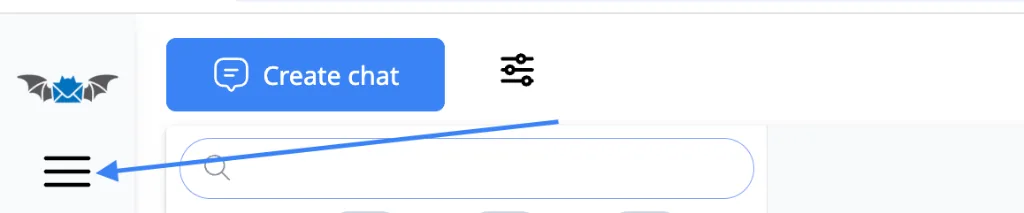
该面板包含:
- 创建聊天 — 发起新聊天(见下文)。
- 快速筛选:
- 主要 — 所有聊天(默认视图);
- 需要客服 — 尚无客服人员接手的聊天;
- 我的聊天 — 分配给您的聊天;
- 已加星标 — 标有星标的聊天。
- 标签 — 点击可展开标签列表。在搜索中输入以查找标签,然后点击某个标签,仅显示带有该标签的聊天。再次点击可将其从筛选中移除。您可以选择多个标签。
- 底部显示您的姓名。
打开此面板时,页面标题显示主要;关闭时,页眉中会改为显示创建聊天按钮。
在手机上,相同的快速筛选和创建聊天按钮位于屏幕底部的标签页栏中。
筛选栏
点击页面标题旁边的筛选图标(提示文字为显示筛选 / 隐藏筛选)可显示或隐藏筛选栏。
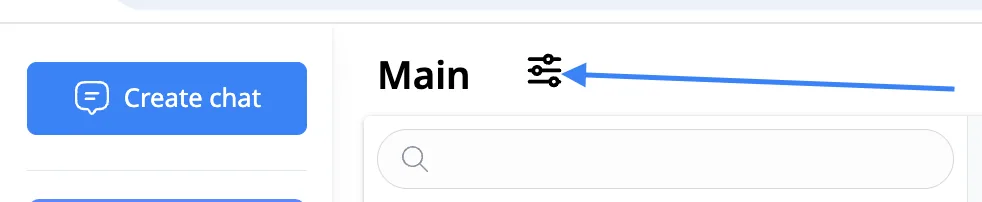

| 筛选项 | 作用 |
|---|---|
| 组织 | 显示某个组织的聊天。不向客服人员显示。 |
| 客服人员 | 显示分配给一个或多个客服人员的聊天。可按姓名或登录名搜索。 |
| 聊天类型 | 显示某一个渠道:全部、Viber、Viber 机器人、Telegram、Whatsapp、小部件、Rozetka、Facebook、Instagram、Prom 或 OLX。 |
| 状态 | 显示处于一个或多个状态的聊天:新建、进行中、等待中、已暂停、已关闭。 |
| 有无客服人员 | 有客服人员 — 已有人接手的聊天;无客服人员 — 尚无人接手的聊天。 |
| 标签 | 显示带有所选标签的聊天。 |
每个筛选项都有清除(×)按钮。如果您从手册或联系人(前往聊天)打开聊天列表,筛选栏下方会以标记形式显示额外的筛选项,标注为附加筛选。点击标记上的 × 可将其移除。
工作区会在此浏览器中记住您的筛选条件,因此刷新页面后它们保持不变。
聊天列表上方
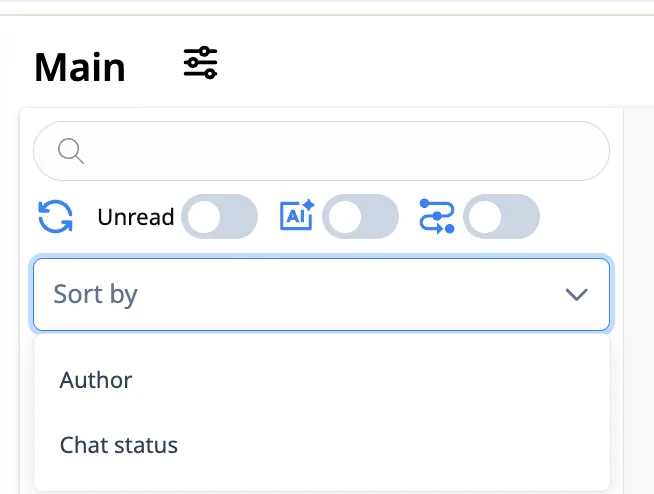
| 控件 | 作用 |
|---|---|
| 搜索框 | 查找聊天,例如按手机号码。清空搜索框即可再次查看所有聊天。 |
| 刷新图标(刷新聊天列表) | 重新加载列表。 |
| 未读开关 | 仅显示有未读消息的聊天。 |
| AI 图标开关(AI 助手) | 仅显示由 AI 助手处理的聊天。 |
| 链条图标开关(聊天线程) | 开启时(默认),与某位客户的所有对话会显示为一条连续的线程,包括发送给该客户的群发消息。 |
| 排序方式 | 按作者或聊天状态对列表排序。清除后按最新消息排序。 |
列表中的聊天显示哪些内容
- 一个表示聊天状态的彩色圆点:蓝色 — 新建,红色 — 进行中,黄色 — 等待中,橙色 — 已暂停,绿色 — 已关闭。
- 带有渠道图标的客户头像;如果聊天已加星标,则有一颗黄色星标。
- 如果聊天已连接 AI 助手,姓名前会有一个 AI 图标。
- 客户的姓名或手机号码以及最后一条消息的时间。
- 如果同事在此聊天中提及了您,会显示红色 @ 图标。
- 最后一条消息,或**草稿:**以及您尚未发送的文字。
- 最多显示两个标签(更多则显示 +N)。点击标签可更改。
- 处理该聊天的客服人员姓名。
- 未读消息的数量。
向下滚动时,列表会加载更多聊天。
如何创建聊天
您可以通过 Viber、Viber 机器人、Telegram 机器人或 WhatsApp 主动联系客户。其他渠道(小部件、Facebook、Instagram、Rozetka、Prom、OLX)的聊天只能由客户发起。
第 1 步:打开表单
点击创建聊天(位于聊天菜单面板或页眉中)。
将打开创建窗口。
第 2 步:选择来源
打开来源并选择渠道。
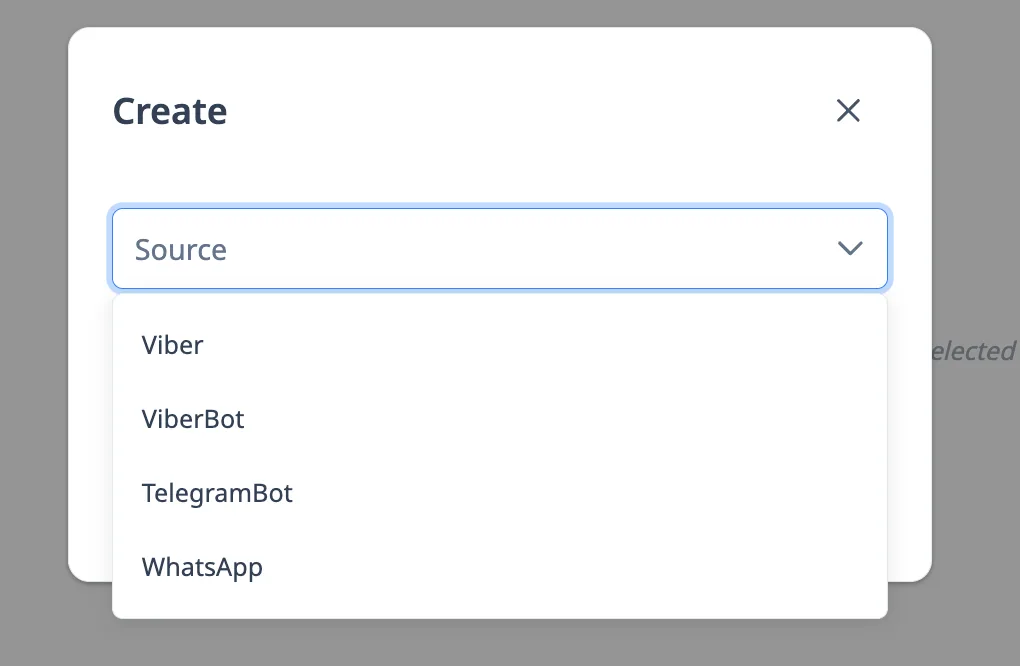
表单会针对每种来源显示不同的字段:
| 来源 | 字段 | 填写内容 |
|---|---|---|
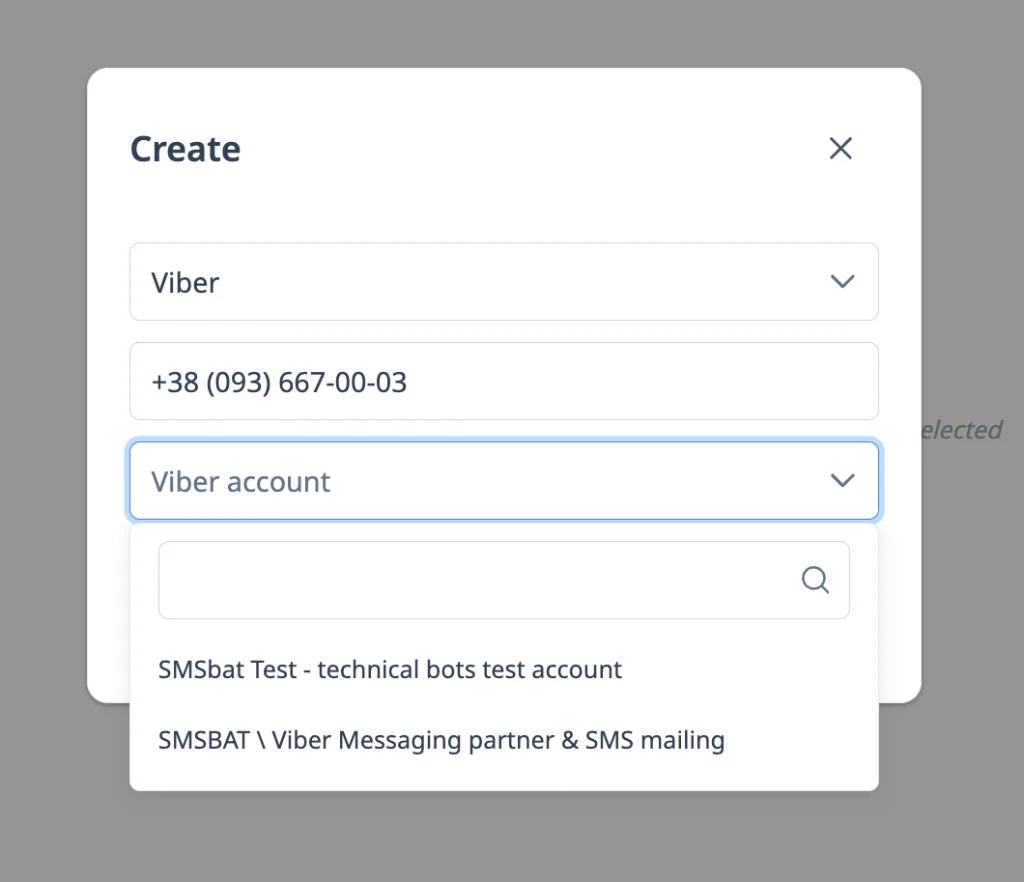
| Viber | 电话、Viber 账号 | 客户的手机号码,以及发出消息所用的 Viber 商家账号(发送方)。 |
| ViberBot | Viber 机器人、Viber 用户 | 先选机器人,再从该机器人的用户中选择客户。在搜索中输入可按姓名或手机号码查找用户。 |
| TelegramBot | Telegram 机器人、Telegram 用户 | 先选机器人,再从该机器人的用户中选择客户。 |
| 电话、WhatsApp 账号 | 客户的手机号码以及您的 WhatsApp 商家号码。在搜索中输入可查找账号。 |
仅限使用 Viber 的账号只能看到 Viber 和 ViberBot。
第 3 步:输入手机号码(Viber 和 WhatsApp)
在电话字段中输入号码。输入时该字段会自动格式化号码:
- 以
0或380开头的号码会按乌克兰号码格式化,例如+38 (0XX) XXX-XX-XX; - 其他任何号码均以带国家代码的国际格式输入,最多 15 位数字。
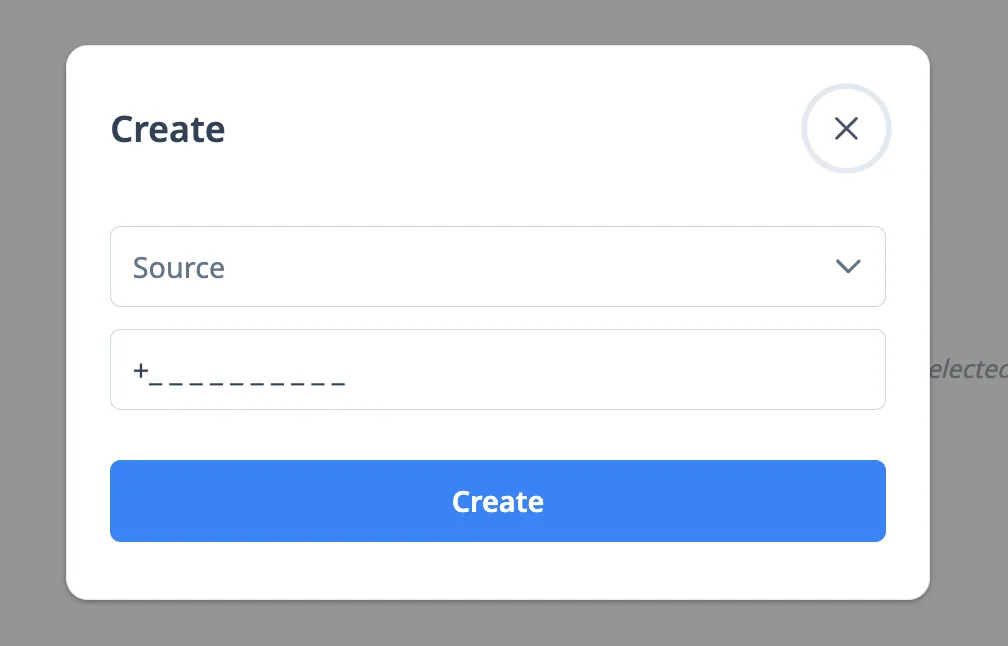
然后选择 Viber 账号或 WhatsApp 账号。
第 3 步(机器人):选择机器人用户
对于 ViberBot 和 TelegramBot,请先选择机器人;随后会加载该机器人的用户列表。已退出机器人的用户标有已离开聊天。标有已屏蔽的用户无法选择。
第 4 步:创建聊天
点击创建。将出现消息创建成功,几秒钟后新聊天会在屏幕上打开。输入并发送您的第一条消息,请参阅如何处理对话。
如果必填字段为空,它会高亮显示并提示此字段为必填项。
常见问题
我已登录,但聊天列表是空的。 请检查筛选栏、快速筛选(主要、需要客服、我的聊天、已加星标)、未读和 AI 开关以及搜索框。工作区会记住您的筛选条件,因此昨天设置的筛选可能仍然生效。请移除筛选条件或点击刷新图标。
我看不到“联系人”页面或“组织”筛选项。 它们仅对管理员开放,客服人员无法使用。
我在“来源”列表中找不到 WhatsApp 或 Telegram。 您的账号仅限使用 Viber。请咨询您的管理员。
我需要的机器人用户不在列表中。 列表中只包含已经启动过该机器人的人,因此客户必须先向机器人发送消息。标有已屏蔽的用户无法选择。
我点击了“创建”,但聊天没有打开。 请等待几秒钟,然后使用搜索框(例如按手机号码)在列表中查找该聊天,或点击刷新图标。同时请检查筛选条件是否将其隐藏。
如何在 Instagram、Facebook 或 OLX 中发起聊天? 无法从工作区发起:必须由客户先发消息。