
移动应用中的聊天菜单和状态
Omnichannel Contact Center by SMSBAT 应用中的每个聊天都有一个包含四项操作的菜单:复制聊天链接、发送调查、更改状态以及将聊天标记为未读。
关于应用中的其他所有内容,请参见移动应用指南。
打开聊天菜单
在聊天中,点击右上角的三个点。Chat menu 随即打开。Cancel 用于关闭它。
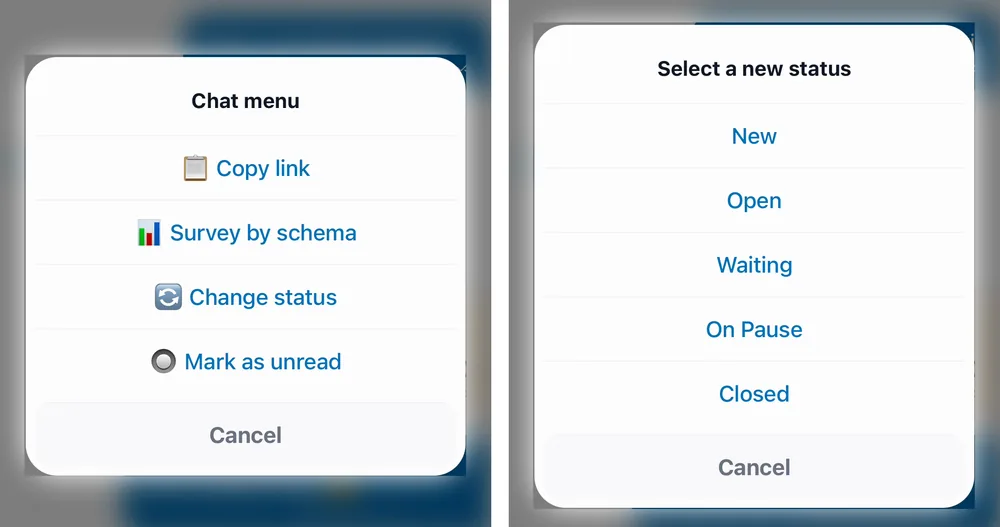
| 项目 | 作用 |
|---|---|
| Copy link | 将此聊天在 chat.smsbat.com 中的地址复制到剪贴板。将其发给同事,他们就能打开同一个聊天。 |
| Survey by schema | 打开您组织的调查模板列表。选择一个并点击 Send:客户会收到该调查。 |
| Change status | 打开 Select a new status,见下文。 |
| Mark as unread | 将聊天恢复为未读。当聊天处于未读状态时,该项显示为 Mark as read。 |
更改聊天状态
- 点击 Change status。
- 在 Select a new status 中点击您需要的状态。
聊天标题中渠道名称旁边的彩色圆点会立即变化,聊天列表中的圆点也是如此。
| 圆点 | 状态 |
|---|---|
| 蓝色 | New |
| 红色 | Open |
| 黄色 | Waiting |
| 橙色 | On Pause |
| 绿色 | Closed |
当您回复状态为 New 的聊天时,它会自动变为 Open,参见在移动应用中回复客户。
将聊天标记为未读
点击 Mark as unread,以便稍后再回到该对话。在聊天列表中,该聊天会再次变为粗体并显示未读计数。打开聊天会将其标记为已读。
常见问题
谁可以打开复制的链接? 该链接在登录后会在 chat.smsbat.com 中打开聊天,因此对您组织内的同事有用。
调查模板从哪里来? 它们在网页工作区中为您的组织设置。如果列表为空,请联系您的管理员。
我可以不打开聊天就将其标记为未读吗? 可以。在聊天列表中将聊天行从右向左滑动并点击 Unread。参见移动应用中的快捷操作。