
Cara log masuk dan mencipta sembang
Ruang kerja sembang chat.smsbat.com ialah tempat operator berbual dengan pelanggan daripada semua saluran yang disambungkan: Viber, bot Viber, Telegram, WhatsApp, widget laman web, Facebook, Instagram, Rozetka, Prom dan OLX. Halaman ini menerangkan cara log masuk, apa yang anda lihat pada skrin dan cara memulakan sembang baharu sendiri.
Untuk mengendalikan perbualan masuk (mengambilnya, membalas, menutupnya) lihat Cara mengendalikan perbualan. Templat, kenalan dan tetapan peribadi diterangkan dalam Templat, kenalan dan tetapan.
Sebelum anda bermula
Anda memerlukan log masuk dan kata laluan. Operator tidak boleh mendaftar sendiri: pentadbir mencipta mereka dalam omni.smsbat.com dan mengaktifkannya, lihat Cara mencipta operator.
Akaun yang sama juga berfungsi dalam aplikasi mudah alih SMSBAT Omni dan dalam sambungan Chrome.
Log masuk
- Buka chat.smsbat.com. Halaman Selamat Datang dibuka.
- Masukkan Log masuk dan Kata laluan anda. Ikon mata dalam medan kata laluan menunjukkan apa yang anda taip.
- Tekan Log masuk.
Jika log masuk atau kata laluan salah, anda akan melihat Ralat semasa log masuk.
Pautan Terma penggunaan di bahagian bawah halaman membuka terma penggunaan SMSBAT.
Pada skrin telefon, ruang kerja menunjukkan petunjuk “Sila ambil perhatian bahawa menggunakan desktop memberikan pengalaman yang lebih baik” pada kali pertama. Tekan Faham untuk meneruskan; semuanya berfungsi pada telefon, tetapi skrin komputer lebih selesa.
Untuk log keluar, tekan Log Keluar di bahagian bawah menu kiri.
Ruang kerja sepintas lalu
Menu kiri
Menu sempit di sebelah kiri sentiasa kelihatan pada komputer. Pada telefon atau tetingkap kecil, buka dengan ikon menu di penjuru kanan atas.
| Item | Apa yang dibukanya |
|---|---|
| Sembang | Senarai sembang dan perbualan yang dibuka. Nombor merah ialah bilangan mesej yang belum dibaca. |
| Mesej | Senarai Mesej berjadual untuk semua sembang. |
| Kenalan | Kenalan pelanggan, kenalan yang disekat dan pengguna yang berhenti melanggan. Tidak ditunjukkan kepada operator. |
| Buku Panduan | Statistik sembang. |
| Templat | Templat mesej dan pemboleh ubah templat. |
| Kandungan | Komen dan siaran daripada halaman Facebook dan Instagram anda. |
| Tetapan | Tema, bahasa antara muka, saiz teks, bunyi dan bahasa operator. |
| Ikon loceng | Pusat pemberitahuan. Nombor merah ialah bilangan pemberitahuan yang belum dibaca. |
| Log Keluar | Melog keluar anda. |
Halaman selain Sembang diterangkan dalam Templat, kenalan dan tetapan.
Menu sembang: penapis pantas dan teg
Pada komputer, ikon menu (tiga garisan) di bawah logo SMSBAT membuka panel kedua di sebelah menu kiri.
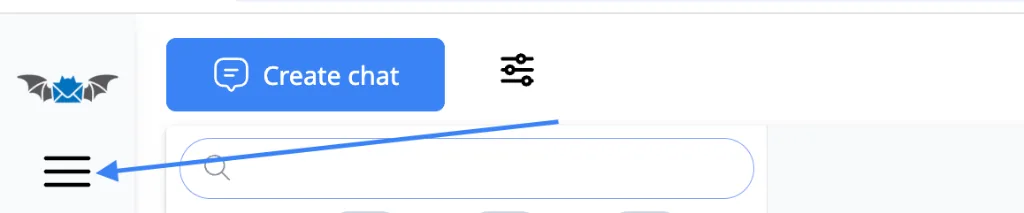
Panel ini mengandungi:
- Cipta sembang — memulakan sembang baharu (lihat di bawah).
- Penapis pantas:
- Utama — semua sembang (paparan lalai);
- Perlukan operator — sembang yang belum diambil oleh mana-mana operator;
- Sembang saya — sembang yang ditetapkan kepada anda;
- Berbintang — sembang yang ditandakan dengan bintang.
- Teg — klik untuk mengembangkan senarai teg. Taip dalam Cari untuk mencari teg, kemudian klik teg untuk menunjukkan hanya sembang dengan teg ini. Klik sekali lagi untuk mengalihkannya daripada penapis. Anda boleh memilih beberapa teg.
- Nama anda di bahagian bawah.
Apabila panel ini dibuka, tajuk halaman menunjukkan Utama; apabila ditutup, butang Cipta sembang muncul dalam pengepala sebagai ganti.
Pada telefon, penapis pantas yang sama dan butang Cipta sembang berada dalam bar Tab di bahagian bawah skrin.
Bar penapis
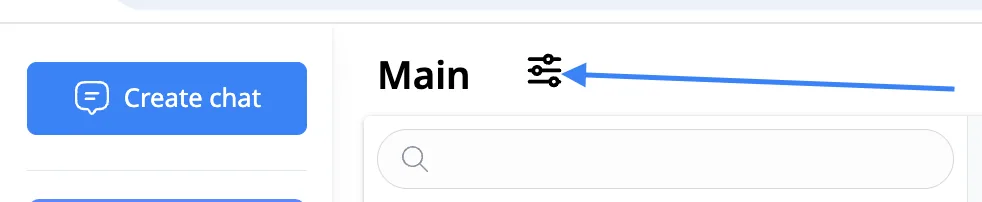
Klik ikon penapis di sebelah tajuk halaman (tip alat Tunjukkan penapis / Sembunyikan penapis) untuk menunjukkan atau menyembunyikan bar penapis.

| Penapis | Fungsinya |
|---|---|
| Organisasi | Menunjukkan sembang satu organisasi. Tidak ditunjukkan kepada operator. |
| Operator | Menunjukkan sembang yang ditetapkan kepada satu atau beberapa operator. Anda boleh mencari mengikut nama atau log masuk. |
| Jenis sembang | Menunjukkan satu saluran: Semua, Viber, Bot Viber, Telegram, Whatsapp, Widget, Rozetka, Facebook, Instagram, Prom atau OLX. |
| Status | Menunjukkan sembang dalam satu atau beberapa status: Baharu, Terbuka, Menunggu, Dijeda, Ditutup. |
| Dengan atau tanpa operator | Dengan operator — sembang yang telah diambil oleh seseorang; Tanpa operator — sembang yang belum diambil oleh sesiapa. |
| Teg | Menunjukkan sembang dengan teg yang dipilih. |
Setiap penapis mempunyai butang kosongkan (×). Jika anda membuka senarai sembang daripada Buku Panduan atau daripada kenalan (Pergi ke sembang), penapis tambahan muncul sebagai cip di bawah bar penapis, berlabel Penapis tambahan. Klik × pada cip untuk mengalihkannya.
Ruang kerja mengingati penapis anda dalam penyemak imbas ini, jadi ia kekal sama selepas anda memuat semula halaman.
Di atas senarai sembang
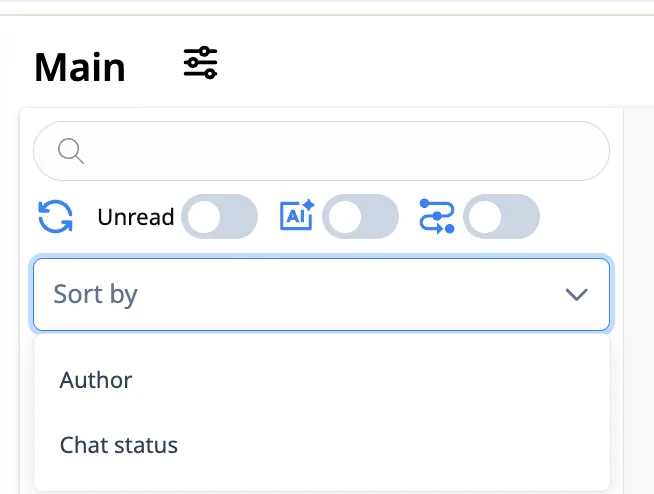
| Kawalan | Fungsinya |
|---|---|
| Kotak carian | Mencari sembang, contohnya mengikut nombor telefon. Kosongkan kotak untuk melihat semua sembang semula. |
| Ikon segar semula (Segar semula senarai sembang) | Memuat semula senarai. |
| Suis Belum dibaca | Menunjukkan hanya sembang dengan mesej yang belum dibaca. |
| Suis ikon AI (Ejen AI) | Menunjukkan hanya sembang yang dikendalikan oleh ejen AI. |
| Suis ikon rantai (Utas sembang) | Apabila dihidupkan (lalai), semua perbualan dengan pelanggan ditunjukkan sebagai satu utas berterusan, termasuk mesej siaran yang dihantar kepada mereka. |
| Isih mengikut | Mengisih senarai mengikut Pengarang atau mengikut Status sembang. Kosongkannya untuk mengisih mengikut mesej terkini. |
Apa yang ditunjukkan oleh sembang dalam senarai
- Titik berwarna dengan status sembang: biru — Baharu, merah — Terbuka, kuning — Menunggu, oren — Dijeda, hijau — Ditutup.
- Gambar pelanggan dengan ikon saluran; bintang kuning jika sembang diberi bintang.
- Ikon AI sebelum nama jika ejen AI disambungkan kepada sembang.
- Nama atau nombor telefon pelanggan dan masa mesej terakhir.
- Ikon @ merah jika rakan sekerja menyebut anda dalam sembang ini.
- Mesej terakhir, atau Draf: dan teks anda yang belum dihantar.
- Sehingga dua teg (+N jika lebih banyak). Klik teg untuk mengubahnya.
- Nama operator yang mengendalikan sembang.
- Bilangan mesej yang belum dibaca.
Senarai memuatkan lebih banyak sembang semasa anda menatal ke bawah.
Cara mencipta sembang
Anda boleh menulis kepada pelanggan dahulu melalui Viber, bot Viber, bot Telegram atau WhatsApp. Sembang dalam saluran lain (widget, Facebook, Instagram, Rozetka, Prom, OLX) hanya boleh dimulakan oleh pelanggan.
Langkah 1. Buka borang
Tekan Cipta sembang (dalam panel menu sembang atau dalam pengepala).
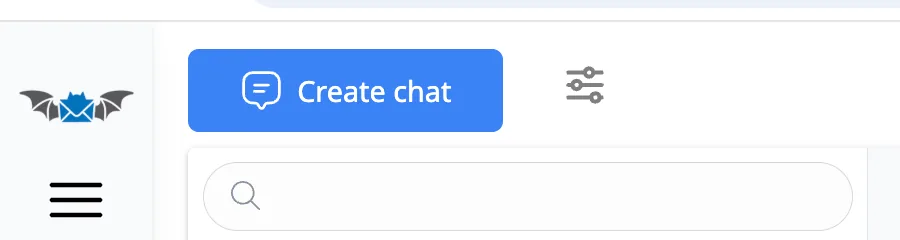
Tetingkap Cipta dibuka.
Langkah 2. Pilih sumber
Buka Sumber dan pilih saluran.
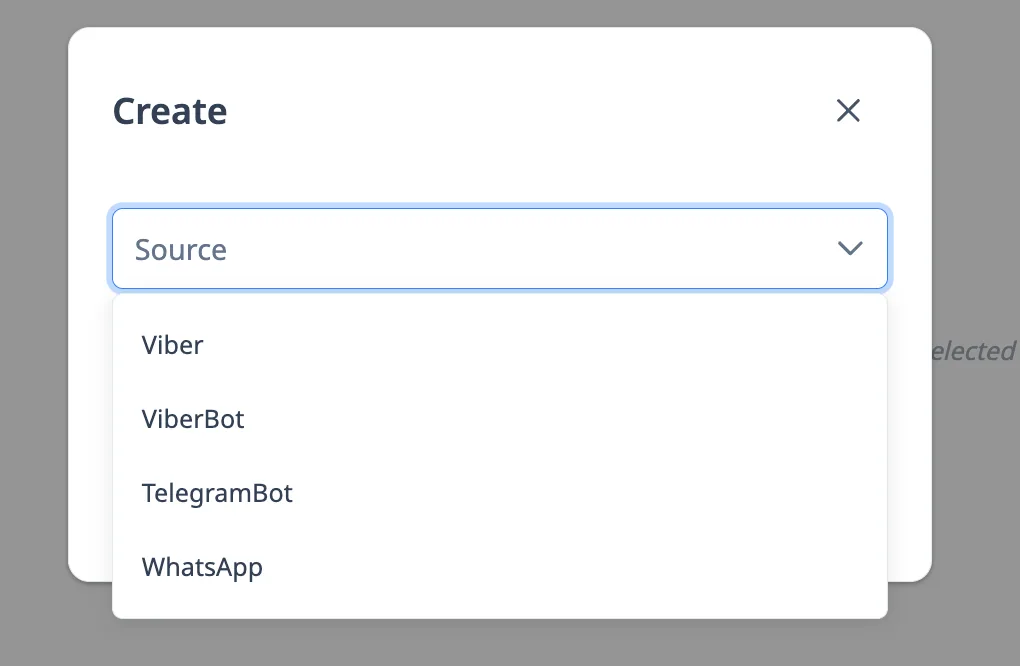
Borang menunjukkan medan yang berbeza bagi setiap sumber:
| Sumber | Medan | Apa yang perlu dimasukkan |
|---|---|---|
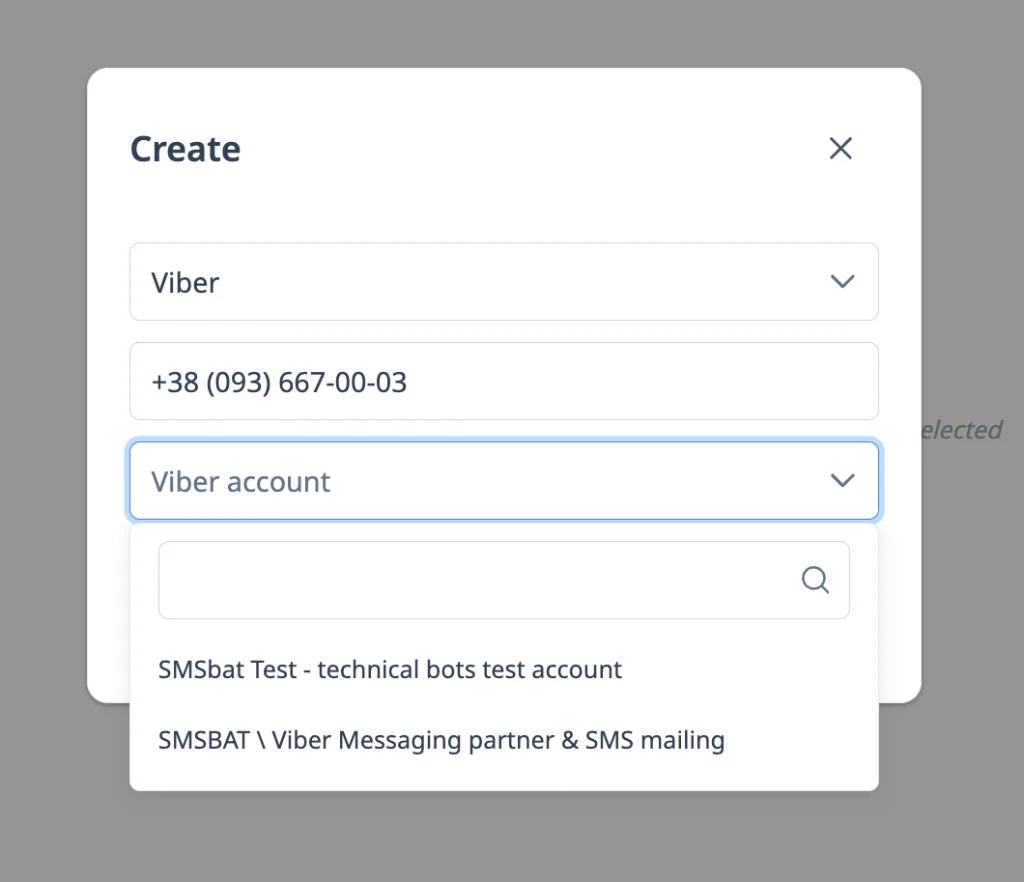
| Viber | Telefon, Akaun Viber | Nombor telefon pelanggan dan akaun perniagaan Viber (penghantar) yang akan menghantar mesej. |
| ViberBot | Bot Viber, Pengguna Viber | Bot dahulu, kemudian pelanggan di kalangan pengguna bot. Taip dalam Cari untuk mencari pengguna mengikut nama atau telefon. |
| TelegramBot | Bot Telegram, Pengguna Telegram | Bot dahulu, kemudian pelanggan di kalangan pengguna bot. |
| Telefon, Akaun WhatsApp | Nombor telefon pelanggan dan nombor perniagaan WhatsApp anda. Taip dalam Cari untuk mencari akaun. |
Akaun yang dihadkan kepada Viber hanya melihat Viber dan ViberBot.
Langkah 3. Masukkan nombor telefon (Viber dan WhatsApp)
Taip nombor dalam medan Telefon. Medan memformatkan nombor semasa anda menaip:
- nombor yang bermula dengan
0atau380diformatkan sebagai nombor Ukraine, contohnya+38 (0XX) XXX-XX-XX; - sebarang nombor lain dimasukkan dalam format antarabangsa dengan kod negara, sehingga 15 digit.
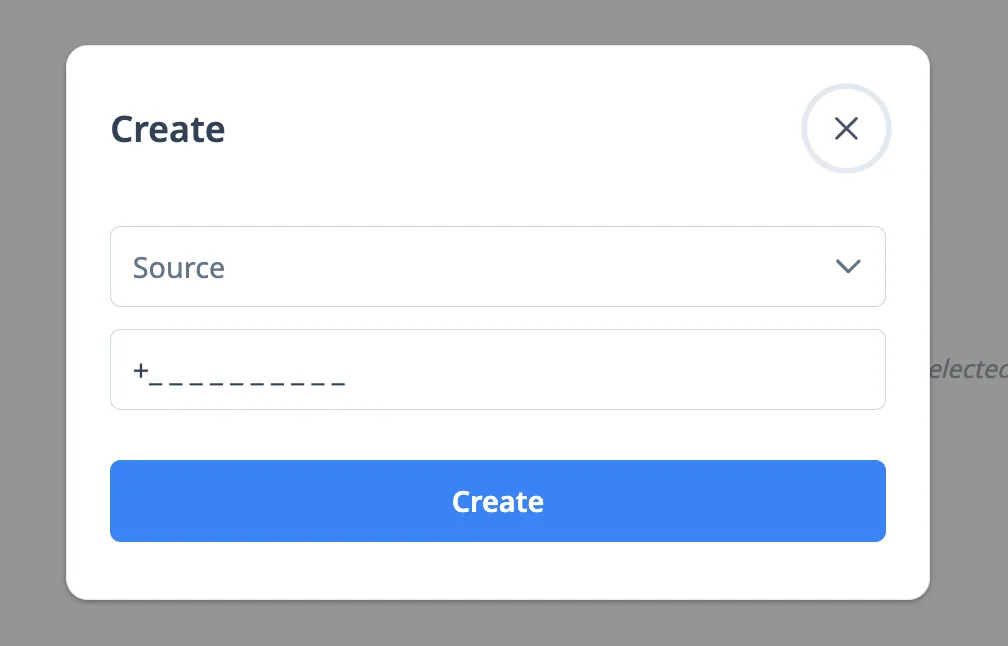
Kemudian pilih Akaun Viber atau Akaun WhatsApp.
Langkah 3 (bot). Pilih pengguna bot
Untuk ViberBot dan TelegramBot pilih bot dahulu; senarai pengguna kemudian dimuatkan untuk bot itu. Pengguna yang meninggalkan bot ditandakan Meninggalkan sembang. Pengguna yang ditandakan Disekat tidak boleh dipilih.
Langkah 4. Cipta sembang
Tekan Cipta. Mesej Berjaya dicipta muncul, dan dalam beberapa saat sembang baharu dibuka pada skrin. Taip mesej pertama anda dan hantarkannya, lihat Cara mengendalikan perbualan.
Jika medan wajib kosong, ia diserlahkan dengan Medan diperlukan.
Soalan lazim
Saya telah log masuk, tetapi senarai sembang kosong. Semak bar penapis, penapis pantas (Utama, Perlukan operator, Sembang saya, Berbintang), suis Belum dibaca dan AI serta kotak carian. Ruang kerja mengingati penapis anda, jadi penapis yang ditetapkan semalam mungkin masih aktif. Alihkan penapis atau tekan ikon segar semula.
Saya tidak nampak halaman Kenalan atau penapis Organisasi. Ia hanya tersedia untuk pentadbir, bukan untuk operator.
Saya tidak menemui WhatsApp atau Telegram dalam senarai Sumber. Akaun anda dihadkan kepada Viber. Tanya pentadbir anda.
Pengguna bot yang saya perlukan tiada dalam senarai. Senarai hanya mengandungi orang yang telah memulakan bot, jadi pelanggan perlu menulis kepada bot terlebih dahulu. Pengguna yang ditandakan Disekat tidak boleh dipilih.
Saya menekan Cipta, tetapi sembang tidak dibuka. Tunggu beberapa saat, kemudian cari sembang dalam senarai dengan kotak carian (contohnya mengikut nombor telefon) atau tekan ikon segar semula. Semak juga bahawa penapis tidak menyembunyikannya.
Bagaimana saya memulakan sembang dalam Instagram, Facebook atau OLX? Ini tidak mungkin dilakukan daripada ruang kerja: pelanggan perlu menulis dahulu.