
साइन इन कैसे करें और चैट कैसे बनाएँ
चैट वर्कस्पेस chat.smsbat.com वह जगह है जहाँ ऑपरेटर सभी जुड़े हुए चैनलों से ग्राहकों से बात करते हैं: Viber, Viber बॉट, Telegram, WhatsApp, वेबसाइट विजेट, Facebook, Instagram, Rozetka, Prom और OLX। यह पृष्ठ बताता है कि साइन इन कैसे करें, स्क्रीन पर आपको क्या दिखता है और स्वयं नई चैट कैसे शुरू करें।
आने वाली बातचीत को संभालने (उसे लेने, उत्तर देने, बंद करने) के लिए देखें बातचीत को कैसे संभालें। टेम्पलेट, संपर्क और व्यक्तिगत सेटिंग टेम्पलेट, संपर्क और सेटिंग में वर्णित हैं।
शुरू करने से पहले
आपको लॉगिन और पासवर्ड चाहिए। ऑपरेटर स्वयं साइन अप नहीं कर सकते: व्यवस्थापक उन्हें omni.smsbat.com में बनाता है और सक्रिय करता है, देखें ऑपरेटर कैसे बनाएँ।
वही खाता SMSBAT Omni मोबाइल ऐप और Chrome एक्सटेंशन में भी काम करता है।
साइन इन करें
- chat.smsbat.com खोलें। स्वागत है पृष्ठ खुलता है।
- अपना लॉगिन और पासवर्ड दर्ज करें। पासवर्ड फ़ील्ड में आँख का आइकन दिखाता है कि आपने क्या टाइप किया।
- साइन इन दबाएँ।
यदि लॉगिन या पासवर्ड गलत है, तो आपको लॉगिन में त्रुटि दिखाई देती है।
पृष्ठ के नीचे उपयोग की शर्तें लिंक SMSBAT की उपयोग की शर्तें खोलता है।
फ़ोन स्क्रीन पर वर्कस्पेस पहली बार संकेत “Please note that using desktop provides better experience” दिखाता है। जारी रखने के लिए समझ गया दबाएँ; सब कुछ फ़ोन पर काम करता है, लेकिन कंप्यूटर स्क्रीन अधिक सुविधाजनक है।
साइन आउट करने के लिए बाएँ मेनू के नीचे लॉगआउट दबाएँ।
वर्कस्पेस एक नज़र में
बायाँ मेनू
कंप्यूटर पर बायीं ओर का संकरा मेनू हमेशा दिखाई देता है। फ़ोन या छोटी विंडो पर इसे ऊपरी दाएँ कोने में मेनू आइकन से खोलें।
| आइटम | यह क्या खोलता है |
|---|---|
| चैट | चैट सूची और खुली बातचीत। लाल संख्या अपठित संदेशों की गिनती है। |
| संदेश | सभी चैट के लिए शेड्यूल्ड संदेश सूची। |
| संपर्क | ग्राहक संपर्क, ब्लॉक किए गए संपर्क और अनसब्सक्राइब किए गए उपयोगकर्ता। ऑपरेटरों को नहीं दिखाया जाता। |
| हैंडबुक | चैट आँकड़े। |
| टेम्पलेट | संदेश टेम्पलेट और टेम्पलेट वेरिएबल। |
| सामग्री | आपके Facebook और Instagram पेजों की टिप्पणियाँ और पोस्ट। |
| सेटिंग | थीम, इंटरफ़ेस भाषा, टेक्स्ट आकार, ध्वनियाँ और ऑपरेटर भाषाएँ। |
| घंटी आइकन | सूचना केंद्र। लाल संख्या अपठित सूचनाओं की गिनती है। |
| लॉगआउट | आपको साइन आउट करता है। |
चैट के अलावा अन्य पृष्ठ टेम्पलेट, संपर्क और सेटिंग में वर्णित हैं।
चैट मेनू: त्वरित फ़िल्टर और टैग
कंप्यूटर पर SMSBAT लोगो के नीचे मेनू आइकन (तीन रेखाएँ) बाएँ मेनू के बगल में दूसरा पैनल खोलता है।
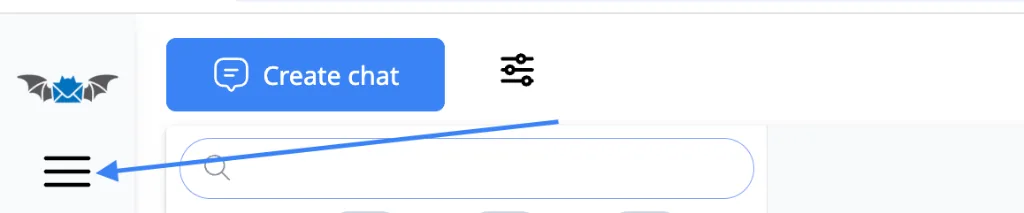
पैनल में शामिल है:
- चैट बनाएँ — नई चैट शुरू करता है (नीचे देखें)।
- त्वरित फ़िल्टर:
- मुख्य — सभी चैट (डिफ़ॉल्ट दृश्य);
- ऑपरेटर चाहिए — ऐसी चैट जिन्हें अभी तक किसी ऑपरेटर ने नहीं लिया है;
- मेरी चैट — आपको असाइन की गई चैट;
- तारांकित — तारे से चिह्नित चैट।
- टैग — टैग की सूची को विस्तृत करने के लिए क्लिक करें। टैग खोजने के लिए खोजें में टाइप करें, फिर केवल उस टैग वाली चैट दिखाने के लिए टैग पर क्लिक करें। फ़िल्टर से हटाने के लिए उस पर फिर क्लिक करें। आप कई टैग चुन सकते हैं।
- नीचे आपका नाम।
जब यह पैनल खुला होता है, तो पृष्ठ का शीर्षक मुख्य दिखाता है; जब यह बंद होता है, तो इसके बजाय हेडर में चैट बनाएँ बटन दिखाई देता है।
फ़ोन पर वही त्वरित फ़िल्टर और चैट बनाएँ बटन स्क्रीन के नीचे टैब बार में होते हैं।
फ़िल्टर बार
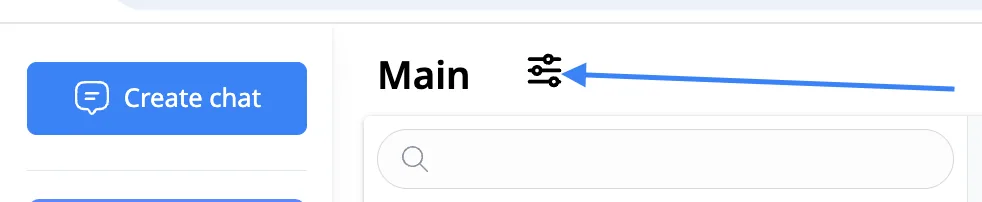
फ़िल्टर बार दिखाने या छिपाने के लिए पृष्ठ शीर्षक के बगल में फ़िल्टर आइकन पर क्लिक करें (टूलटिप फ़िल्टर दिखाएँ / फ़िल्टर छिपाएँ)।

| फ़िल्टर | यह क्या करता है |
|---|---|
| संगठन | एक संगठन की चैट दिखाता है। ऑपरेटरों को नहीं दिखाया जाता। |
| ऑपरेटर | एक या कई ऑपरेटरों को असाइन की गई चैट दिखाता है। आप नाम या लॉगिन से खोज सकते हैं। |
| चैट प्रकार | एक चैनल दिखाता है: सभी, Viber, Viber बॉट, Telegram, Whatsapp, विजेट, Rozetka, Facebook, Instagram, Prom या OLX। |
| स्थिति | एक या कई स्थितियों वाली चैट दिखाता है: नई, खुली, प्रतीक्षा में, रुकी हुई, बंद। |
| ऑपरेटर के साथ या बिना | ऑपरेटर के साथ — ऐसी चैट जिन्हें किसी ने ले लिया है; ऑपरेटर के बिना — ऐसी चैट जिन्हें अभी तक किसी ने नहीं लिया है। |
| टैग | चुने गए टैग वाली चैट दिखाता है। |
प्रत्येक फ़िल्टर में एक साफ़ करने का (×) बटन होता है। यदि आप हैंडबुक से या किसी संपर्क से (चैट पर जाएँ) चैट सूची खोलते हैं, तो अतिरिक्त फ़िल्टर फ़िल्टर बार के नीचे चिप्स के रूप में दिखाई देते हैं, जिन पर अतिरिक्त फ़िल्टर लिखा होता है। उसे हटाने के लिए चिप पर × पर क्लिक करें।
वर्कस्पेस इस ब्राउज़र में आपके फ़िल्टर याद रखता है, इसलिए पृष्ठ दोबारा लोड करने के बाद भी वे वैसे ही रहते हैं।
चैट सूची के ऊपर
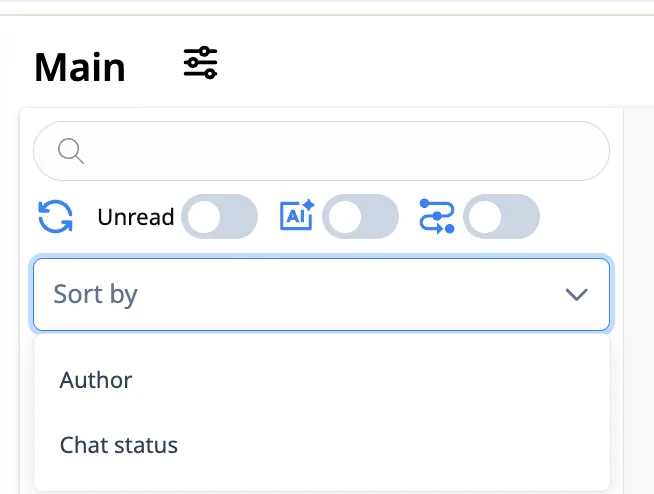
| नियंत्रण | यह क्या करता है |
|---|---|
| खोज बॉक्स | चैट खोजता है, उदाहरण के लिए फ़ोन नंबर से। सभी चैट फिर से देखने के लिए बॉक्स साफ़ करें। |
| रिफ़्रेश आइकन (चैट सूची रिफ़्रेश करें) | सूची को फिर से लोड करता है। |
| अपठित स्विच | केवल अपठित संदेशों वाली चैट दिखाता है। |
| AI आइकन स्विच (AI एजेंट) | केवल AI एजेंट द्वारा संभाली जा रही चैट दिखाता है। |
| चेन आइकन स्विच (चैट थ्रेड) | चालू होने पर (डिफ़ॉल्ट), ग्राहक के साथ सभी बातचीत एक निरंतर थ्रेड के रूप में दिखाई जाती हैं, जिनमें उन्हें भेजे गए ब्रॉडकास्ट संदेश भी शामिल हैं। |
| क्रमबद्ध करें | सूची को लेखक या चैट स्थिति के आधार पर क्रमबद्ध करता है। नवीनतम संदेश के आधार पर क्रमबद्ध करने के लिए इसे साफ़ करें। |
सूची में चैट क्या दिखाती है
- चैट की स्थिति वाला रंगीन बिंदु: नीला — नई, लाल — खुली, पीला — प्रतीक्षा में, नारंगी — रुकी हुई, हरा — बंद।
- चैनल आइकन के साथ ग्राहक की तस्वीर; यदि चैट तारांकित है तो पीला तारा।
- यदि AI एजेंट चैट से जुड़ा है तो नाम से पहले AI आइकन।
- ग्राहक का नाम या फ़ोन नंबर और अंतिम संदेश का समय।
- यदि किसी सहकर्मी ने इस चैट में आपका उल्लेख किया है तो लाल @ आइकन।
- अंतिम संदेश, या ड्राफ़्ट: और आपका न भेजा गया टेक्स्ट।
- अधिकतम दो टैग (अधिक होने पर +N)। उन्हें बदलने के लिए टैग पर क्लिक करें।
- चैट को संभालने वाले ऑपरेटर का नाम।
- अपठित संदेशों की संख्या।
जैसे-जैसे आप नीचे स्क्रॉल करते हैं, सूची और चैट लोड करती है।
चैट कैसे बनाएँ
आप Viber, Viber बॉट, Telegram बॉट या WhatsApp के माध्यम से ग्राहक को पहले लिख सकते हैं। अन्य चैनलों (विजेट, Facebook, Instagram, Rozetka, Prom, OLX) की चैट केवल ग्राहक ही शुरू कर सकता है।
चरण 1. फ़ॉर्म खोलें
चैट बनाएँ दबाएँ (चैट मेनू पैनल में या हेडर में)।
बनाएँ विंडो खुलती है।
चरण 2. स्रोत चुनें
स्रोत खोलें और चैनल चुनें।
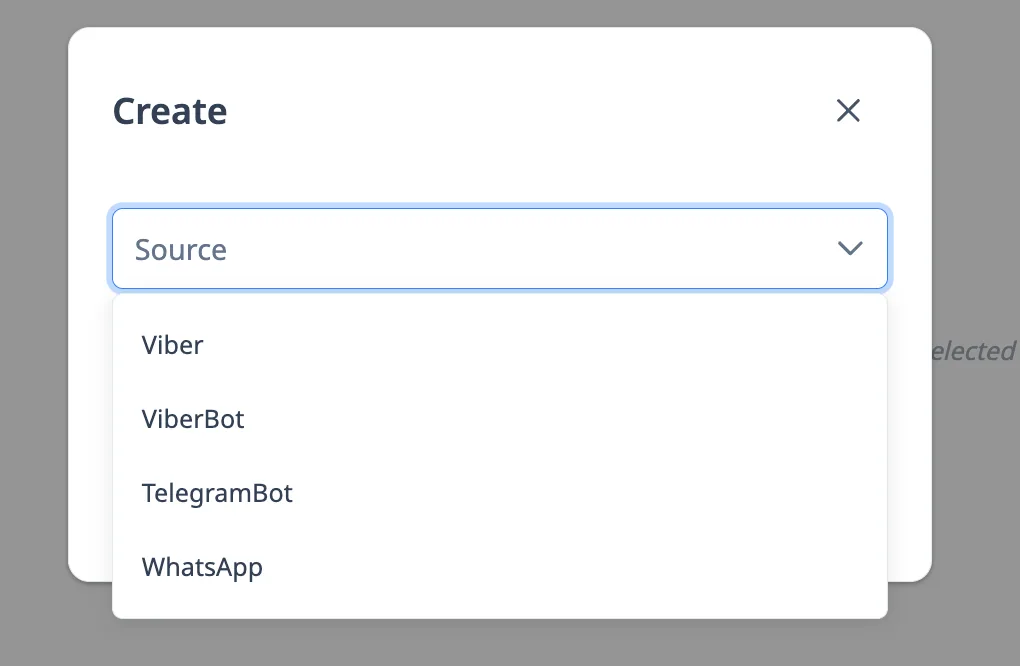
फ़ॉर्म प्रत्येक स्रोत के लिए अलग फ़ील्ड दिखाता है:
| स्रोत | फ़ील्ड | क्या दर्ज करें |
|---|---|---|
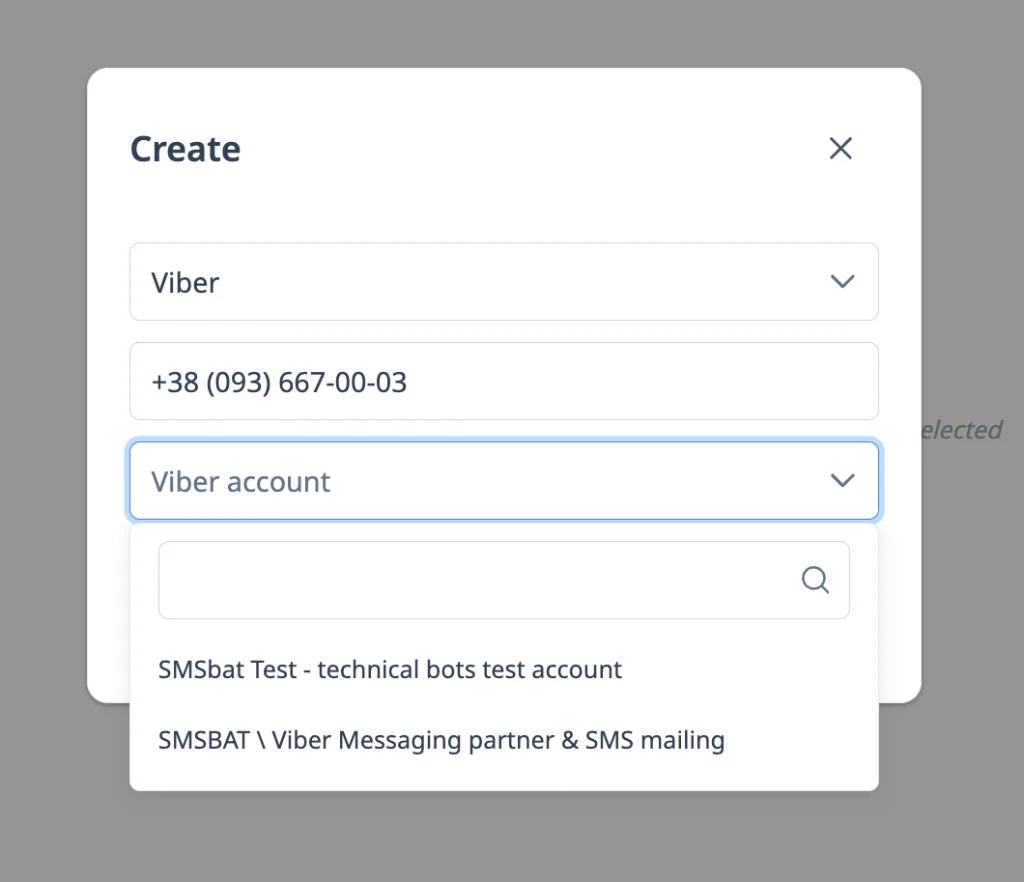
| Viber | फ़ोन, Viber खाता | ग्राहक का फ़ोन नंबर और वह Viber बिज़नेस खाता (प्रेषक) जिससे संदेश आएगा। |
| ViberBot | Viber बॉट, Viber उपयोगकर्ता | पहले बॉट, फिर बॉट के उपयोगकर्ताओं में से ग्राहक। नाम या फ़ोन से उपयोगकर्ता खोजने के लिए खोजें में टाइप करें। |
| TelegramBot | Telegram बॉट, Telegram उपयोगकर्ता | पहले बॉट, फिर बॉट के उपयोगकर्ताओं में से ग्राहक। |
| फ़ोन, WhatsApp खाता | ग्राहक का फ़ोन नंबर और आपका WhatsApp बिज़नेस नंबर। खाता खोजने के लिए खोजें में टाइप करें। |
केवल Viber तक सीमित खातों को सिर्फ़ Viber और ViberBot दिखाई देते हैं।
चरण 3. फ़ोन नंबर दर्ज करें (Viber और WhatsApp)
फ़ोन फ़ील्ड में नंबर टाइप करें। फ़ील्ड टाइप करते समय नंबर को प्रारूपित करता है:
0या380से शुरू होने वाला नंबर यूक्रेनी नंबर के रूप में प्रारूपित किया जाता है, उदाहरण के लिए+38 (0XX) XXX-XX-XX;- कोई भी अन्य नंबर देश कोड के साथ अंतरराष्ट्रीय प्रारूप में दर्ज किया जाता है, अधिकतम 15 अंक।
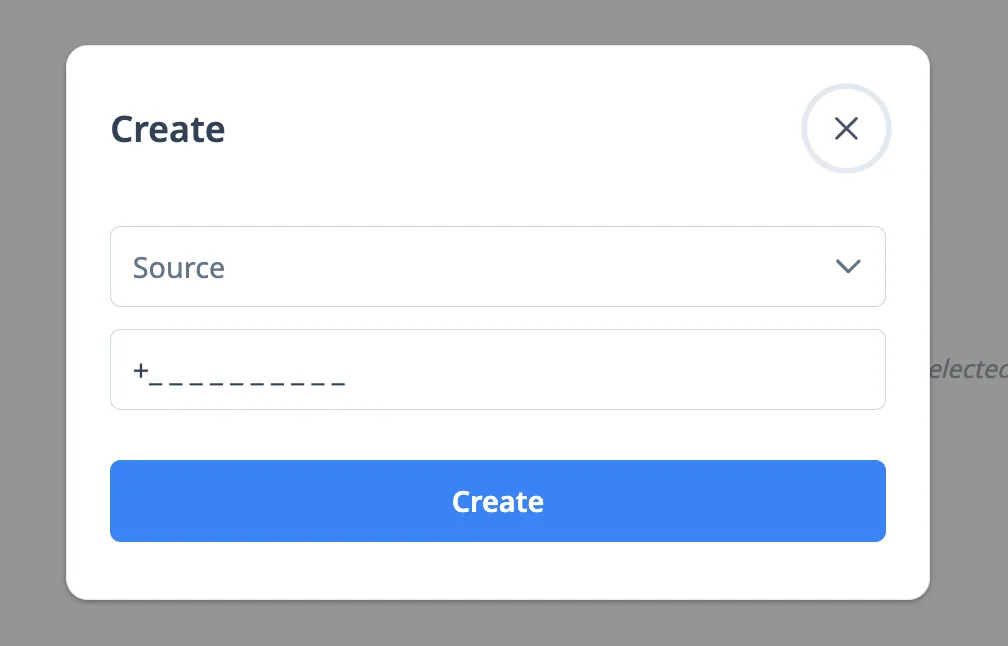
फिर Viber खाता या WhatsApp खाता चुनें।
चरण 3 (बॉट). बॉट उपयोगकर्ता चुनें
ViberBot और TelegramBot के लिए पहले बॉट चुनें; फिर उस बॉट के लिए उपयोगकर्ता सूची लोड होती है। जिन उपयोगकर्ताओं ने बॉट छोड़ दिया है उन्हें चैट छोड़ी से चिह्नित किया जाता है। ब्लॉक किए गए चिह्नित उपयोगकर्ताओं को चुना नहीं जा सकता।
चरण 4. चैट बनाएँ
बनाएँ दबाएँ। संदेश सफलतापूर्वक बनाया गया दिखाई देता है, और कुछ सेकंड में नई चैट स्क्रीन पर खुल जाती है। अपना पहला संदेश टाइप करें और भेजें, देखें बातचीत को कैसे संभालें।
यदि कोई आवश्यक फ़ील्ड खाली है, तो उसे फ़ील्ड आवश्यक है के साथ हाइलाइट किया जाता है।
आम प्रश्न
मैंने साइन इन किया, लेकिन चैट सूची खाली है। फ़िल्टर बार, त्वरित फ़िल्टर (मुख्य, ऑपरेटर चाहिए, मेरी चैट, तारांकित), अपठित और AI स्विच तथा खोज बॉक्स जाँचें। वर्कस्पेस आपके फ़िल्टर याद रखता है, इसलिए कल सेट किया गया फ़िल्टर अभी भी सक्रिय हो सकता है। फ़िल्टर हटाएँ या रिफ़्रेश आइकन दबाएँ।
मुझे संपर्क पृष्ठ या संगठन फ़िल्टर नहीं दिख रहा। ये केवल व्यवस्थापकों के लिए उपलब्ध हैं, ऑपरेटरों के लिए नहीं।
मुझे स्रोत सूची में WhatsApp या Telegram नहीं मिल रहा। आपका खाता Viber तक सीमित है। अपने व्यवस्थापक से पूछें।
जिस बॉट उपयोगकर्ता की मुझे ज़रूरत है वह सूची में नहीं है। सूची में केवल वे लोग होते हैं जिन्होंने पहले ही बॉट शुरू किया है, इसलिए ग्राहक को पहले बॉट को लिखना होगा। ब्लॉक किए गए चिह्नित उपयोगकर्ताओं को चुना नहीं जा सकता।
मैंने बनाएँ दबाया, लेकिन चैट नहीं खुली। कुछ सेकंड प्रतीक्षा करें, फिर खोज बॉक्स से (उदाहरण के लिए फ़ोन नंबर से) सूची में चैट खोजें या रिफ़्रेश आइकन दबाएँ। यह भी जाँचें कि फ़िल्टर उसे छिपा तो नहीं रहे।
Instagram, Facebook या OLX में चैट कैसे शुरू करूँ? यह वर्कस्पेस से संभव नहीं है: ग्राहक को पहले लिखना होगा।