
移动应用中的快捷操作
在 Omnichannel Contact Center by SMSBAT 应用中,您无需打开聊天就能为其加星标、添加标签或更改已读状态。在聊天列表中滑动一下即可一步完成,而 Edit 模式可以一次对多个聊天进行操作。
关于聊天列表的其余内容,请参见移动应用的主屏幕。借助筛选与搜索,之后可以很容易找到已加星标和已添加标签的聊天。
滑动聊天
将聊天行从右向左滑动。行的右侧会出现三个按钮。
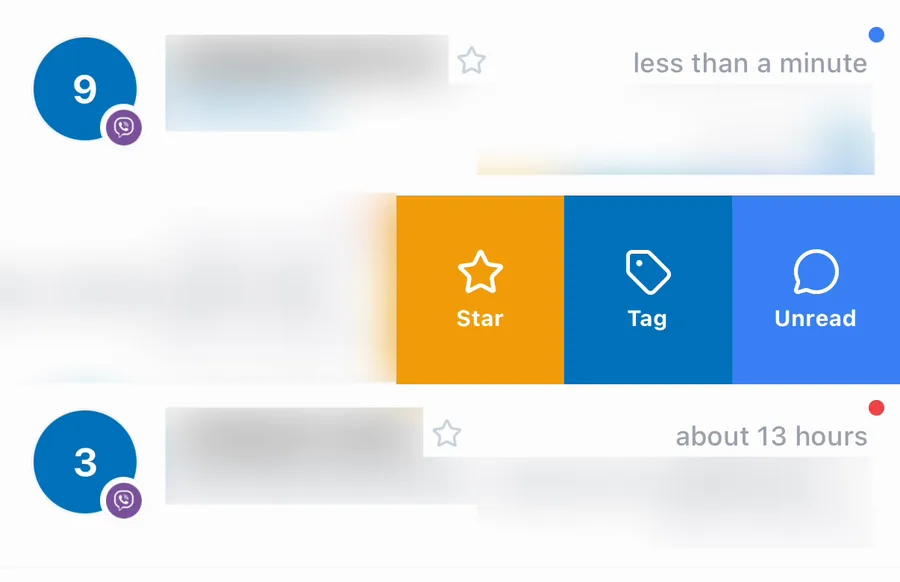
| 按钮 | 作用 |
|---|---|
| Star | 将聊天标记为已加星标,或取消星标。客户姓名旁边的星标变为黄色。 |
| Tag | 打开该聊天的 Tags 窗口,见下文。 |
| Unread / Read | 将聊天标记为未读(其最后一条消息变为粗体蓝色,并带有计数)或重新标记为已读。 |
若要不执行任何操作就关闭这些按钮,请点击列表中的其他任意位置,或将该行滑回去。
为聊天添加标签
- 滑动聊天并点击 Tag。
- Tags 窗口显示您组织的标签。聊天已有的标签处于勾选状态。
- 点击标签即可勾选或取消勾选。若要添加尚不存在的标签,请在 Create a new tag… 中输入。
- 点击 Done 关闭窗口。
每次点击都会立即保存,没有单独的保存步骤:Done 和叉号只是关闭窗口。标签列表由整个组织共享,聊天的标签对所有运营人员可见,在 chat.smsbat.com 中也是如此。
Note
点击已勾选的标签会立即为所有人从聊天中移除它。如果您误点了,再点击一次即可恢复。
一次处理多个聊天
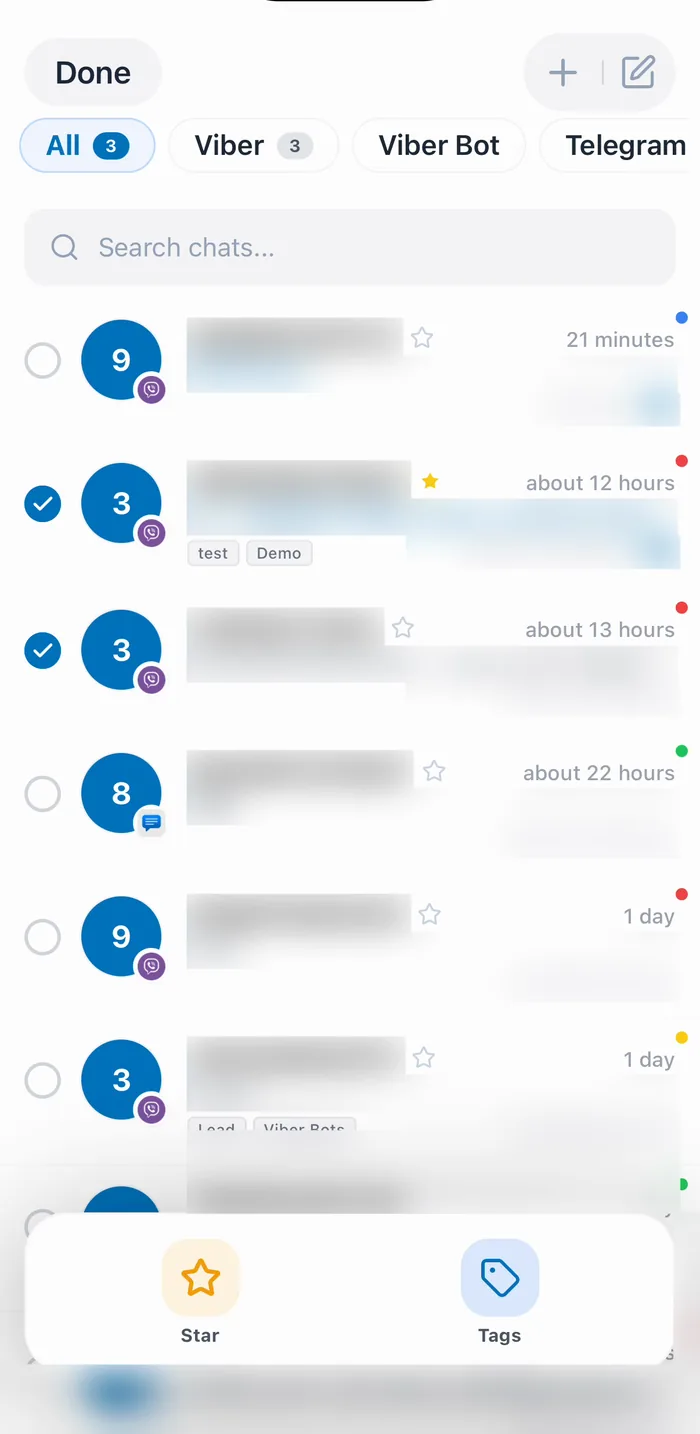
- 点击左上角的 Edit。每个聊天旁边会出现一个圆圈。
- 点击您需要的聊天。每个被选中的聊天会出现一个勾。
- 底部会出现一个面板:
- Star 为所有选中的聊天加星标;
- Tags 打开标签列表,并将您选取的标签添加到所有选中的聊天。
- 点击左上角的 Done 退出此模式。
常见问题
我滑动时没有出现按钮。 请从行的右边缘向左水平滑动,并稍快一些。垂直方向的移动会滚动列表。
我误将聊天标记为未读了。 再次滑动它并点击 Read,或者直接打开聊天:打开聊天会将其标记为已读。
客户会看到星标或标签吗? 不会。星标、标签和已读状态只有运营人员可见。
在哪里可以看到所有已加星标的聊天? 打开筛选菜单(底部栏中的三个点)并点击 Starred。参见筛选与搜索。
可以一次将多个聊天标记为已读吗? 应用中不行。Edit 模式只能加星标和添加标签。请通过滑动逐个将聊天标记为已读,或使用 chat.smsbat.com。