
Cara masuk dan membuat obrolan
Ruang kerja obrolan chat.smsbat.com adalah tempat operator berbicara dengan pelanggan dari semua kanal yang terhubung: Viber, bot Viber, Telegram, WhatsApp, widget situs web, Facebook, Instagram, Rozetka, Prom, dan OLX. Halaman ini menjelaskan cara masuk, apa yang Anda lihat di layar, dan cara memulai obrolan baru sendiri.
Untuk menangani percakapan masuk (mengambil, membalas, menutup) lihat Cara menangani percakapan. Templat, kontak, dan pengaturan pribadi dijelaskan di Templat, kontak, dan pengaturan.
Sebelum Anda mulai
Anda memerlukan login dan kata sandi. Operator tidak dapat mendaftar sendiri: administrator membuat dan mengaktifkan mereka di omni.smsbat.com, lihat Cara membuat operator.
Akun yang sama juga berfungsi di aplikasi seluler SMSBAT Omni dan di ekstensi Chrome.
Masuk
- Buka chat.smsbat.com. Halaman Welcome terbuka.
- Masukkan Login dan Password Anda. Ikon mata di kolom kata sandi menampilkan apa yang Anda ketik.
- Tekan Sign in.
Jika login atau kata sandi salah, Anda melihat Error logging in.
Tautan Terms of use di bagian bawah halaman membuka ketentuan penggunaan SMSBAT.
Pada layar ponsel, ruang kerja menampilkan petunjuk “Please note that using desktop provides better experience” saat pertama kali. Tekan Got it untuk melanjutkan; semuanya berfungsi di ponsel, tetapi layar komputer lebih nyaman.
Untuk keluar, tekan Logout di bagian bawah menu kiri.
Ruang kerja sekilas
Menu kiri
Menu sempit di sebelah kiri selalu terlihat di komputer. Di ponsel atau jendela kecil, buka dengan ikon menu di pojok kanan atas.
| Item | Yang dibuka |
|---|---|
| Chats | Daftar obrolan dan percakapan yang terbuka. Angka merah adalah jumlah pesan yang belum dibaca. |
| Messages | Daftar Scheduled messages untuk semua obrolan. |
| Contacts | Kontak pelanggan, kontak yang diblokir, dan pengguna yang berhenti berlangganan. Tidak ditampilkan kepada operator. |
| Handbook | Statistik obrolan. |
| Templates | Templat pesan dan variabel templat. |
| Content | Komentar dan postingan dari halaman Facebook dan Instagram Anda. |
| Settings | Tema, bahasa antarmuka, ukuran teks, suara, dan bahasa operator. |
| Ikon lonceng | Pusat notifikasi. Angka merah adalah jumlah notifikasi yang belum dibaca. |
| Logout | Mengeluarkan Anda. |
Halaman selain Chats dijelaskan di Templat, kontak, dan pengaturan.
Menu obrolan: filter cepat dan tag
Di komputer, ikon menu (tiga garis) di bawah logo SMSBAT membuka panel kedua di sebelah menu kiri.
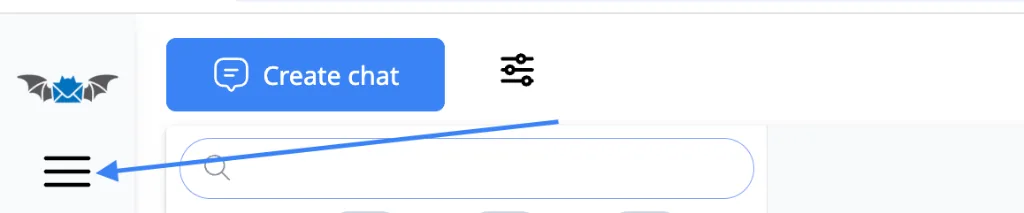
Panel ini berisi:
- Create chat — memulai obrolan baru (lihat di bawah).
- Filter cepat:
- Main — semua obrolan (tampilan default);
- Need operator — obrolan yang belum diambil operator mana pun;
- My chats — obrolan yang ditugaskan kepada Anda;
- Starred — obrolan yang ditandai bintang.
- Tags — klik untuk memperluas daftar tag. Ketik di Search untuk mencari tag, lalu klik tag untuk menampilkan hanya obrolan dengan tag ini. Klik lagi untuk menghapusnya dari filter. Anda dapat memilih beberapa tag.
- Nama Anda di bagian bawah.
Saat panel ini terbuka, judul halaman menampilkan Main; saat ditutup, tombol Create chat muncul di header sebagai gantinya.
Di ponsel, filter cepat yang sama dan tombol Create chat ada di bilah Tabs di bagian bawah layar.
Bilah filter
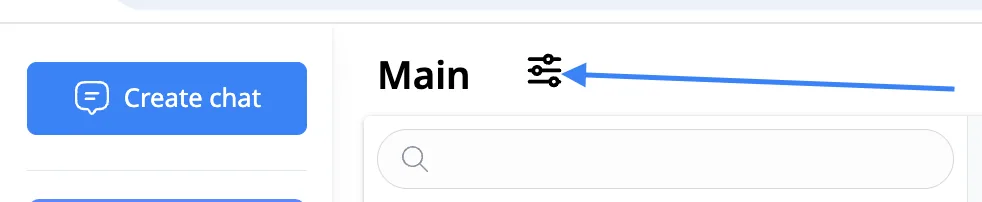
Klik ikon filter di sebelah judul halaman (tooltip Show filters / Hide filters) untuk menampilkan atau menyembunyikan bilah filter.

| Filter | Fungsinya |
|---|---|
| Organization | Menampilkan obrolan satu organisasi. Tidak ditampilkan kepada operator. |
| Operator | Menampilkan obrolan yang ditugaskan kepada satu atau beberapa operator. Anda dapat mencari berdasarkan nama atau login. |
| Chat type | Menampilkan satu kanal: All, Viber, Viber Bots, Telegram, Whatsapp, Widgets, Rozetka, Facebook, Instagram, Prom, atau OLX. |
| Status | Menampilkan obrolan dengan satu atau beberapa status: New, Open, Waiting, On pause, Closed. |
| With or without operator | With operator — obrolan yang sudah diambil seseorang; Without operator — obrolan yang belum diambil siapa pun. |
| Tags | Menampilkan obrolan dengan tag yang dipilih. |
Setiap filter memiliki tombol hapus (×). Jika Anda membuka daftar obrolan dari Handbook atau dari kontak (Go to chats), filter tambahan muncul sebagai chip di bawah bilah filter, berlabel Additional filters. Klik × pada chip untuk menghapusnya.
Ruang kerja mengingat filter Anda di browser ini, sehingga tetap sama setelah Anda memuat ulang halaman.
Di atas daftar obrolan
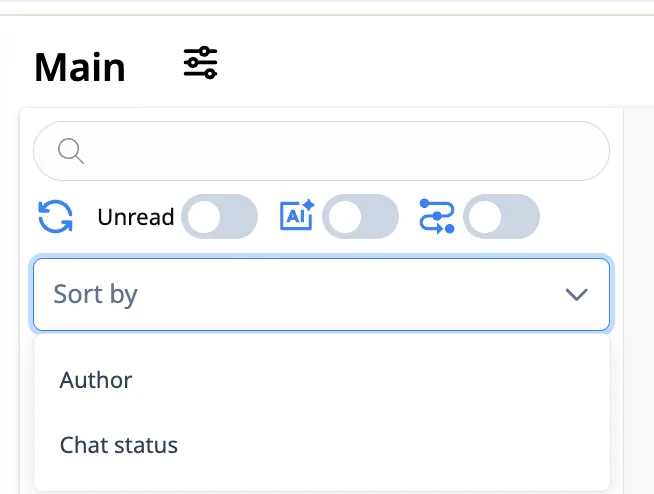
| Kontrol | Fungsinya |
|---|---|
| Kotak pencarian | Menemukan obrolan, misalnya berdasarkan nomor telepon. Kosongkan kotak untuk melihat semua obrolan lagi. |
| Ikon refresh (Refresh chat list) | Memuat ulang daftar. |
| Sakelar Unread | Menampilkan hanya obrolan dengan pesan yang belum dibaca. |
| Sakelar ikon AI (AI Agent) | Menampilkan hanya obrolan yang ditangani oleh agen AI. |
| Sakelar ikon rantai (Chat thread) | Saat aktif (default), semua percakapan dengan pelanggan ditampilkan sebagai satu utas berkelanjutan, termasuk pesan broadcast yang dikirim kepada mereka. |
| Sort by | Mengurutkan daftar berdasarkan Author atau Chat status. Kosongkan untuk mengurutkan berdasarkan pesan terbaru. |
Yang ditampilkan sebuah obrolan dalam daftar
- Titik berwarna dengan status obrolan: biru — New, merah — Open, kuning — Waiting, oranye — On pause, hijau — Closed.
- Gambar pelanggan dengan ikon kanal; bintang kuning jika obrolan ditandai bintang.
- Ikon AI sebelum nama jika agen AI terhubung ke obrolan.
- Nama atau nomor telepon pelanggan dan waktu pesan terakhir.
- Ikon @ merah jika rekan menyebut Anda di obrolan ini.
- Pesan terakhir, atau Draft: dan teks Anda yang belum terkirim.
- Hingga dua tag (+N jika lebih banyak). Klik tag untuk mengubahnya.
- Nama operator yang menangani obrolan.
- Jumlah pesan yang belum dibaca.
Daftar memuat lebih banyak obrolan saat Anda menggulir ke bawah.
Cara membuat obrolan
Anda dapat menulis ke pelanggan lebih dulu melalui Viber, bot Viber, bot Telegram, atau WhatsApp. Obrolan di kanal lain (widget, Facebook, Instagram, Rozetka, Prom, OLX) hanya dapat dimulai oleh pelanggan.
Langkah 1. Buka formulir
Tekan Create chat (di panel menu obrolan atau di header).
Jendela Create terbuka.
Langkah 2. Pilih sumber
Buka Source dan pilih kanal.
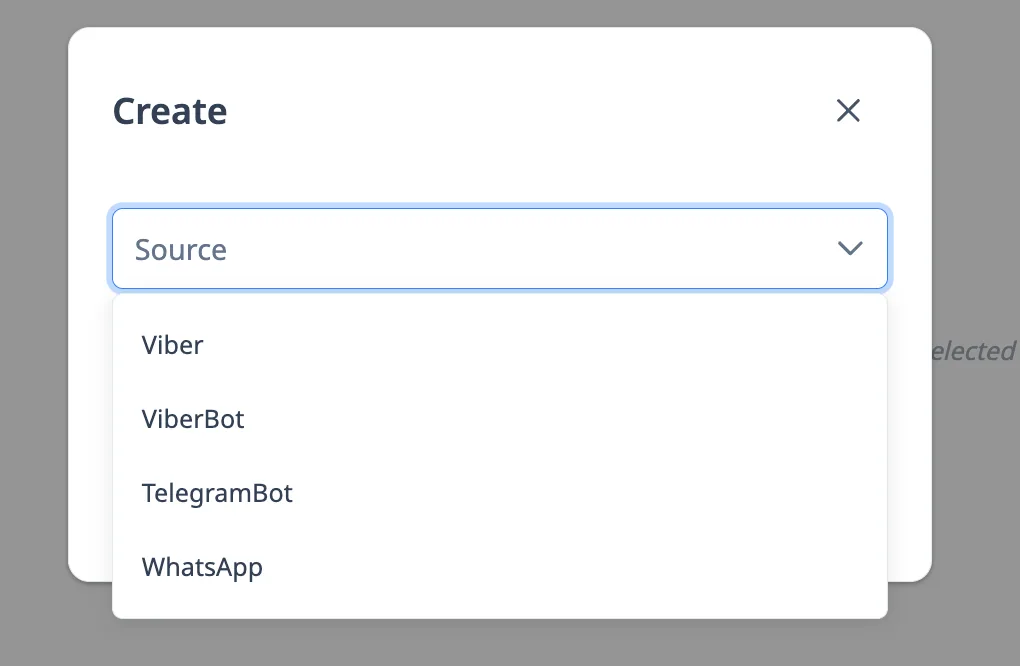
Formulir menampilkan kolom yang berbeda untuk setiap sumber:
| Sumber | Kolom | Yang harus diisi |
|---|---|---|
| Viber | Phone, Viber account | Nomor telepon pelanggan dan akun bisnis Viber (pengirim) tempat pesan akan berasal. |
| ViberBot | Viber bot, Viber user | Pertama bot, lalu pelanggan di antara pengguna bot. Ketik di Search untuk mencari pengguna berdasarkan nama atau telepon. |
| TelegramBot | Telegram bot, Telegram user | Pertama bot, lalu pelanggan di antara pengguna bot. |
| Phone, WhatsApp account | Nomor telepon pelanggan dan nomor bisnis WhatsApp Anda. Ketik di Search untuk mencari akun. |
Akun yang dibatasi hanya untuk Viber hanya melihat Viber dan ViberBot.
Langkah 3. Masukkan nomor telepon (Viber dan WhatsApp)
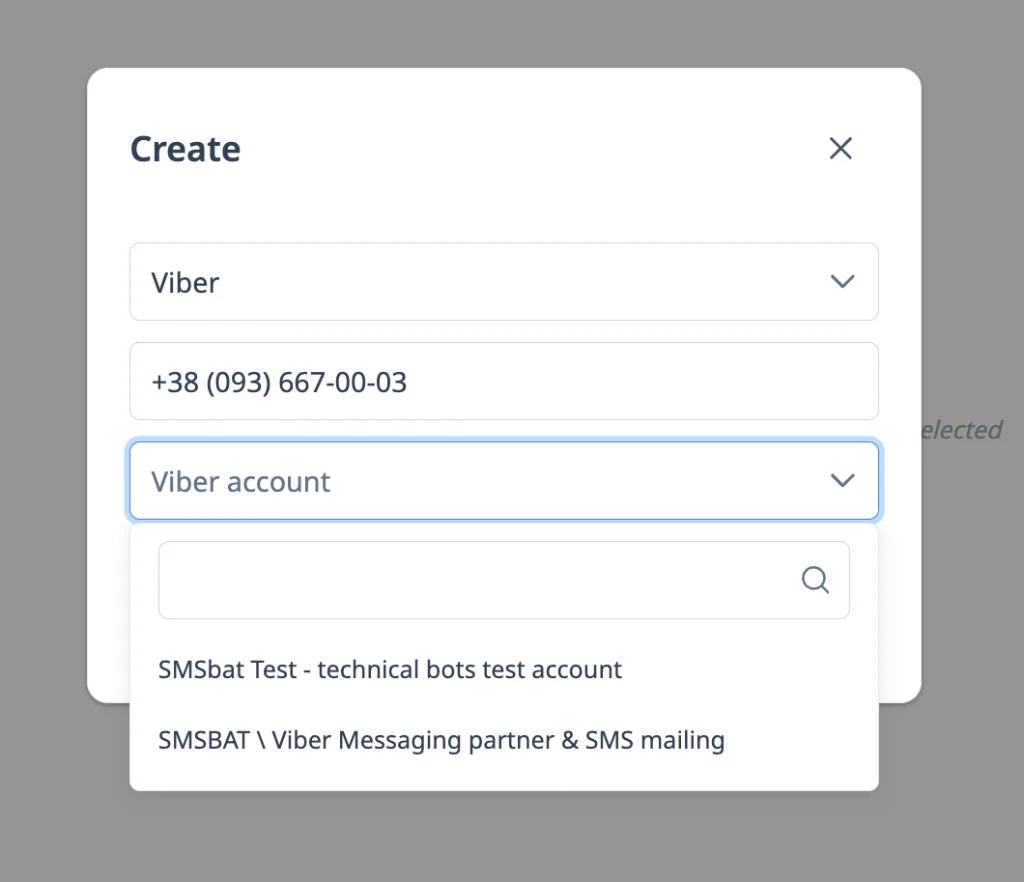
Ketik nomor di kolom Phone. Kolom memformat nomor saat Anda mengetik:
- nomor yang diawali
0atau380diformat sebagai nomor Ukraina, misalnya+38 (0XX) XXX-XX-XX; - nomor lain dimasukkan dalam format internasional dengan kode negara, hingga 15 digit.
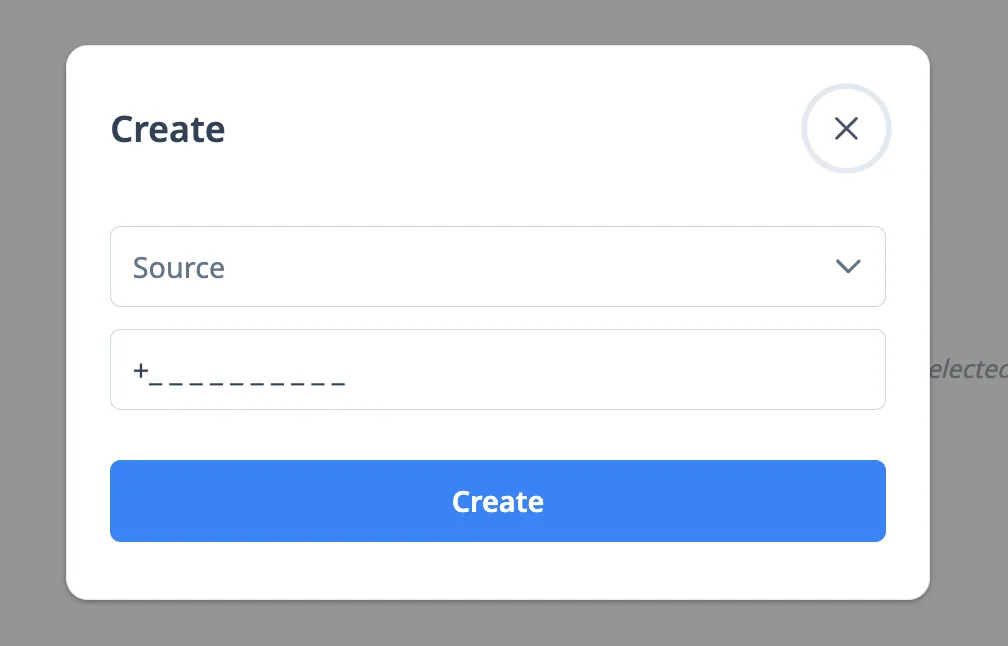
Lalu pilih Viber account atau WhatsApp account.
Langkah 3 (bot). Pilih pengguna bot
Untuk ViberBot dan TelegramBot pilih bot terlebih dahulu; daftar pengguna kemudian dimuat untuk bot tersebut. Pengguna yang keluar dari bot ditandai Left chat. Pengguna yang ditandai Blocked tidak dapat dipilih.
Langkah 4. Buat obrolan
Tekan Create. Pesan Successfully created muncul, dan dalam beberapa detik obrolan baru terbuka di layar. Ketik pesan pertama Anda dan kirim, lihat Cara menangani percakapan.
Jika kolom wajib kosong, kolom tersebut disorot dengan Field is required.
Pertanyaan umum
Saya sudah masuk, tetapi daftar obrolan kosong. Periksa bilah filter, filter cepat (Main, Need operator, My chats, Starred), sakelar Unread dan AI, serta kotak pencarian. Ruang kerja mengingat filter Anda, jadi filter yang diatur kemarin mungkin masih aktif. Hapus filter atau tekan ikon refresh.
Saya tidak melihat halaman Contacts atau filter Organization. Keduanya hanya tersedia untuk administrator, bukan untuk operator.
Saya tidak menemukan WhatsApp atau Telegram di daftar Source. Akun Anda dibatasi hanya untuk Viber. Tanyakan kepada administrator Anda.
Pengguna bot yang saya butuhkan tidak ada di daftar. Daftar hanya berisi orang yang sudah memulai bot, jadi pelanggan harus menulis ke bot terlebih dahulu. Pengguna yang ditandai Blocked tidak dapat dipilih.
Saya menekan Create, tetapi obrolan tidak terbuka. Tunggu beberapa detik, lalu cari obrolan di daftar dengan kotak pencarian (misalnya berdasarkan nomor telepon) atau tekan ikon refresh. Periksa juga bahwa filter tidak menyembunyikannya.
Bagaimana cara memulai obrolan di Instagram, Facebook, atau OLX? Hal ini tidak mungkin dilakukan dari ruang kerja: pelanggan harus menulis lebih dulu.