
Planfix 集成
将 SMSBAT 与 Planfix CRM 集成,以便直接从 Planfix 任务和聊天发送 Viber 和 SMS 消息。本指南涵盖设置、模板配置和聊天自动化。
概述
SMSBAT 与 Planfix 的集成可让您:
- 从 Planfix 任务向客户发送 Viber 和 SMS 消息
- 自动从收到的聊天消息创建任务
- 当客户回复时重新打开聊天
- 在 Planfix 中跟踪消息投递状态
前提条件
- 拥有 API 凭证的活跃 SMSBAT 账户
- 具备管理员权限的 Planfix 账户
- 已批准的 Viber Business 消息模板(用于交易消息)
步骤 1:连接集成
1.1 在 Planfix 中启用聊天 API
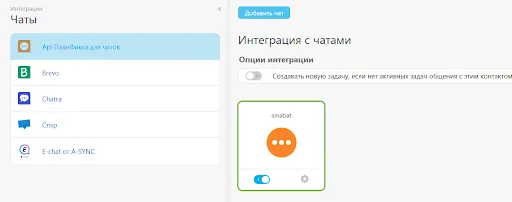
在您的 Planfix 账户中,导航至 Account Management > Integrations > Chats > Planfix Chat API。
从列表中选择 SMSBAT 集成并启用它。
1.2 配置集成参数
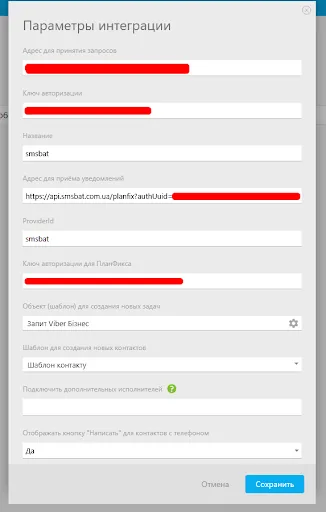
使用 SMSBAT 提供的凭证填写集成设置:
| 参数 | 描述 |
|---|---|
| Request URL | SMSBAT 提供的用于接收请求的 URL |
| Authorization Key | 您的 SMSBAT 授权密钥 |
| Provider | smsbat |
| Notification URL | 用于接收来自 Planfix 的投递通知的 webhook URL,例如 https://api.smsbat.com.ua/planfix/auth/uuid=... |
| ProviderId | smsbat |
| Planfix Authorization Key | Planfix 端的授权密钥 |
| Task Template | 选择用于创建聊天任务的模板 |
| Contact Template | 选择用于创建新联系人的模板 |
获取凭证
联系 SMSBAT 支持(help@smsbat.com)以获取您的集成凭证(请求 URL、授权密钥和通知 URL)。
1.3 任务创建设置
配置 Planfix 处理传入聊天消息的方式:
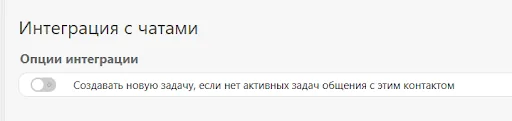
- Create a new task if there are no active tasks with this contact - 如果您的工作流涉及短暂交互或潜在客户处理,需要为每个询问创建新任务,请启用此选项。
- 如果您的销售周期较长或提供持续支持,最好重新打开已有任务,以保留与客户的完整对话历史。
步骤 2:模板和聊天自动化设置
2.1 配置问候模板
与客户商定问候消息模板。使用 transactional message 模板来发起聊天,因为它比促销消息更具成本效益。
2.2 设置任务模板
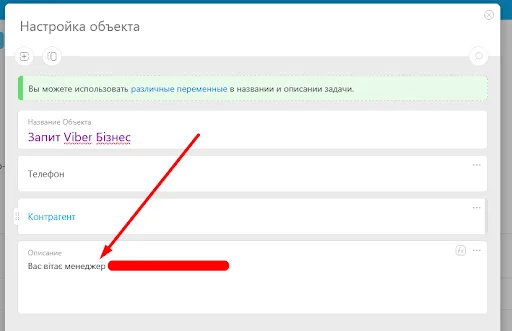
将已批准的问候消息模板添加到任务模板的 description field。任务创建时,描述中的文本将作为第一条消息发送给客户。
任务模板配置示例:
| Field | Value |
|---|---|
| 任务名称 | Viber Business Request |
| 电话 | 客户电话号码 |
| 对方 | 客户对方 |
| 描述 | 您批准的问候消息模板 |
2.3 快速交互工作流
如果您的工作流涉及快速处理,且无需维持长期对话:
- 处理客户的聊天询问
- 在任务的聊天中回复客户
- 将任务状态设为 已完成
- 当客户发送新消息时,将自动创建新任务(如果已启用第 1.3 步的复选框)
2.4 持续对话工作流
如果您不想为每条客户消息创建单独任务,请设置聊天重新打开自动化。
2.4.1 通过事务性消息重新打开聊天
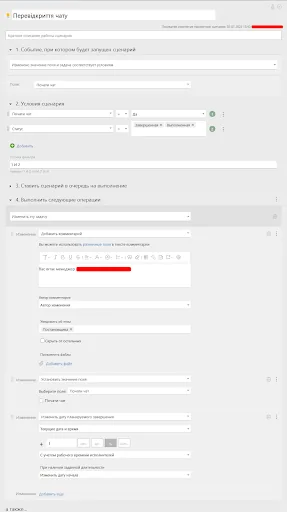
创建一个自动化场景,当任务状态更改为 已完成 或 完成 时触发:
场景:“重新打开聊天”
| 设置 | 值 |
|---|---|
| 事件 | 字段值已更改 |
| 字段 | Start chat |
| 条件 | Start chat = 是 AND 状态为 (已完成, 完成) |
| 过滤逻辑 | 1 AND 2 |
操作:
- 添加一条包含问候信息模板的评论(将联系人标记为收件人)
- 将
Start chat字段设为选中 - 将计划完成日期更新为当前日期加 1 小时
2.4.2 在新评论时重新打开聊天
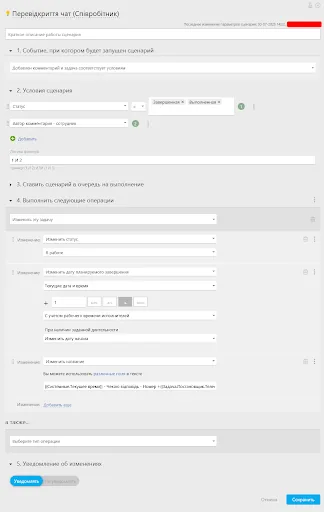
创建自动化场景,在添加新评论时重新打开聊天(来自潜在客户/客户或员工):
场景:“重新打开聊天(员工)”
| Setting | Value |
|---|---|
| 事件 | 符合条件的评论已添加 |
| 条件 | 状态为 (Completed, Done) AND 评论作者 = Employee |
| 过滤逻辑 | 1 AND 2 |
操作:
- 将状态更改为 In Progress
- 将计划完成日期更新为当前日期加 1 小时
- 使用当前时间戳和客户信息更新任务名称
场景:“重新打开聊天(客户)”
| Setting | Value |
|---|---|
| 事件 | 符合条件的评论已添加 |
| 条件 | 状态为 (Completed, Done) AND 评论作者 = Contact |
| 过滤逻辑 | 1 AND 2 |
操作:
- 将状态更改为 New
- 将计划完成日期更新为当前日期 + 1 小时
- 使用当前时间戳和客户信息更新任务名称
第3步:发送消息(潜在客户通知)
通知接收者
发送评论(通知潜在客户)时,请确保在通知列表中勾选了该联系人(潜在客户)为接收者。请注意,复选框状态可能因条件而异,发送前请进行确认。
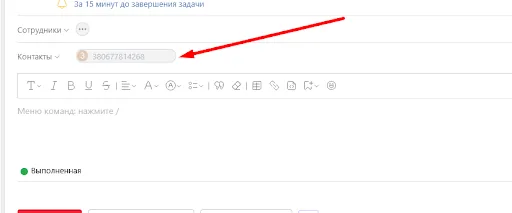
3.1 未勾选复选框 - 客户将不会收到消息
如果在接收者列表中未勾选潜在客户的复选框,客户将 not 收到通知。您可以利用此方式留下仅团队内部可见的内部评论。
3.2 勾选复选框 - 客户将收到消息
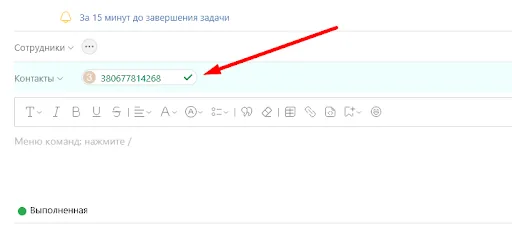
如果勾选了潜在客户的复选框,消息将通过 Viber 或 SMS 通过 SMSBAT 发送给客户。
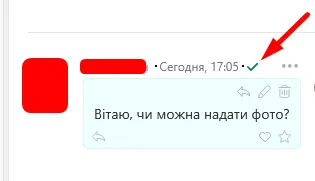
3.3 验证消息投递
在 Planfix 中检查投递状态
点击已发送消息旁的对勾图标,可查看该评论所有接收者的投递报告。
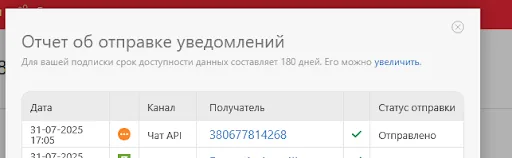
在投递报告中验证
投递报告应显示客户为接收者,状态为 Sent(无错误状态)。报告中包含日期、渠道(Chat API)、接收者电话号码和投递状态。
最佳实践
模板设置
- 使用 transactional message 模板进行聊天发起(比 promo 更具成本效益)
- 保持问候语简洁且相关
- 在大规模推出前先在小范围内测试模板
任务管理
- 为不同的 Viber Business 消息类型使用独立的任务模板
- 如果处理短期、一次性咨询,请启用自动任务创建复选框
- 为持续的客户关系保持任务开启,以保留聊天记录
自动化
- 设置员工和客户评论重新打开的情景
- 使用计划完成日期来跟踪 SLA
- 仔细配置通知接收者,以避免意外消息
故障排除
消息未发送
- 验证 Planfix 设置中的集成凭证是否正确
- 检查联系人的电话号码格式是否正确
- 确保在评论通知列表中将潜在客户勾选为接收者
- 验证消息模板已获批准
任务未自动创建
- 确认已启用“如果没有活动任务则创建新任务”复选框
- 检查任务模板是否配置正确
- 验证通知 URL 是否正确设置
聊天未重新打开
- 检查自动化场景是否已激活
- 验证状态条件是否与您的工作流状态匹配
- 确保
Start chat字段已正确配置
下一步
- SMSBAT API - 了解通过 API 发送消息
- Cascade API - 设置多渠道消息投递
- Message Types - 探索可用的消息类型
- Delivery Status - 了解投递状态