
Како да се најавите и да создадете чат
Работниот простор за чат chat.smsbat.com е местото каде операторите разговараат со клиентите од сите поврзани канали: Viber, Viber ботови, Telegram, WhatsApp, веб-виџетот, Facebook, Instagram, Rozetka, Prom и OLX. Оваа страница објаснува како да се најавите, што гледате на екранот и како самите да започнете нов чат.
За да обработите дојдовен разговор (да го преземете, да одговорите, да го затворите) видете Како да обработите разговор. Шаблоните, контактите и личните поставки се опишани во Шаблони, контакти и поставки.
Пред да започнете
Ви требаат корисничко име и лозинка. Операторите не можат сами да се регистрираат: администраторот ги создава во omni.smsbat.com и ги активира, видете Како да создадете оператори.
Истата сметка работи и во мобилните апликации на SMSBAT Omni и во Chrome екстензијата.
Најава
- Отворете го chat.smsbat.com. Се отвора страницата Добредојдовте.
- Внесете ги вашето Корисничко име и Лозинка. Иконата со око во полето за лозинка го покажува она што сте го напишале.
- Притиснете Најава.
Ако корисничкото име или лозинката се погрешни, ја гледате пораката Грешка при најава.
Линкот Услови за користење на дното на страницата ги отвора условите за користење на SMSBAT.
На екран на телефон работниот простор првиот пат прикажува совет „Имајте предвид дека користењето на компјутер обезбедува подобро искуство“. Притиснете Разбрав за да продолжите; сè работи и на телефон, но екранот на компјутер е поудобен.
За да се одјавите, притиснете Одјава на дното на левото мени.
Работниот простор накратко
Лево мени
Тесното мени лево е секогаш видливо на компјутер. На телефон или во мал прозорец, отворете го со иконата за мени во горниот десен агол.
| Ставка | Што отвора |
|---|---|
| Чатови | Списокот на чатови и отворениот разговор. Црвениот број е бројот на непрочитани пораки. |
| Пораки | Списокот Закажани пораки за сите чатови. |
| Контакти | Контакти на клиенти, блокирани контакти и одјавени корисници. Не се прикажува на оператори. |
| Прирачник | Статистика за чатовите. |
| Шаблони | Шаблони на пораки и променливи на шаблони. |
| Содржина | Коментари и објави од вашите Facebook и Instagram страници. |
| Поставки | Тема, јазик на интерфејсот, големина на текст, звуци и јазици на операторите. |
| Икона на ѕвонче | Центарот за известувања. Црвениот број е бројот на непрочитани известувања. |
| Одјава | Ве одјавува. |
Страниците освен Чатови се опишани во Шаблони, контакти и поставки.
Мени на чатови: брзи филтри и ознаки
На компјутер, иконата за мени (три линии) под логото на SMSBAT отвора втор панел покрај левото мени.
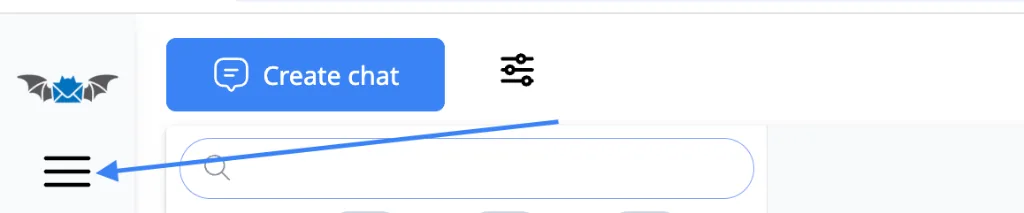
Панелот содржи:
- Создади чат — започнува нов чат (видете подолу).
- Брзи филтри:
- Главно — сите чатови (стандарден приказ);
- Потребен оператор — чатови што сè уште ниеден оператор не ги презел;
- Мои чатови — чатови доделени на вас;
- Со ѕвезда — чатови означени со ѕвезда.
- Ознаки — кликнете за да ја проширите листата со ознаки. Внесете во Пребарај за да најдете ознака, потоа кликнете на ознака за да се прикажат само чатовите со таа ознака. Кликнете повторно за да ја отстраните од филтерот. Можете да изберете повеќе ознаки.
- Вашето име на дното.
Кога овој панел е отворен, насловот на страницата прикажува Главно; кога е затворен, копчето Создади чат се појавува наместо тоа во заглавието.
На телефон истите брзи филтри и копчето Создади чат се во лентата Табови на дното на екранот.
Лента со филтри
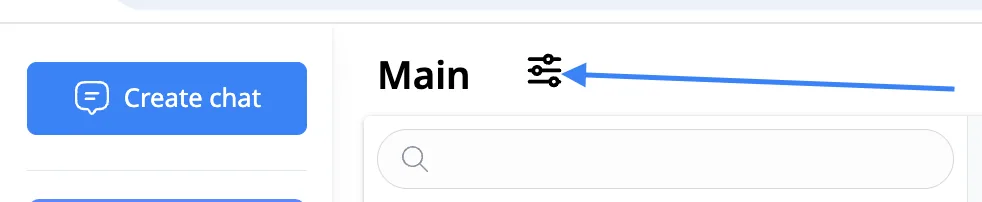
Кликнете на иконата за филтри покрај насловот на страницата (совет Прикажи филтри / Сокриј филтри) за да ја прикажете или сокриете лентата со филтри.

| Филтер | Што прави |
|---|---|
| Организација | Прикажува чатови на една организација. Не се прикажува на оператори. |
| Оператор | Прикажува чатови доделени на еден или повеќе оператори. Можете да пребарувате по име или корисничко име. |
| Тип на чат | Прикажува еден канал: Сите, Viber, Viber ботови, Telegram, Whatsapp, Виџети, Rozetka, Facebook, Instagram, Prom или OLX. |
| Статус | Прикажува чатови во еден или повеќе статуси: Нов, Отворен, Чека, На пауза, Затворен. |
| Со или без оператор | Со оператор — чатови што некој ги презел; Без оператор — чатови што сè уште никој не ги презел. |
| Ознаки | Прикажува чатови со избраните ознаки. |
Секој филтер има копче за чистење (×). Ако го отворите списокот на чатови од Прирачник или од контакт (Оди на чатови), дополнителни филтри се појавуваат како чипови под лентата со филтри, означени како Дополнителни филтри. Кликнете на × на чипот за да го отстраните.
Работниот простор ги памти вашите филтри во овој прелистувач, па остануваат исти и по повторно вчитување на страницата.
Над списокот на чатови
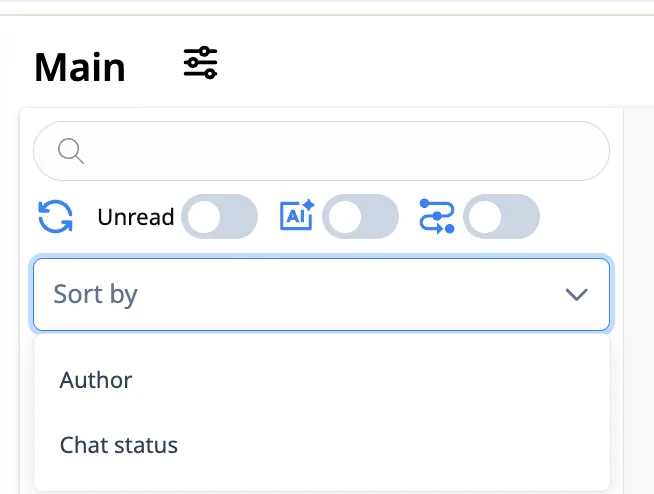
| Контрола | Што прави |
|---|---|
| Поле за пребарување | Наоѓа чатови, на пример по телефонски број. Исчистете го полето за повторно да ги видите сите чатови. |
| Икона за освежување (Освежи список на чатови) | Го вчитува списокот повторно. |
| Прекинувач Непрочитани | Прикажува само чатови со непрочитани пораки. |
| Прекинувач со икона за AI (AI агент) | Прикажува само чатови што ги обработува AI агентот. |
| Прекинувач со икона за синџир (Нишка на чат) | Кога е вклучен (стандардно), сите разговори со клиент се прикажуваат како една континуирана нишка, вклучувајќи ги и масовните пораки испратени до него. |
| Подреди по | Го подредува списокот по Автор или по Статус на чатот. Исчистете го за подредување по последната порака. |
Што прикажува чатот во списокот
- Обоена точка со статусот на чатот: сина — Нов, црвена — Отворен, жолта — Чека, портокалова — На пауза, зелена — Затворен.
- Сликата на клиентот со иконата на каналот; жолта ѕвезда ако чатот е означен со ѕвезда.
- AI икона пред името ако AI агентот е поврзан со чатот.
- Името или телефонскиот број на клиентот и времето на последната порака.
- Црвена икона @ ако колега ве спомнал во овој чат.
- Последната порака, или Нацрт: и вашиот неиспратен текст.
- До две ознаки (+N ако има повеќе). Кликнете на ознаките за да ги промените.
- Името на операторот што го обработува чатот.
- Бројот на непрочитани пораки.
Списокот вчитува повеќе чатови додека лизгате надолу.
Како да создадете чат
Можете први да му пишете на клиент преку Viber, Viber бот, Telegram бот или WhatsApp. Чатовите во другите канали (виџет, Facebook, Instagram, Rozetka, Prom, OLX) можат да ги започне само клиентот.
Чекор 1. Отворете ја формата
Притиснете Создади чат (во панелот на менито на чатови или во заглавието).
Се отвора прозорецот Создади.
Чекор 2. Изберете го изворот
Отворете Извор и изберете го каналот.
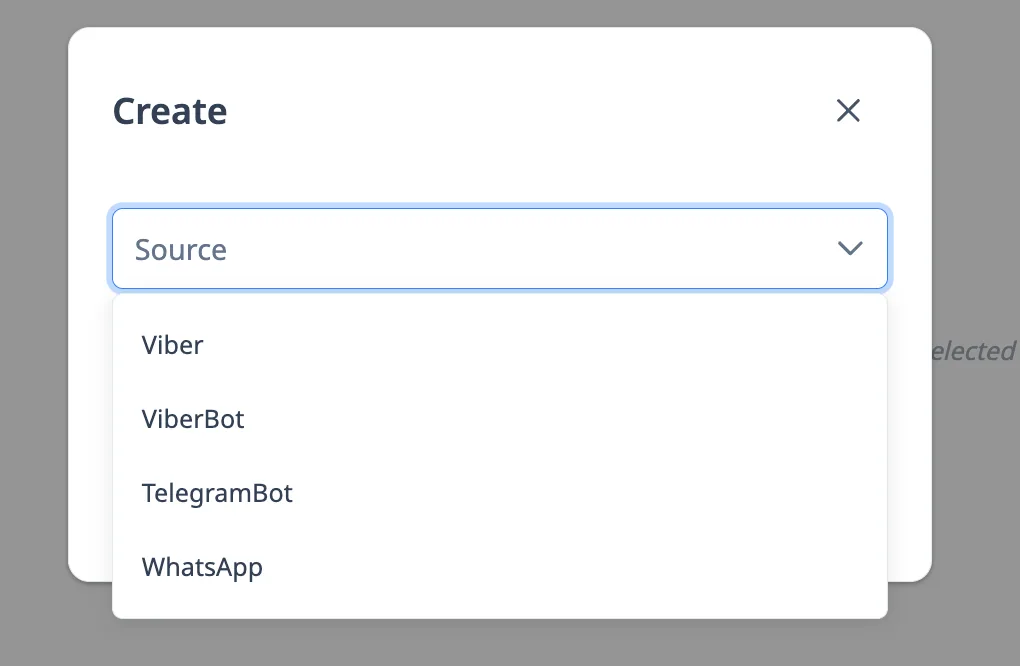
Формата прикажува различни полиња за секој извор:
| Извор | Полиња | Што да внесете |
|---|---|---|
| Viber | Телефон, Viber сметка | Телефонскиот број на клиентот и Viber деловната сметка (испраќач) од која ќе дојде пораката. |
| ViberBot | Viber бот, Viber корисник | Прво ботот, потоа клиентот меѓу корисниците на ботот. Внесете во Пребарај за да најдете корисник по име или телефон. |
| TelegramBot | Telegram бот, Telegram корисник | Прво ботот, потоа клиентот меѓу корисниците на ботот. |
| Телефон, WhatsApp сметка | Телефонскиот број на клиентот и вашиот WhatsApp деловен број. Внесете во Пребарај за да ја најдете сметката. |
Сметките ограничени само на Viber ги гледаат само Viber и ViberBot.
Чекор 3. Внесете го телефонскиот број (Viber и WhatsApp)
Напишете го бројот во полето Телефон. Полето го форматира бројот додека пишувате:
- број што започнува со
0или380се форматира како украински број, на пример+38 (0XX) XXX-XX-XX; - секој друг број се внесува во меѓународен формат со повикувачки код на државата, до 15 цифри.
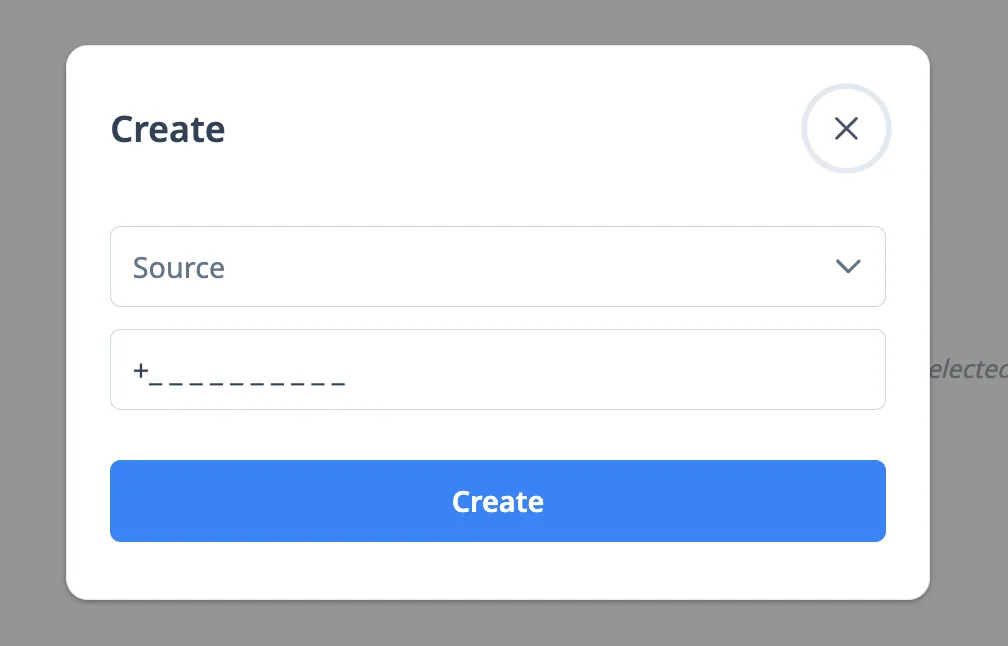
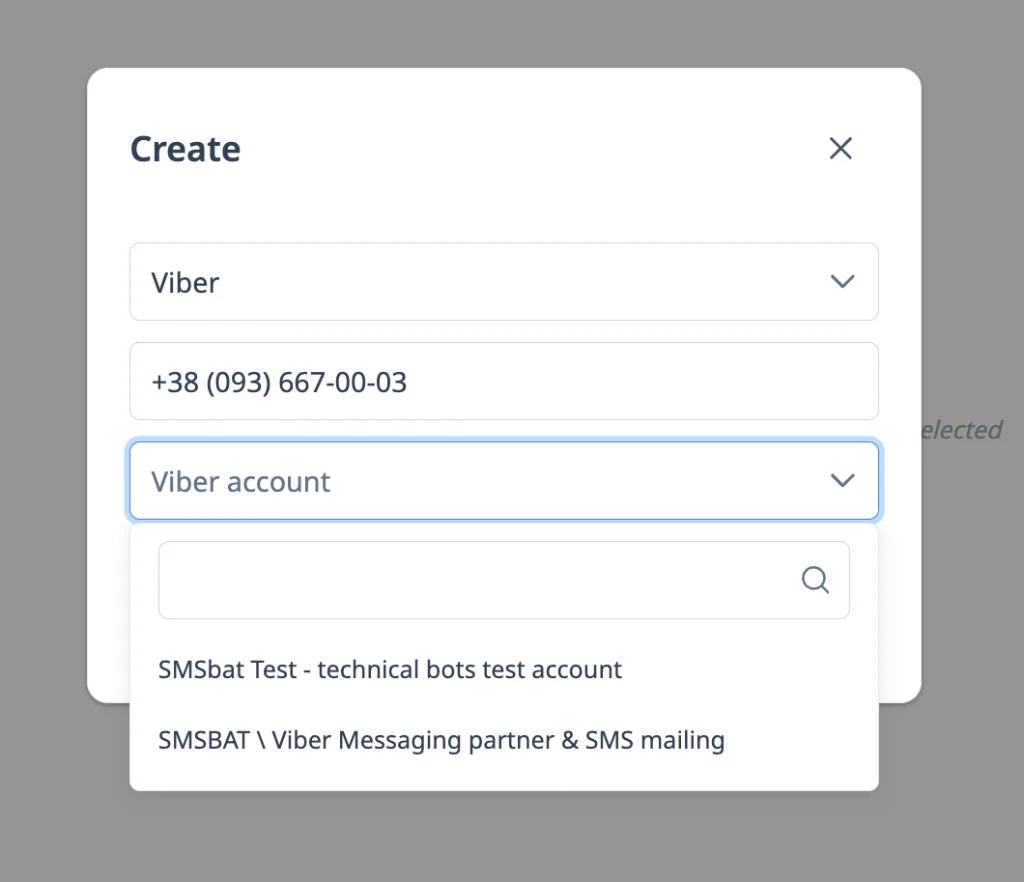
Потоа изберете ја Viber сметка или WhatsApp сметка.
Чекор 3 (ботови). Изберете го корисникот на ботот
За ViberBot и TelegramBot прво изберете го ботот; списокот на корисници потоа се вчитува за тој бот. Корисниците што го напуштиле ботот се означени како Го напушти чатот. Корисниците означени како Блокиран не можат да се изберат.
Чекор 4. Создадете го чатот
Притиснете Создади. Се појавува пораката Успешно создаден и по неколку секунди новиот чат се отвора на екранот. Напишете ја вашата прва порака и испратете ја, видете Како да обработите разговор.
Ако задолжително поле е празно, се истакнува со Полето е задолжително.
Чести прашања
Се најавив, но списокот на чатови е празен. Проверете ја лентата со филтри, брзиот филтер (Главно, Потребен оператор, Мои чатови, Со ѕвезда), прекинувачите Непрочитани и AI и полето за пребарување. Работниот простор ги памти вашите филтри, па филтер поставен вчера може сè уште да е активен. Отстранете ги филтрите или притиснете ја иконата за освежување.
Не ја гледам страницата Контакти или филтерот Организација. Достапни се само за администратори, не и за оператори.
Не можам да најдам WhatsApp или Telegram во списокот Извор. Вашата сметка е ограничена само на Viber. Прашајте го вашиот администратор.
Корисникот на ботот што ми треба не е во списокот. Списокот содржи само луѓе што веќе го започнале ботот, па клиентот мора прво да му пише на ботот. Корисниците означени како Блокиран не можат да се изберат.
Притиснав Создади, но чатот не се отвори. Почекајте неколку секунди, потоа најдете го чатот во списокот со полето за пребарување (на пример по телефонски број) или притиснете ја иконата за освежување. Проверете и дали филтрите го кријат.
Како да започнам чат на Instagram, Facebook или OLX? Тоа не е можно од работниот простор: клиентот мора прв да пише.