
Nasıl giriş yapılır ve sohbet oluşturulur
Sohbet çalışma alanı chat.smsbat.com, operatörlerin tüm bağlı kanallardaki müşterilerle yazıştığı yerdir: Viber, Viber botları, Telegram, WhatsApp, web sitesi widget’ı, Facebook, Instagram, Rozetka, Prom ve OLX. Bu sayfada nasıl giriş yapacağınız, ekranda neler gördüğünüz ve yeni bir sohbeti kendiniz nasıl başlatacağınız anlatılır.
Gelen bir görüşmeyi yönetmek (üstlenmek, yanıtlamak, kapatmak) için Görüşme nasıl yönetilir sayfasına bakın. Şablonlar, kişiler ve kişisel ayarlar Şablonlar, kişiler ve ayarlar sayfasında anlatılır.
Başlamadan önce
Bir kullanıcı adına ve şifreye ihtiyacınız vardır. Operatörler kendi başlarına kaydolamaz: yönetici onları omni.smsbat.com’da oluşturur ve etkinleştirir, bkz. Operatörler nasıl oluşturulur.
Aynı hesap SMSBAT Omni mobil uygulamalarında ve Chrome uzantısında da çalışır.
Giriş yapma
- chat.smsbat.com adresini açın. Welcome (Hoş geldiniz) sayfası açılır.
- Login (Kullanıcı adı) ve Password (Şifre) alanlarını doldurun. Şifre alanındaki göz simgesi yazdığınızı gösterir.
- Sign in (Giriş yap) düğmesine basın.
Kullanıcı adı veya şifre yanlışsa Error logging in (Giriş hatası) mesajını görürsünüz.
Sayfanın altındaki Terms of use (Kullanım koşulları) bağlantısı SMSBAT kullanım koşullarını açar.
Telefon ekranında çalışma alanı ilk seferde “Please note that using desktop provides better experience” (bilgisayarda kullanmanın daha rahat olduğunu belirten) ipucunu gösterir. Devam etmek için Got it (Anladım) düğmesine basın; telefonda her şey çalışır, ancak bilgisayar ekranı daha rahattır.
Çıkış yapmak için sol menünün altındaki Logout (Çıkış) düğmesine basın.
Çalışma alanına genel bakış
Sol menü
Soldaki dar menü bilgisayarda her zaman görünür. Telefonda veya küçük bir pencerede sağ üst köşedeki menü simgesiyle açın.
| Öğe | Ne açar |
|---|---|
| Chats (Sohbetler) | Sohbet listesi ve açık görüşme. Kırmızı sayı okunmamış mesajların sayısıdır. |
| Messages (Mesajlar) | Tüm sohbetler için Scheduled messages (Zamanlanmış mesajlar) listesi. |
| Contacts (Kişiler) | Müşteri kişileri, engellenen kişiler ve abonelikten çıkan kullanıcılar. Operatörlere gösterilmez. |
| Handbook (El kitabı) | Sohbet istatistikleri. |
| Templates (Şablonlar) | Mesaj şablonları ve şablon değişkenleri. |
| Content (İçerik) | Facebook ve Instagram sayfalarınızdaki yorumlar ve gönderiler. |
| Settings (Ayarlar) | Tema, arayüz dili, metin boyutu, sesler ve operatör dilleri. |
| Zil simgesi | Bildirim merkezi. Kırmızı sayı okunmamış bildirimlerin sayısıdır. |
| Logout | Oturumunuzu kapatır. |
Chats dışındaki sayfalar Şablonlar, kişiler ve ayarlar sayfasında anlatılır.
Sohbet menüsü: hızlı filtreler ve etiketler
Bilgisayarda SMSBAT logosunun altındaki menü simgesi (üç çizgi), sol menünün yanında ikinci bir panel açar.
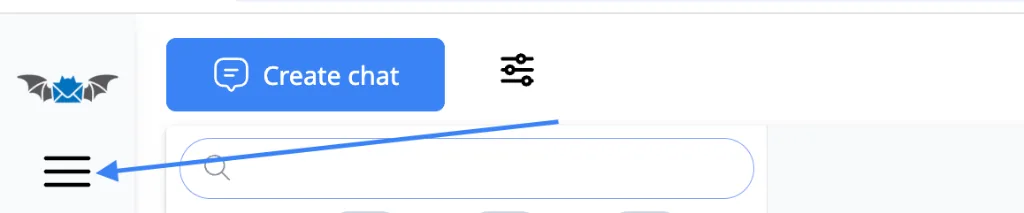
Panelde şunlar bulunur:
- Create chat (Sohbet oluştur) — yeni bir sohbet başlatır (aşağıya bakın).
- Hızlı filtreler:
- Main (Ana) — tüm sohbetler (varsayılan görünüm);
- Need operator (Operatör gerekli) — henüz hiçbir operatörün üstlenmediği sohbetler;
- My chats (Sohbetlerim) — size atanmış sohbetler;
- Starred (Yıldızlı) — yıldızla işaretlenmiş sohbetler.
- Tags (Etiketler) — etiket listesini açmak için tıklayın. Bir etiketi bulmak için Search (Ara) alanına yazın, ardından yalnızca bu etiketi taşıyan sohbetleri göstermek için etikete tıklayın. Filtreden kaldırmak için yeniden tıklayın. Birden fazla etiket seçebilirsiniz.
- Altta adınız.
Bu panel açıkken sayfa başlığında Main görünür; kapalıyken başlıkta bunun yerine Create chat düğmesi görünür.
Telefonda aynı hızlı filtreler ve Create chat düğmesi ekranın altındaki Tabs (Sekmeler) çubuğundadır.
Filtre çubuğu
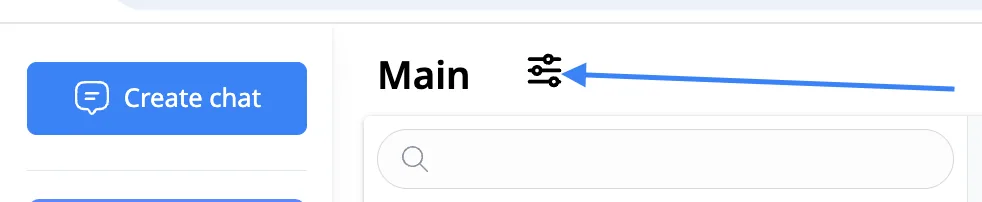
Filtre çubuğunu göstermek veya gizlemek için sayfa başlığının yanındaki filtre simgesine tıklayın (ipucu Show filters / Hide filters, yani filtreleri göster / gizle).

| Filtre | Ne yapar |
|---|---|
| Organization (Kuruluş) | Tek bir kuruluşun sohbetlerini gösterir. Operatörlere gösterilmez. |
| Operator (Operatör) | Bir veya birkaç operatöre atanmış sohbetleri gösterir. Ada veya kullanıcı adına göre arama yapabilirsiniz. |
| Chat type (Sohbet türü) | Tek bir kanalı gösterir: All (Tümü), Viber, Viber Bots, Telegram, Whatsapp, Widgets, Rozetka, Facebook, Instagram, Prom veya OLX. |
| Status (Durum) | Bir veya birkaç durumdaki sohbetleri gösterir: New (Yeni), Open (Açık), Waiting (Bekliyor), On pause (Duraklatıldı), Closed (Kapalı). |
| With or without operator (Operatörlü veya operatörsüz) | With operator (Operatörlü) — birinin üstlendiği sohbetler; Without operator (Operatörsüz) — henüz kimsenin üstlenmediği sohbetler. |
| Tags | Seçilen etiketleri taşıyan sohbetleri gösterir. |
Her filtrenin bir temizleme (×) düğmesi vardır. Sohbet listesini Handbook üzerinden veya bir kişiden (Go to chats, sohbetlere git) açarsanız, filtre çubuğunun altında Additional filters (Ek filtreler) etiketli çipler olarak ek filtreler görünür. Bir çipi kaldırmak için üzerindeki × işaretine tıklayın.
Çalışma alanı filtrelerinizi bu tarayıcıda hatırlar, böylece sayfayı yeniden yükledikten sonra da aynı kalırlar.
Sohbet listesinin üstünde
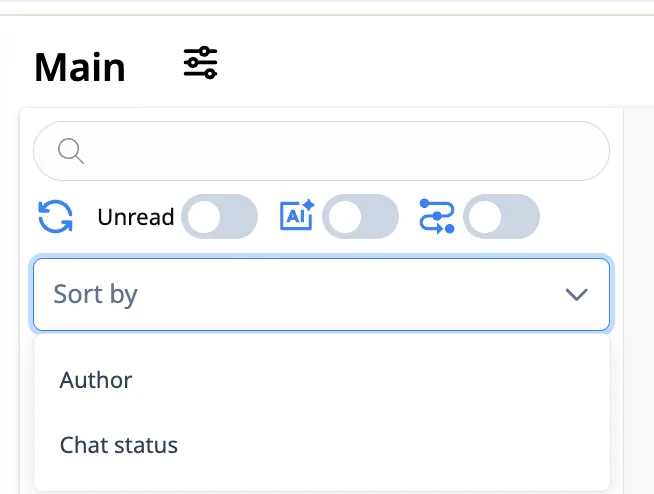
| Kontrol | Ne yapar |
|---|---|
| Arama kutusu | Sohbetleri bulur, örneğin telefon numarasına göre. Tüm sohbetleri yeniden görmek için kutuyu temizleyin. |
| Yenile simgesi (Refresh chat list, sohbet listesini yenile) | Listeyi yeniden yükler. |
| Unread (Okunmamış) anahtarı | Yalnızca okunmamış mesajı olan sohbetleri gösterir. |
| AI simgeli anahtar (AI Agent, AI ajanı) | Yalnızca AI ajanının yönettiği sohbetleri gösterir. |
| Zincir simgeli anahtar (Chat thread, sohbet zinciri) | Açıkken (varsayılan), bir müşteriyle yapılan tüm görüşmeler, ona gönderilen toplu mesajlar dahil, tek bir kesintisiz zincir olarak gösterilir. |
| Sort by (Sırala) | Listeyi Author (Yazar) veya Chat status (Sohbet durumu) ölçütüne göre sıralar. Son mesaja göre sıralamak için temizleyin. |
Listedeki bir sohbette neler görünür
- Sohbet durumunu gösteren renkli bir nokta: mavi — New, kırmızı — Open, sarı — Waiting, turuncu — On pause, yeşil — Closed.
- Kanal simgesiyle birlikte müşterinin resmi; sohbet yıldızlıysa sarı bir yıldız.
- Sohbete AI ajanı bağlıysa adın önünde bir AI simgesi.
- Müşterinin adı veya telefon numarası ve son mesajın saati.
- Bir iş arkadaşınız sizden bu sohbette bahsettiyse kırmızı bir @ simgesi.
- Son mesaj veya Draft: (Taslak:) ve gönderilmemiş metniniz.
- En fazla iki etiket (daha fazlası varsa +N). Etiketleri değiştirmek için üzerlerine tıklayın.
- Sohbeti yöneten operatörün adı.
- Okunmamış mesajların sayısı.
Aşağı kaydırdıkça liste daha fazla sohbet yükler.
Sohbet nasıl oluşturulur
Bir müşteriye ilk siz Viber, Viber botu, Telegram botu veya WhatsApp üzerinden yazabilirsiniz. Diğer kanallardaki (widget, Facebook, Instagram, Rozetka, Prom, OLX) sohbetleri yalnızca müşteri başlatabilir.
Adım 1. Formu açın
Create chat düğmesine basın (sohbet menüsü panelinde veya başlıkta).
Create (Oluştur) penceresi açılır.
Adım 2. Kaynağı seçin
Source (Kaynak) listesini açın ve kanalı seçin.
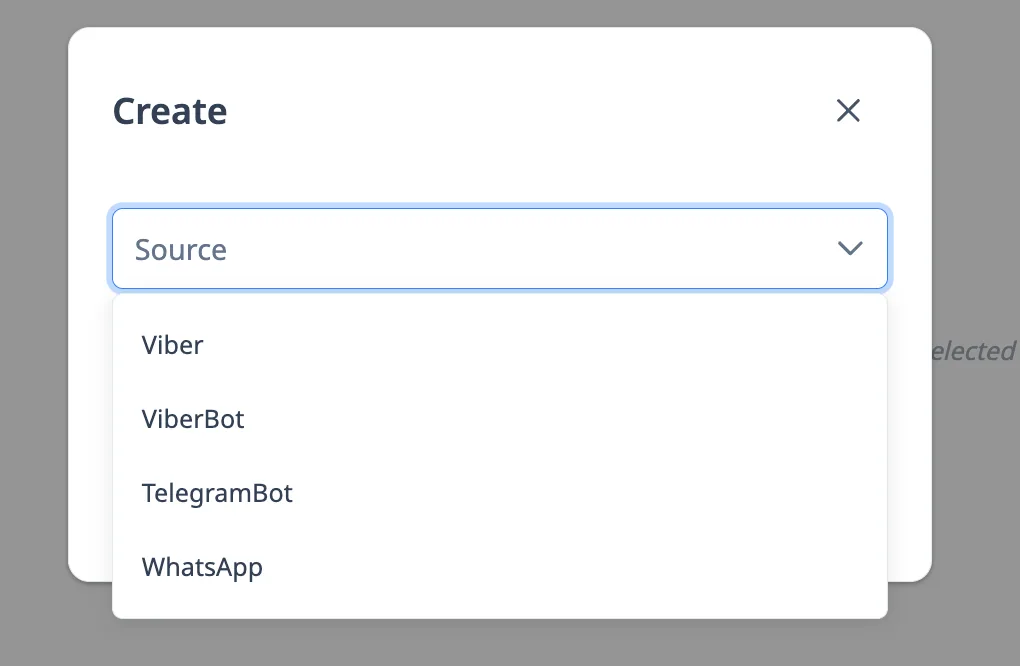
Form her kaynak için farklı alanlar gösterir:
| Kaynak | Alanlar | Ne girilmeli |
|---|---|---|
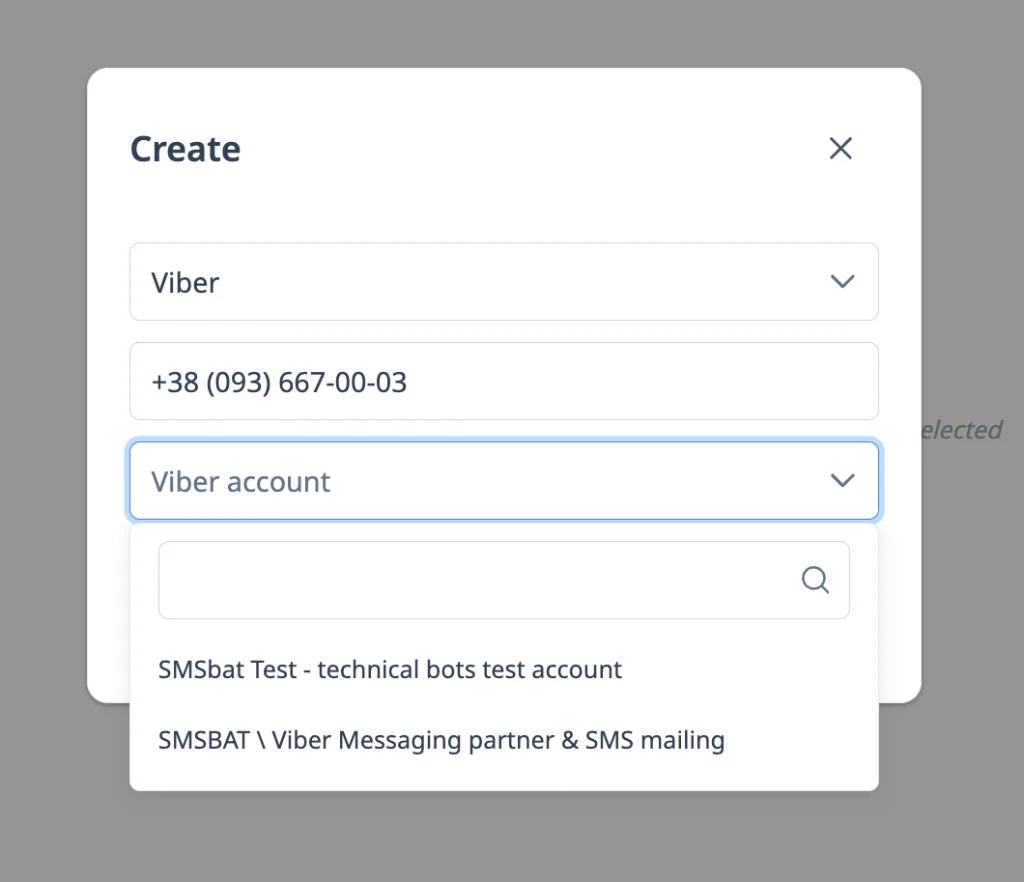
| Viber | Phone (Telefon), Viber account (Viber hesabı) | Müşterinin telefon numarası ve mesajın gönderileceği Viber işletme hesabı (gönderici). |
| ViberBot | Viber bot, Viber user (Viber kullanıcısı) | Önce bot, sonra botun kullanıcıları arasından müşteri. Bir kullanıcıyı ada veya telefona göre bulmak için Search alanına yazın. |
| TelegramBot | Telegram bot, Telegram user (Telegram kullanıcısı) | Önce bot, sonra botun kullanıcıları arasından müşteri. |
| Phone, WhatsApp account (WhatsApp hesabı) | Müşterinin telefon numarası ve WhatsApp işletme numaranız. Hesabı bulmak için Search alanına yazın. |
Yalnızca Viber ile sınırlı hesaplar yalnızca Viber ve ViberBot seçeneklerini görür.
Adım 3. Telefon numarasını girin (Viber ve WhatsApp)
Numarayı Phone alanına yazın. Alan, siz yazarken numarayı biçimlendirir:
0veya380ile başlayan bir numara Ukrayna numarası olarak biçimlendirilir, örneğin+38 (0XX) XXX-XX-XX;- diğer numaralar ülke koduyla birlikte uluslararası biçimde, en fazla 15 haneli olarak girilir.
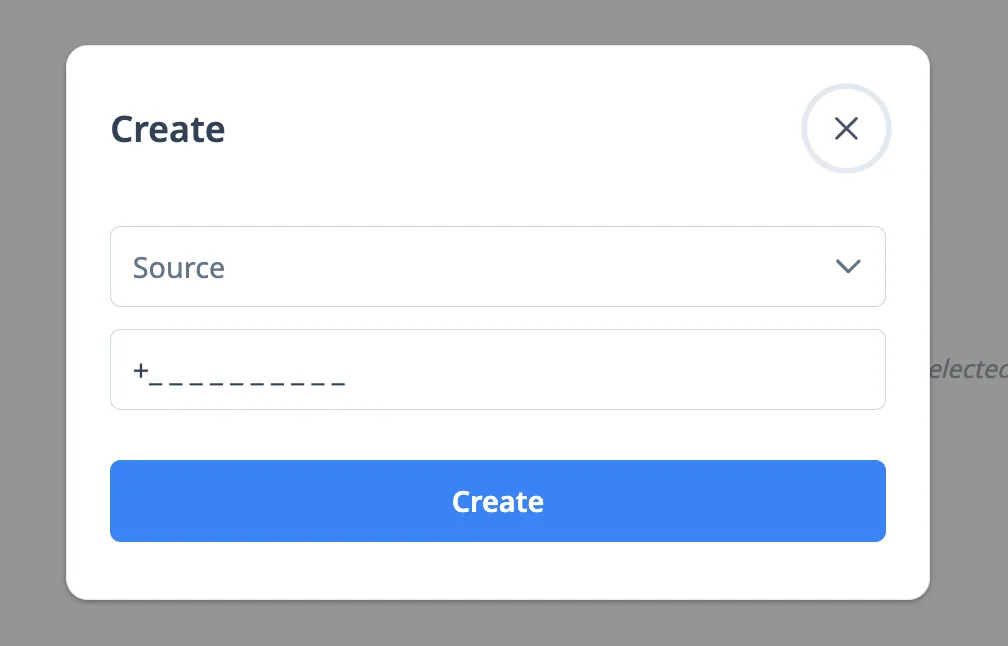
Ardından Viber account veya WhatsApp account seçin.
Adım 3 (botlar). Bot kullanıcısını seçin
ViberBot ve TelegramBot için önce botu seçin; ardından kullanıcı listesi bu bot için yüklenir. Botu terk eden kullanıcılar Left chat (Sohbetten ayrıldı) olarak işaretlenir. Blocked (Engellendi) olarak işaretlenen kullanıcılar seçilemez.
Adım 4. Sohbeti oluşturun
Create düğmesine basın. Successfully created (Başarıyla oluşturuldu) mesajı görünür ve birkaç saniye içinde yeni sohbet ekranda açılır. İlk mesajınızı yazıp gönderin, bkz. Görüşme nasıl yönetilir.
Zorunlu bir alan boşsa Field is required (Alan zorunludur) uyarısıyla vurgulanır.
Sık sorulan sorular
Giriş yaptım ama sohbet listesi boş. Filtre çubuğunu, hızlı filtreyi (Main, Need operator, My chats, Starred), Unread ve AI anahtarlarını ve arama kutusunu kontrol edin. Çalışma alanı filtrelerinizi hatırlar, bu yüzden dün ayarlanan bir filtre hâlâ etkin olabilir. Filtreleri kaldırın veya yenile simgesine basın.
Contacts sayfasını veya Organization filtresini göremiyorum. Bunlar yalnızca yöneticilere açıktır, operatörlere değil.
Source listesinde WhatsApp veya Telegram’ı bulamıyorum. Hesabınız Viber ile sınırlıdır. Yöneticinize başvurun.
İhtiyacım olan bot kullanıcısı listede yok. Listede yalnızca botu daha önce başlatmış kişiler bulunur, bu yüzden müşterinin önce bota yazması gerekir. Blocked olarak işaretlenen kullanıcılar seçilemez.
Create düğmesine bastım ama sohbet açılmadı. Birkaç saniye bekleyin, ardından sohbeti arama kutusuyla listede bulun (örneğin telefon numarasına göre) veya yenile simgesine basın. Filtrelerin onu gizlemediğini de kontrol edin.
Instagram, Facebook veya OLX’te nasıl sohbet başlatırım? Bu, çalışma alanından mümkün değildir: önce müşterinin yazması gerekir.