
登录移动应用
Omnichannel Contact Center by SMSBAT 应用面向运营人员。您使用与网页工作区 chat.smsbat.com 相同的登录名和密码登录。本页介绍首次启动:语言、登录、通知和退出登录。
关于应用中的其他所有内容,请参见移动应用指南。
开始之前
- 安装应用:iPhone 和 iPad 使用 App Store,Android 使用 Google Play。
- 向您的管理员索取运营人员的登录名和密码。账号在 omni.smsbat.com 中创建,参见如何创建运营人员。您无法在应用中创建账号。
更改语言
登录界面的右上角有一个语言按钮。它显示当前语言。
- 点击语言按钮。App Language 列表随即打开。
- 在列表中找到该语言,或在 Search languages… 中输入其名称。共提供 38 种语言。
- 点击该语言。列表关闭,应用立即切换。
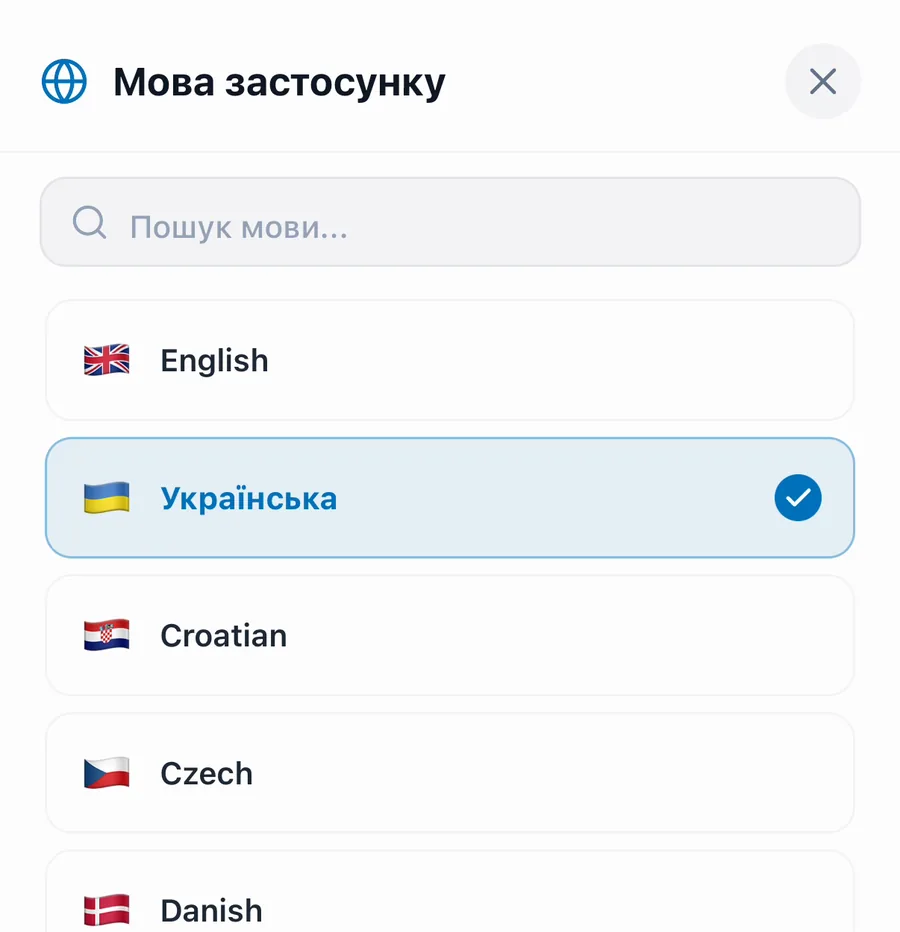
应用会记住您选择的语言。您以后可以在 Settings → App Language 中更改。
Note
在 1.2.8 之前的应用版本中,每次打开应用都会以乌克兰语启动。请更新应用以保留您的语言。
登录
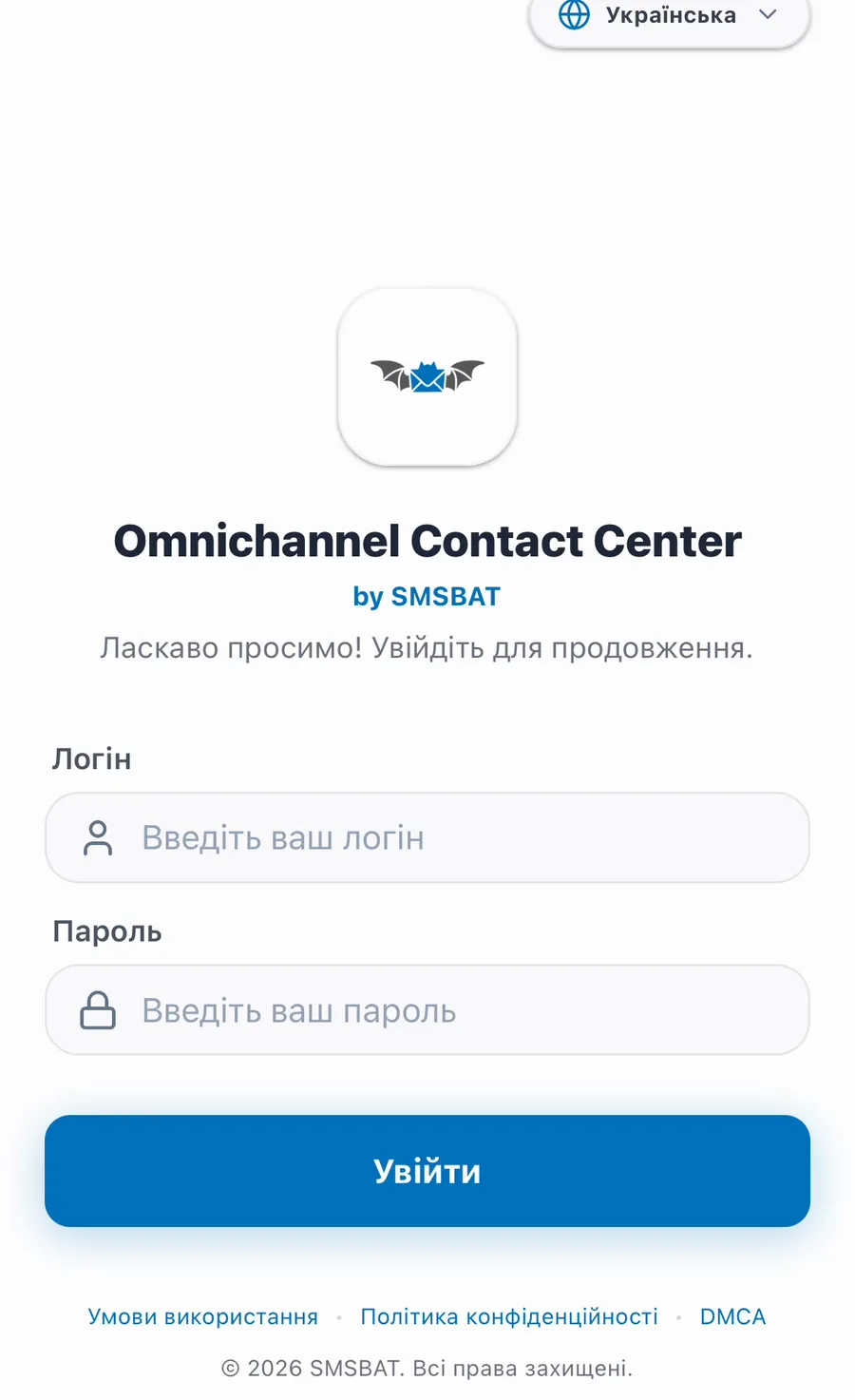
- 在 Login 中输入您的运营人员登录名(Enter your login)。
- 在 Password 中输入您的密码(Enter your password)。
- 点击 Sign In。
| 字段 | 填写什么 |
|---|---|
| Login | 您的运营人员登录名,与您在 chat.smsbat.com 使用的相同。 |
| Password | 您的运营人员密码。 |
如果其中一个字段为空,Sign In 不会有任何反应。应用始终连接到 SMSBAT:没有服务器选择,也不支持使用 Face ID、Touch ID 或指纹登录。
屏幕底部的 Terms of Use、Privacy Policy 和 DMCA Notice 链接会打开 SMSBAT 的法律页面。
允许通知
首次登录后,应用会立即请求发送通知的权限。请点击 Allow。如果不允许,应用关闭时您将无法收到新消息的通知。
如果您拒绝了,请在手机设置中开启通知,参见开启通知。
保持登录
应用会记住您。下次打开时会直接进入聊天列表;如果您的会话已过期,应用会在后台自动重新登录。只有在您退出登录,或您的登录名或密码已被更改,或您的运营人员账号已被停用之后,才会再次看到登录界面。
退出登录
- 点击底部的齿轮图标打开 Settings。
- 向下滚动并点击 Log Out。
您会立即退出登录,没有确认提示。手机将不再接收您账号的通知,设备上保存的登录名和密码也会被删除。将手机交给他人之前,请务必先退出登录。
常见问题
应用提示“Invalid login or password. Please check the details you entered.” 登录名或密码有误。请检查键盘语言和大写锁定,以及末尾是否有空格。登录名和密码与 chat.smsbat.com 的相同。
我看到“Sign-in error. Check your login and password.” 登录未成功。请检查网络连接并重试。如果重复出现,请检查登录名和密码。
我忘记了密码。 请让您的管理员在 omni.smsbat.com 中设置新密码,参见如何创建运营人员。应用没有找回密码的功能。
我的登录名和密码正确,但仍然无法登录。 请让您的管理员检查您的运营人员状态是否为 Active。
我可以在应用中创建账号吗? 不可以。运营人员账号由管理员创建。
我可以同时使用应用和 chat.smsbat.com 吗? 可以。两者显示相同的聊天,并实时更新。