
Хэрхэн нэвтэрч чат үүсгэх вэ
chat.smsbat.com чатын ажлын орчин нь операторууд холбогдсон бүх сувгаас — Viber, Viber бот, Telegram, WhatsApp, вэбсайтын виджет, Facebook, Instagram, Rozetka, Prom болон OLX — үйлчлүүлэгчидтэй харилцдаг газар юм. Энэ хуудсанд хэрхэн нэвтрэх, дэлгэц дээр юу харагдах, шинэ чатыг өөрөө хэрхэн эхлүүлэхийг тайлбарласан.
Орж ирж буй харилцан яриаг боловсруулах (авах, хариулах, хаах) талаар Харилцан яриаг хэрхэн боловсруулах вэ хуудсыг үзнэ үү. Загвар, контакт болон хувийн тохиргоог Загвар, контакт болон тохиргоо хуудсанд тайлбарласан.
Эхлэхээс өмнө
Танд нэвтрэх нэр болон нууц үг хэрэгтэй. Операторууд өөрсдөө бүртгүүлж чадахгүй: администратор тэднийг omni.smsbat.com дээр үүсгэж идэвхжүүлнэ, Операторуудыг хэрхэн үүсгэх вэ-ийг үзнэ үү.
Ижил бүртгэл SMSBAT Omni-ийн гар утасны апп болон Chrome өргөтгөл дээр мөн ажиллана.
Нэвтрэх
- chat.smsbat.com-ийг нээнэ үү. Тавтай морил хуудас нээгдэнэ.
- Нэвтрэх нэр болон Нууц үг-ээ оруулна уу. Нууц үгийн талбар дахь нүдний дүрс таны бичсэнийг харуулна.
- Нэвтрэх дээр дарна уу.
Нэвтрэх нэр эсвэл нууц үг буруу бол Нэвтрэхэд алдаа гарлаа гэж харагдана.
Хуудасны доод хэсэг дэх Ашиглах нөхцөл холбоос SMSBAT-ийн ашиглах нөхцөлийг нээнэ.
Утасны дэлгэц дээр ажлын орчин анх удаа «Компьютер ашиглавал илүү сайн туршлага өгдгийг анхаараарай» гэсэн сануулга харуулна. Үргэлжлүүлэхийн тулд Ойлголоо дээр дарна уу; бүх зүйл утсан дээр ажилладаг ч компьютерийн дэлгэц илүү тохь тухтай.
Гарахын тулд зүүн цэсийн доод хэсэгт байх Гарах дээр дарна уу.
Ажлын орчны ерөнхий байдал
Зүүн цэс
Зүүн талын нарийн цэс компьютер дээр үргэлж харагдана. Утас эсвэл жижиг цонхонд баруун дээд буланд байх цэсний дүрсээр нээнэ.
| Зүйл | Юуг нээх |
|---|---|
| Чатууд | Чатын жагсаалт болон нээлттэй харилцан яриа. Улаан тоо нь уншаагүй мессежийн тоо. |
| Мессежүүд | Бүх чатын Товлосон мессежүүд жагсаалт. |
| Контактууд | Үйлчлүүлэгчийн контактууд, хаагдсан контактууд болон бүртгэлээсээ гарсан хэрэглэгчид. Операторуудад харагдахгүй. |
| Лавлах | Чатын статистик. |
| Загварууд | Мессежийн загварууд болон загварын хувьсагчид. |
| Агуулга | Таны Facebook болон Instagram хуудасны сэтгэгдэл, нийтлэлүүд. |
| Тохиргоо | Загвар (theme), интерфэйсийн хэл, текстийн хэмжээ, дуу болон операторын хэлүүд. |
| Хонхны дүрс | Мэдэгдлийн төв. Улаан тоо нь уншаагүй мэдэгдлийн тоо. |
| Гарах | Таныг системээс гаргана. |
Чатууд-аас бусад хуудсыг Загвар, контакт болон тохиргоо хуудсанд тайлбарласан.
Чатын цэс: түргэн шүүлтүүр ба шошго
Компьютер дээр SMSBAT логоны доорх цэсний дүрс (гурван зураас) зүүн цэсний хажууд хоёр дахь самбарыг нээнэ.
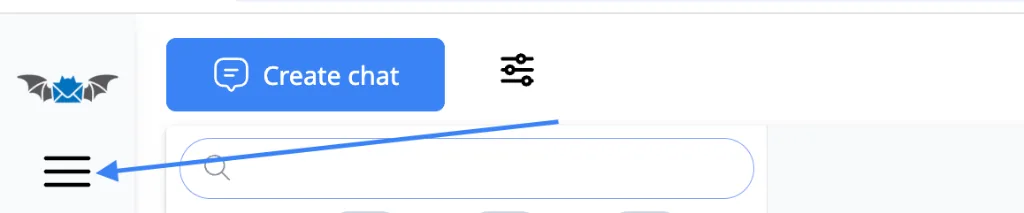
Самбар дараахыг агуулна:
- Чат үүсгэх — шинэ чат эхлүүлнэ (доороос үзнэ үү).
- Түргэн шүүлтүүрүүд:
- Үндсэн — бүх чат (анхдагч харагдац);
- Оператор хэрэгтэй — ямар ч оператор хараахан аваагүй чатууд;
- Миний чатууд — танд оноогдсон чатууд;
- Одтой — одоор тэмдэглэсэн чатууд.
- Шошго — шошгоны жагсаалтыг дэлгэхийн тулд дарна. Шошгыг олохын тулд Хайх талбарт бичээд, дараа нь зөвхөн тухайн шошготой чатуудыг харуулахын тулд шошго дээр дарна. Шүүлтүүрээс хасахын тулд дахин дарна. Хэд хэдэн шошго сонгож болно.
- Доод талд таны нэр.
Энэ самбар нээлттэй үед хуудасны гарчигт Үндсэн гэж харагдана; хаалттай үед оронд нь толгой хэсэгт Чат үүсгэх товч гарна.
Утсан дээр ижил түргэн шүүлтүүрүүд болон Чат үүсгэх товч нь дэлгэцийн доод талын Табууд мөрөнд байна.
Шүүлтүүрийн мөр
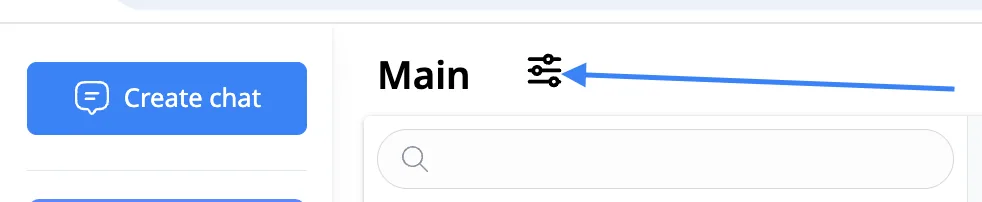
Шүүлтүүрийн мөрийг харуулах эсвэл нуухын тулд хуудасны гарчгийн хажуу дахь шүүлтүүрийн дүрс (товчилбор Шүүлтүүр харуулах / Шүүлтүүр нуух) дээр дарна уу.

| Шүүлтүүр | Юу хийдэг |
|---|---|
| Байгууллага | Нэг байгууллагын чатуудыг харуулна. Операторуудад харагдахгүй. |
| Оператор | Нэг буюу хэд хэдэн операторт оноогдсон чатуудыг харуулна. Нэр эсвэл нэвтрэх нэрээр хайж болно. |
| Чатын төрөл | Нэг сувгийг харуулна: Бүгд, Viber, Viber Bots, Telegram, Whatsapp, Widgets, Rozetka, Facebook, Instagram, Prom эсвэл OLX. |
| Төлөв | Нэг буюу хэд хэдэн төлөвтэй чатуудыг харуулна: Шинэ, Нээлттэй, Хүлээгдэж байна, Түр зогссон, Хаагдсан. |
| Оператортой эсвэл оператораргүй | Оператортой — хэн нэгэн авсан чатууд; Оператораргүй — хараахан хэн ч аваагүй чатууд. |
| Шошго | Сонгосон шошготой чатуудыг харуулна. |
Шүүлтүүр бүр цэвэрлэх (×) товчтой. Хэрэв чатын жагсаалтыг Лавлах-аас эсвэл контактаас (Чатууд руу очих) нээвэл нэмэлт шүүлтүүрүүд шүүлтүүрийн мөрийн доор Нэмэлт шүүлтүүрүүд гэсэн шошготой чип хэлбэрээр гарна. Хасахын тулд чип дээрх × дээр дарна уу.
Ажлын орчин таны шүүлтүүрүүдийг энэ хөтөч дээр санадаг тул хуудсыг дахин ачаалсны дараа ч өөрчлөгдөхгүй.
Чатын жагсаалтын дээд хэсэг
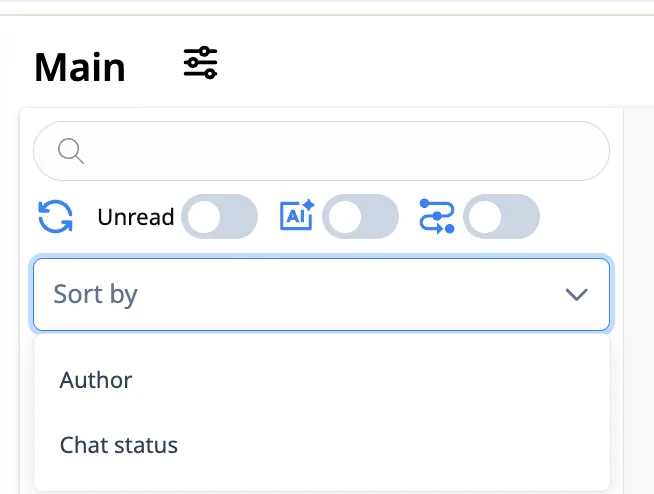
| Удирдлага | Юу хийдэг |
|---|---|
| Хайлтын талбар | Чатуудыг, жишээлбэл утасны дугаараар олно. Бүх чатыг дахин харахын тулд талбарыг цэвэрлэнэ. |
| Шинэчлэх дүрс (Чатын жагсаалтыг шинэчлэх) | Жагсаалтыг дахин ачаална. |
| Уншаагүй унтраалга | Зөвхөн уншаагүй мессежтэй чатуудыг харуулна. |
| AI дүрсний унтраалга (AI Agent) | Зөвхөн AI агентын боловсруулж буй чатуудыг харуулна. |
| Гинжний дүрсний унтраалга (Чатын цуваа) | Асаалттай үед (анхдагч) үйлчлүүлэгчтэй хийсэн бүх харилцан яриа, түүнд илгээсэн бөөнөөр илгээлтийн мессежүүдийг оруулаад, нэг тасралтгүй цуваа хэлбэрээр харагдана. |
| Эрэмбэлэх | Жагсаалтыг Зохиогч эсвэл Чатын төлөв-өөр эрэмбэлнэ. Сүүлийн мессежээр эрэмбэлэхийн тулд цэвэрлэнэ. |
Жагсаалт дахь чат юу харуулдаг вэ
- Чатын төлөвийг заасан өнгөт цэг: цэнхэр — Шинэ, улаан — Нээлттэй, шар — Хүлээгдэж байна, улбар шар — Түр зогссон, ногоон — Хаагдсан.
- Сувгийн дүрс бүхий үйлчлүүлэгчийн зураг; чатыг одоор тэмдэглэсэн бол шар од.
- AI агент чатад холбогдсон бол нэрийн өмнө AI дүрс.
- Үйлчлүүлэгчийн нэр эсвэл утасны дугаар болон сүүлийн мессежийн цаг.
- Хамт олон энэ чатад таныг дурдсан бол улаан @ дүрс.
- Сүүлийн мессеж, эсвэл Ноорог: ба таны илгээгээгүй текст.
- Хоёр хүртэлх шошго (илүү байвал +N). Шошгыг өөрчлөхийн тулд шошго дээр дарна.
- Чатыг хариуцаж буй операторын нэр.
- Уншаагүй мессежийн тоо.
Доош гүйлгэх тусам жагсаалт илүү олон чат ачаална.
Чат хэрхэн үүсгэх вэ
Та үйлчлүүлэгч рүү Viber, Viber бот, Telegram бот эсвэл WhatsApp-аар түрүүлж бичиж болно. Бусад сувгийн (виджет, Facebook, Instagram, Rozetka, Prom, OLX) чатыг зөвхөн үйлчлүүлэгч эхлүүлж чадна.
Алхам 1. Маягтыг нээх
Чат үүсгэх дээр дарна уу (чатын цэсний самбар эсвэл толгой хэсэгт).
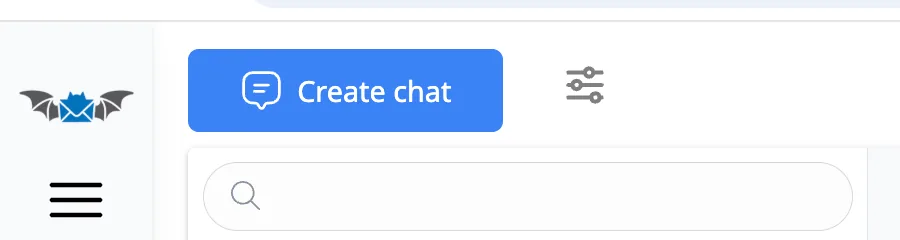
Үүсгэх цонх нээгдэнэ.
Алхам 2. Эх сурвалжийг сонгох
Эх сурвалж-ийг нээгээд сувгийг сонгоно уу.
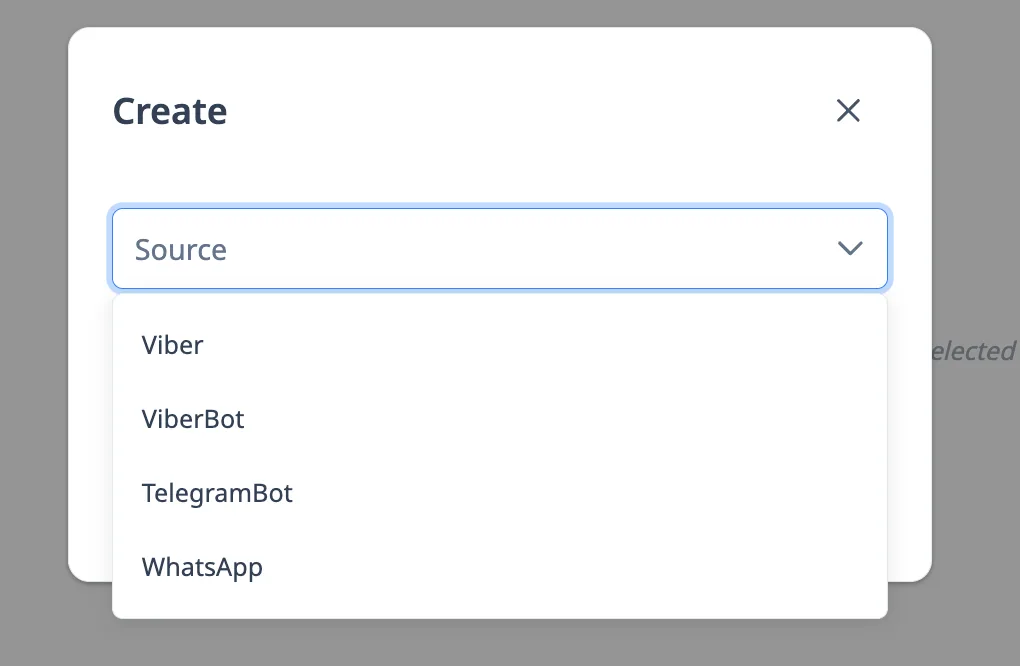
Маягт эх сурвалж бүрт өөр талбаруудыг харуулна:
| Эх сурвалж | Талбарууд | Юу оруулах |
|---|---|---|
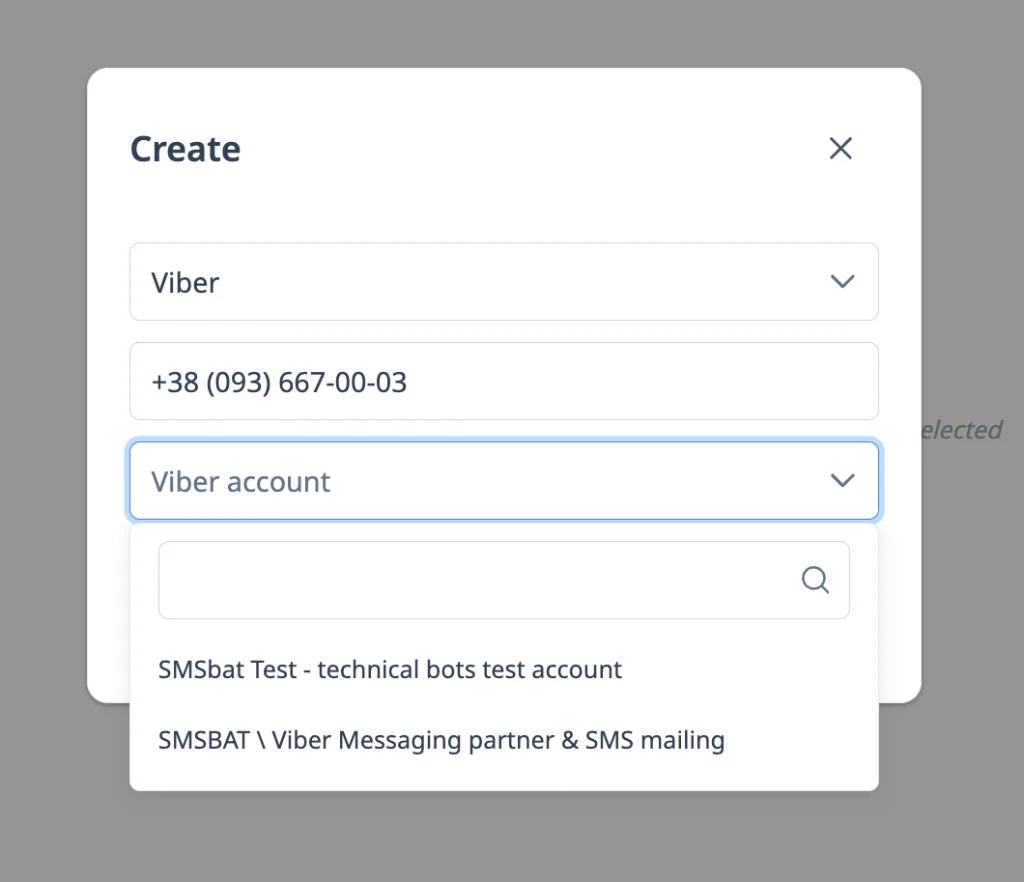
| Viber | Утас, Viber бүртгэл | Үйлчлүүлэгчийн утасны дугаар болон мессеж ирэх Viber бизнес бүртгэл (илгээгч). |
| ViberBot | Viber бот, Viber хэрэглэгч | Эхлээд бот, дараа нь ботын хэрэглэгчдээс үйлчлүүлэгчийг сонгоно. Хэрэглэгчийг нэр эсвэл утасны дугаараар олохын тулд Хайх талбарт бичнэ. |
| TelegramBot | Telegram бот, Telegram хэрэглэгч | Эхлээд бот, дараа нь ботын хэрэглэгчдээс үйлчлүүлэгчийг сонгоно. |
| Утас, WhatsApp бүртгэл | Үйлчлүүлэгчийн утасны дугаар болон таны WhatsApp бизнес дугаар. Бүртгэлийг олохын тулд Хайх талбарт бичнэ. |
Зөвхөн Viber-д хязгаарлагдсан бүртгэлүүд зөвхөн Viber болон ViberBot-ыг харна.
Алхам 3. Утасны дугаар оруулах (Viber ба WhatsApp)
Дугаарыг Утас талбарт бичнэ үү. Талбар бичих явцад дугаарыг форматлана:
0эсвэл380-аар эхэлсэн дугаар Украины дугаар хэлбэрээр форматлагдана, жишээ нь+38 (0XX) XXX-XX-XX;- бусад дугаарыг улсын кодтой олон улсын форматаар, 15 цифр хүртэл оруулна.
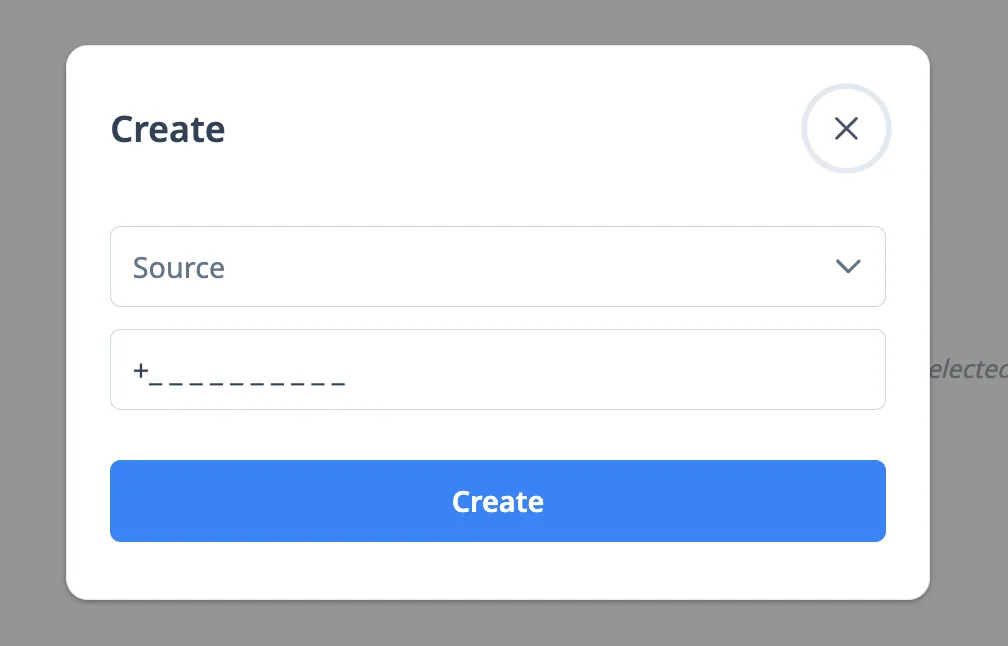
Дараа нь Viber бүртгэл эсвэл WhatsApp бүртгэл-ийг сонгоно уу.
Алхам 3 (ботууд). Ботын хэрэглэгчийг сонгох
ViberBot болон TelegramBot-д эхлээд ботыг сонгоно уу; дараа нь тухайн ботын хэрэглэгчдийн жагсаалт ачаалагдана. Ботоос гарсан хэрэглэгчид Чатаас гарсан гэж тэмдэглэгдэнэ. Хаагдсан гэж тэмдэглэгдсэн хэрэглэгчдийг сонгох боломжгүй.
Алхам 4. Чат үүсгэх
Үүсгэх дээр дарна уу. Амжилттай үүсгэгдлээ мессеж гарч, хэдхэн секундын дараа шинэ чат дэлгэц дээр нээгдэнэ. Эхний мессежээ бичиж илгээнэ үү, Харилцан яриаг хэрхэн боловсруулах вэ-ийг үзнэ үү.
Заавал бөглөх талбар хоосон бол Талбар заавал шаардлагатай гэж тодруулна.
Түгээмэл асуултууд
Би нэвтэрсэн ч чатын жагсаалт хоосон байна. Шүүлтүүрийн мөр, түргэн шүүлтүүр (Үндсэн, Оператор хэрэгтэй, Миний чатууд, Одтой), Уншаагүй болон AI унтраалгууд, хайлтын талбарыг шалгана уу. Ажлын орчин таны шүүлтүүрүүдийг санадаг тул өчигдөр тохируулсан шүүлтүүр идэвхтэй хэвээр байж магадгүй. Шүүлтүүрүүдийг арилгах эсвэл шинэчлэх дүрс дээр дарна уу.
Би Контактууд хуудас эсвэл Байгууллага шүүлтүүрийг харахгүй байна. Эдгээр нь зөвхөн администраторуудад байдаг, операторуудад байдаггүй.
Эх сурвалжийн жагсаалтаас WhatsApp эсвэл Telegram олдохгүй байна. Таны бүртгэл Viber-д хязгаарлагдсан. Администратораасаа асууна уу.
Надад хэрэгтэй ботын хэрэглэгч жагсаалтад алга. Жагсаалт зөвхөн ботыг аль хэдийн эхлүүлсэн хүмүүсийг агуулдаг тул үйлчлүүлэгч эхлээд ботод бичих ёстой. Хаагдсан гэж тэмдэглэгдсэн хэрэглэгчдийг сонгох боломжгүй.
Би Үүсгэх дээр дарсан ч чат нээгдсэнгүй. Хэдхэн секунд хүлээгээд, дараа нь чатыг хайлтын талбараар (жишээлбэл утасны дугаараар) жагсаалтаас олох эсвэл шинэчлэх дүрс дээр дарна уу. Мөн шүүлтүүрүүд үүнийг нуугаагүйг шалгана уу.
Instagram, Facebook эсвэл OLX дээр чатыг хэрхэн эхлүүлэх вэ? Ажлын орчноос үүнийг хийх боломжгүй: үйлчлүүлэгч түрүүлж бичих ёстой.