
Si të hyni dhe të krijoni një bisedë
Hapësira e punës për bisedat chat.smsbat.com është vendi ku operatorët flasin me klientët nga të gjitha kanalet e lidhura: Viber, Viber bot-ët, Telegram, WhatsApp, widget-i i faqes së internetit, Facebook, Instagram, Rozetka, Prom dhe OLX. Kjo faqe shpjegon si të hyni, çfarë shihni në ekran dhe si ta nisni vetë një bisedë të re.
Si të trajtoni një bisedë hyrëse (ta merrni, t’i përgjigjeni, ta mbyllni) shihni te Si të trajtoni një bisedë. Shabllonet, kontaktet dhe cilësimet personale përshkruhen te Shabllonet, kontaktet dhe cilësimet.
Para se të filloni
Ju duhen një emër përdoruesi (login) dhe një fjalëkalim. Operatorët nuk mund të regjistrohen vetë: administratori i krijon në omni.smsbat.com dhe i aktivizon, shihni Si të krijoni operatorë.
E njëjta llogari funksionon edhe në aplikacionet celulare SMSBAT Omni dhe në shtesën për Chrome.
Hyrja
- Hapni chat.smsbat.com. Hapet faqja Welcome (Mirë se vini).
- Shkruani Login (emri i përdoruesit) dhe Password (fjalëkalimi). Ikona e syrit në fushën e fjalëkalimit tregon çfarë keni shkruar.
- Shtypni Sign in (Hyr).
Nëse emri i përdoruesit ose fjalëkalimi është i gabuar, shihni Error logging in (Gabim gjatë hyrjes).
Lidhja Terms of use (Kushtet e përdorimit) në fund të faqes hap kushtet e përdorimit të SMSBAT.
Në ekranin e telefonit, herën e parë hapësira e punës shfaq njoftimin “Please note that using desktop provides better experience” (në kompjuter përvoja është më e mirë). Shtypni Got it (E kuptova) për të vazhduar; gjithçka funksionon edhe në telefon, por ekrani i kompjuterit është më i rehatshëm.
Për të dalë, shtypni Logout (Dil) në fund të menusë së majtë.
Hapësira e punës me një vështrim
Menuja e majtë
Menuja e ngushtë në të majtë është gjithmonë e dukshme në kompjuter. Në telefon ose në një dritare të vogël, hapeni me ikonën e menusë në këndin e sipërm djathtas.
| Elementi | Çfarë hap |
|---|---|
| Chats (Bisedat) | Listën e bisedave dhe bisedën e hapur. Numri i kuq është numri i mesazheve të palexuara. |
| Messages (Mesazhet) | Listën Scheduled messages (Mesazhet e planifikuara) për të gjitha bisedat. |
| Contacts (Kontaktet) | Kontaktet e klientëve, kontaktet e bllokuara dhe përdoruesit e çabonuar. Nuk u shfaqet operatorëve. |
| Handbook (Statistikat) | Statistikat e bisedave. |
| Templates (Shabllonet) | Shabllonet e mesazheve dhe variablat e shablloneve. |
| Content (Përmbajtja) | Komentet dhe postimet nga faqet tuaja në Facebook dhe Instagram. |
| Settings (Cilësimet) | Temën, gjuhën e ndërfaqes, madhësinë e tekstit, tingujt dhe gjuhët e operatorit. |
| Ikona e ziles | Qendrën e njoftimeve. Numri i kuq është numri i njoftimeve të palexuara. |
| Logout | Ju nxjerr nga llogaria. |
Faqet e tjera përveç Chats përshkruhen te Shabllonet, kontaktet dhe cilësimet.
Menuja e bisedave: filtrat e shpejtë dhe etiketat
Në kompjuter, ikona e menusë (tri vija) poshtë logos SMSBAT hap një panel të dytë pranë menusë së majtë.
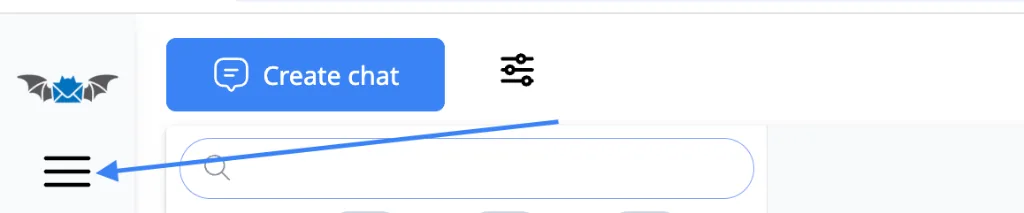
Paneli përmban:
- Create chat (Krijo bisedë) — nis një bisedë të re (shihni më poshtë).
- Filtrat e shpejtë:
- Main (Kryesore) — të gjitha bisedat (pamja e parazgjedhur);
- Need operator (Kërkohet operator) — bisedat që asnjë operator nuk i ka marrë ende;
- My chats (Bisedat e mia) — bisedat e caktuara për ju;
- Starred (Me yll) — bisedat e shënuara me yll.
- Tags (Etiketat) — klikoni për të hapur listën e etiketave. Shkruani te Search (Kërko) për të gjetur një etiketë, pastaj klikoni një etiketë për të shfaqur vetëm bisedat me këtë etiketë. Klikojeni sërish për ta hequr nga filtri. Mund të zgjidhni disa etiketa.
- Emri juaj në fund.
Kur ky panel është i hapur, titulli i faqes shfaq Main; kur është i mbyllur, në krye shfaqet butoni Create chat.
Në telefon, të njëjtët filtra të shpejtë dhe butoni Create chat ndodhen në shiritin Tabs (Skedat) në fund të ekranit.
Shiriti i filtrave
Klikoni ikonën e filtrave pranë titullit të faqes (këshilla Show filters / Hide filters, Shfaq / Fshih filtrat) për të shfaqur ose fshehur shiritin e filtrave.
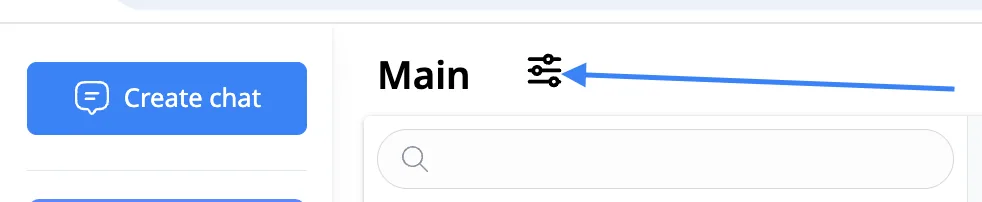

| Filtri | Çfarë bën |
|---|---|
| Organization (Organizata) | Shfaq bisedat e një organizate. Nuk u shfaqet operatorëve. |
| Operator (Operatori) | Shfaq bisedat e caktuara për një ose disa operatorë. Mund të kërkoni sipas emrit ose emrit të përdoruesit. |
| Chat type (Lloji i bisedës) | Shfaq një kanal: All (Të gjitha), Viber, Viber Bots, Telegram, Whatsapp, Widgets, Rozetka, Facebook, Instagram, Prom ose OLX. |
| Status (Statusi) | Shfaq bisedat në një ose disa statuse: New (E re), Open (E hapur), Waiting (Në pritje), On pause (Në pauzë), Closed (E mbyllur). |
| With or without operator (Me ose pa operator) | With operator (Me operator) — bisedat që i ka marrë dikush; Without operator (Pa operator) — bisedat që nuk i ka marrë ende askush. |
| Tags | Shfaq bisedat me etiketat e zgjedhura. |
Çdo filtër ka një buton pastrimi (×). Nëse e hapni listën e bisedave nga Handbook ose nga një kontakt (Go to chats, Shko te bisedat), filtrat shtesë shfaqen si etiketa poshtë shiritit të filtrave, me titullin Additional filters (Filtra shtesë). Klikoni × mbi një etiketë për ta hequr.
Hapësira e punës i mban mend filtrat tuaj në këtë shfletues, prandaj ata mbeten të njëjtë edhe pasi ringarkoni faqen.
Mbi listën e bisedave
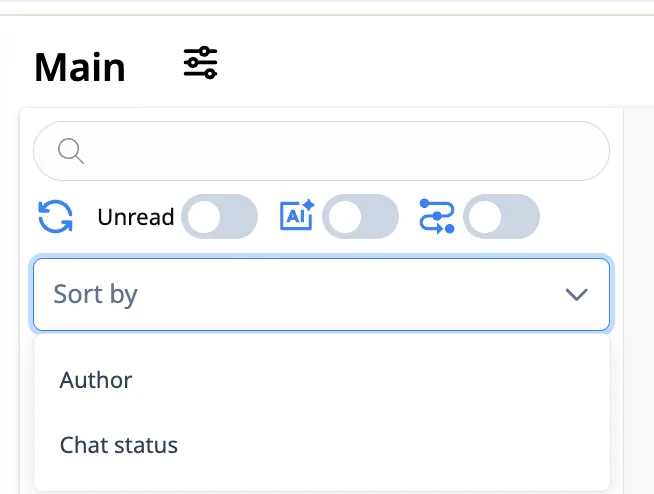
| Kontrolli | Çfarë bën |
|---|---|
| Kutia e kërkimit | Gjen bisedat, për shembull sipas numrit të telefonit. Pastroni kutinë për të parë sërish të gjitha bisedat. |
| Ikona e rifreskimit (Refresh chat list, Rifresko listën e bisedave) | Ringarkon listën. |
| Çelësi Unread (Të palexuara) | Shfaq vetëm bisedat me mesazhe të palexuara. |
| Çelësi me ikonën AI (AI Agent, agjenti AI) | Shfaq vetëm bisedat që i trajton agjenti AI. |
| Çelësi me ikonën e zinxhirit (Chat thread, Zinxhiri i bisedës) | Kur është i aktivizuar (si parazgjedhje), të gjitha bisedat me një klient shfaqen si një zinxhir i vetëm i vazhdueshëm, përfshirë mesazhet masive që i janë dërguar. |
| Sort by (Rendit sipas) | Rendit listën sipas Author (Autori) ose sipas Chat status (Statusi i bisedës). Pastrojeni për ta renditur sipas mesazhit të fundit. |
Çfarë tregon një bisedë në listë
- Një pikë me ngjyrë me statusin e bisedës: blu — New, e kuqe — Open, e verdhë — Waiting, portokalli — On pause, jeshile — Closed.
- Fotografia e klientit me ikonën e kanalit; një yll i verdhë nëse biseda është shënuar me yll.
- Një ikonë AI para emrit nëse agjenti AI është i lidhur me bisedën.
- Emri ose numri i telefonit të klientit dhe ora e mesazhit të fundit.
- Një ikonë e kuqe @ nëse një koleg ju ka përmendur në këtë bisedë.
- Mesazhi i fundit, ose Draft: (Draft:) dhe teksti juaj i padërguar.
- Deri në dy etiketa (+N nëse ka më shumë). Klikoni etiketat për t’i ndryshuar.
- Emri i operatorit që trajton bisedën.
- Numri i mesazheve të palexuara.
Lista ngarkon më shumë biseda ndërsa lëvizni poshtë.
Si të krijoni një bisedë
Mund t’i shkruani i pari një klienti nëpërmjet Viber, një Viber bot-i, një Telegram bot-i ose WhatsApp. Bisedat në kanalet e tjera (widget, Facebook, Instagram, Rozetka, Prom, OLX) mund t’i nisë vetëm klienti.
Hapi 1. Hapni formularin
Shtypni Create chat (në panelin e menusë së bisedave ose në krye).
Hapet dritarja Create (Krijo).
Hapi 2. Zgjidhni burimin
Hapni Source (Burimi) dhe zgjidhni kanalin.
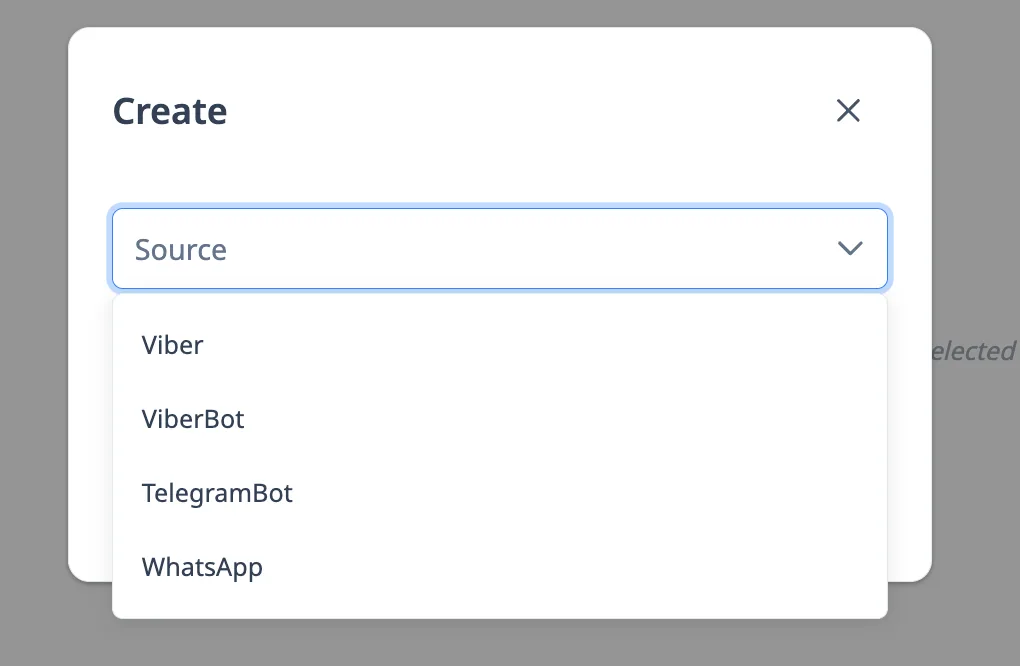
Formulari shfaq fusha të ndryshme për secilin burim:
| Burimi | Fushat | Çfarë të shkruani |
|---|---|---|
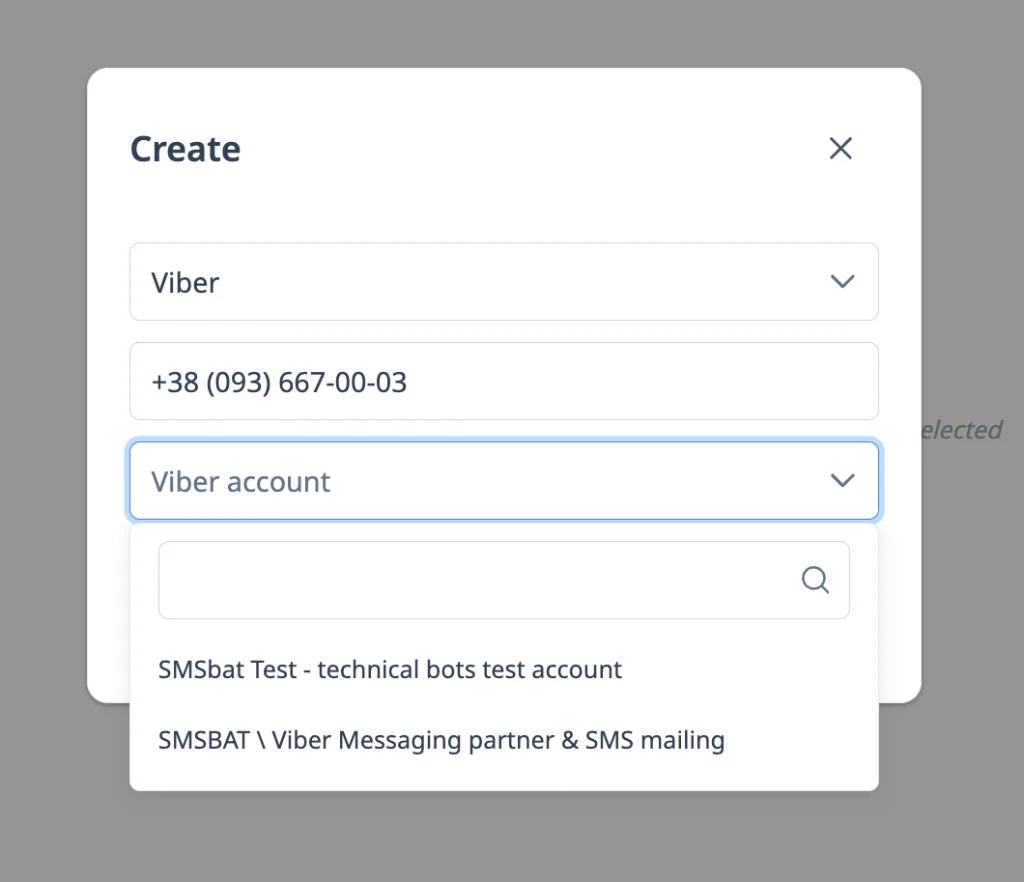
| Viber | Phone (Telefoni), Viber account (Llogaria Viber) | Numrin e telefonit të klientit dhe llogarinë e biznesit Viber (dërguesin) nga e cila do të vijë mesazhi. |
| ViberBot | Viber bot, Viber user (Përdoruesi i Viber) | Së pari bot-in, pastaj klientin midis përdoruesve të bot-it. Shkruani te Search për të gjetur një përdorues sipas emrit ose telefonit. |
| TelegramBot | Telegram bot, Telegram user (Përdoruesi i Telegram) | Së pari bot-in, pastaj klientin midis përdoruesve të bot-it. |
| Phone, WhatsApp account (Llogaria WhatsApp) | Numrin e telefonit të klientit dhe numrin tuaj të biznesit në WhatsApp. Shkruani te Search për të gjetur llogarinë. |
Llogaritë e kufizuara vetëm te Viber shohin vetëm Viber dhe ViberBot.
Hapi 3. Shkruani numrin e telefonit (Viber dhe WhatsApp)
Shkruani numrin në fushën Phone. Fusha e formaton numrin ndërsa shkruani:
- një numër që fillon me
0ose380formatohet si numër ukrainas, për shembull+38 (0XX) XXX-XX-XX; - çdo numër tjetër shkruhet në format ndërkombëtar me kodin e shtetit, deri në 15 shifra.
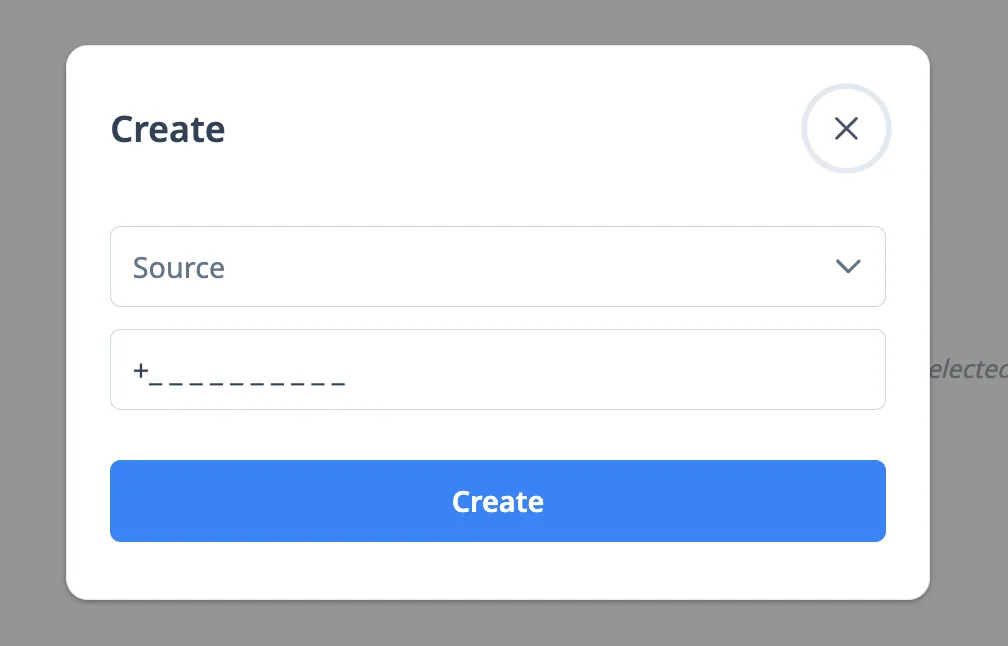
Pastaj zgjidhni Viber account ose WhatsApp account.
Hapi 3 (bot-ët). Zgjidhni përdoruesin e bot-it
Për ViberBot dhe TelegramBot zgjidhni së pari bot-in; pastaj ngarkohet lista e përdoruesve për atë bot. Përdoruesit që janë larguar nga bot-i shënohen me Left chat (U largua nga biseda). Përdoruesit e shënuar me Blocked (I bllokuar) nuk mund të zgjidhen.
Hapi 4. Krijoni bisedën
Shtypni Create. Shfaqet mesazhi Successfully created (U krijua me sukses), dhe pas pak sekondash biseda e re hapet në ekran. Shkruani mesazhin tuaj të parë dhe dërgojeni, shihni Si të trajtoni një bisedë.
Nëse një fushë e detyrueshme është bosh, ajo theksohet me Field is required (Fusha është e detyrueshme).
Pyetje të shpeshta
Hyra, por lista e bisedave është bosh. Kontrolloni shiritin e filtrave, filtrin e shpejtë (Main, Need operator, My chats, Starred), çelësat Unread dhe AI dhe kutinë e kërkimit. Hapësira e punës i mban mend filtrat, prandaj një filtër i vendosur dje mund të jetë ende aktiv. Hiqni filtrat ose shtypni ikonën e rifreskimit.
Nuk e shoh faqen Contacts ose filtrin Organization. Ato janë të disponueshme vetëm për administratorët, jo për operatorët.
Nuk e gjej WhatsApp ose Telegram në listën Source. Llogaria juaj është e kufizuar te Viber. Pyesni administratorin tuaj.
Përdoruesi i bot-it që më duhet nuk është në listë. Lista përmban vetëm personat që e kanë nisur tashmë bot-in, prandaj klienti duhet t’i shkruajë i pari bot-it. Përdoruesit e shënuar me Blocked nuk mund të zgjidhen.
Shtypa Create, por biseda nuk u hap. Prisni pak sekonda, pastaj gjeni bisedën në listë me kutinë e kërkimit (për shembull sipas numrit të telefonit) ose shtypni ikonën e rifreskimit. Kontrolloni gjithashtu që filtrat të mos e fshehin.
Si të nis një bisedë në Instagram, Facebook ose OLX? Kjo nuk është e mundur nga hapësira e punës: klienti duhet të shkruajë i pari.