
كيفية تسجيل الدخول وإنشاء دردشة
مساحة عمل الدردشة chat.smsbat.com هي المكان الذي يتحدث فيه المشغّلون مع العملاء من جميع القنوات المتصلة: Viber وبوتات Viber وTelegram وWhatsApp وأداة الموقع الإلكتروني (widget) وFacebook وInstagram وRozetka وProm وOLX. توضح هذه الصفحة كيفية تسجيل الدخول وما تراه على الشاشة وكيفية بدء دردشة جديدة بنفسك.
للتعامل مع محادثة واردة (استلامها والرد عليها وإغلاقها) راجع كيفية التعامل مع محادثة. القوالب وجهات الاتصال والإعدادات الشخصية موصوفة في القوالب وجهات الاتصال والإعدادات.
قبل أن تبدأ
تحتاج إلى اسم مستخدم وكلمة مرور. لا يستطيع المشغّلون التسجيل بأنفسهم: ينشئهم المسؤول في omni.smsbat.com ويفعّلهم، راجع كيفية إنشاء المشغّلين.
يعمل الحساب نفسه أيضاً في تطبيقات الهاتف المحمول الخاصة بـ SMSBAT Omni وفي امتداد Chrome.
تسجيل الدخول
- افتح chat.smsbat.com. تُفتح صفحة مرحباً.
- أدخل اسم المستخدم وكلمة المرور. تُظهر أيقونة العين في حقل كلمة المرور ما كتبته.
- اضغط على تسجيل الدخول.
إذا كان اسم المستخدم أو كلمة المرور خاطئاً، تظهر لك الرسالة خطأ في تسجيل الدخول.
يفتح رابط شروط الاستخدام في أسفل الصفحة شروط استخدام SMSBAT.
على شاشة الهاتف تعرض مساحة العمل في المرة الأولى التلميح “يرجى ملاحظة أن استخدام الحاسوب يوفر تجربة أفضل”. اضغط على فهمت للمتابعة؛ كل شيء يعمل على الهاتف، لكن شاشة الحاسوب أكثر راحة.
لتسجيل الخروج، اضغط على تسجيل الخروج في أسفل القائمة اليسرى.
نظرة سريعة على مساحة العمل
القائمة اليسرى
تكون القائمة الضيقة على اليسار مرئية دائماً على الحاسوب. وعلى الهاتف أو في نافذة صغيرة، افتحها بأيقونة القائمة في الزاوية العلوية اليمنى.
| العنصر | ما الذي يفتحه |
|---|---|
| الدردشات | قائمة الدردشات والمحادثة المفتوحة. الرقم الأحمر هو عدد الرسائل غير المقروءة. |
| الرسائل | قائمة الرسائل المجدولة لجميع الدردشات. |
| جهات الاتصال | جهات اتصال العملاء، وجهات الاتصال المحظورة، والمستخدمون الذين ألغوا الاشتراك. لا تظهر للمشغّلين. |
| الدليل | إحصائيات الدردشة. |
| القوالب | قوالب الرسائل ومتغيرات القوالب. |
| المحتوى | التعليقات والمنشورات من صفحاتك على Facebook وInstagram. |
| الإعدادات | السمة ولغة الواجهة وحجم النص والأصوات ولغات المشغّلين. |
| أيقونة الجرس | مركز الإشعارات. الرقم الأحمر هو عدد الإشعارات غير المقروءة. |
| تسجيل الخروج | يسجّل خروجك. |
الصفحات الأخرى غير الدردشات موصوفة في القوالب وجهات الاتصال والإعدادات.
قائمة الدردشة: عوامل التصفية السريعة والوسوم
على الحاسوب، تفتح أيقونة القائمة (ثلاثة خطوط) أسفل شعار SMSBAT لوحة ثانية بجوار القائمة اليسرى.
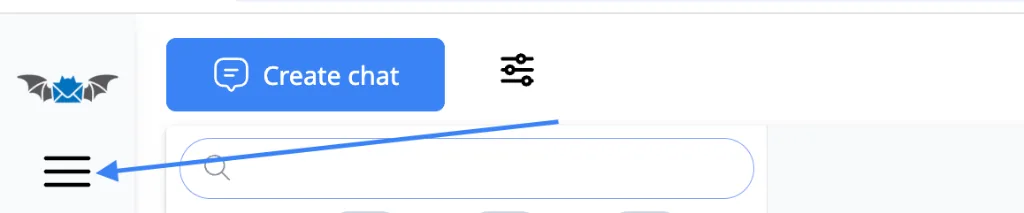
تحتوي اللوحة على:
- إنشاء دردشة — يبدأ دردشة جديدة (انظر أدناه).
- عوامل التصفية السريعة:
- الرئيسية — جميع الدردشات (العرض الافتراضي)؛
- تحتاج إلى مشغّل — الدردشات التي لم يستلمها أي مشغّل بعد؛
- دردشاتي — الدردشات المعيّنة لك؛
- المميّزة بنجمة — الدردشات المعلَّمة بنجمة.
- الوسوم — انقر لتوسيع قائمة الوسوم. اكتب في بحث للعثور على وسم، ثم انقر على وسم لعرض الدردشات التي تحمل هذا الوسم فقط. انقر عليه مرة أخرى لإزالته من عامل التصفية. يمكنك تحديد عدة وسوم.
- اسمك في الأسفل.
عندما تكون هذه اللوحة مفتوحة، يعرض عنوان الصفحة الرئيسية؛ وعندما تكون مغلقة، يظهر الزر إنشاء دردشة في الترويسة بدلاً من ذلك.
على الهاتف توجد عوامل التصفية السريعة نفسها والزر إنشاء دردشة في شريط علامات التبويب أسفل الشاشة.
شريط عوامل التصفية
انقر على أيقونة عوامل التصفية بجوار عنوان الصفحة (تلميح الأداة عرض عوامل التصفية / إخفاء عوامل التصفية) لإظهار شريط عوامل التصفية أو إخفائه.
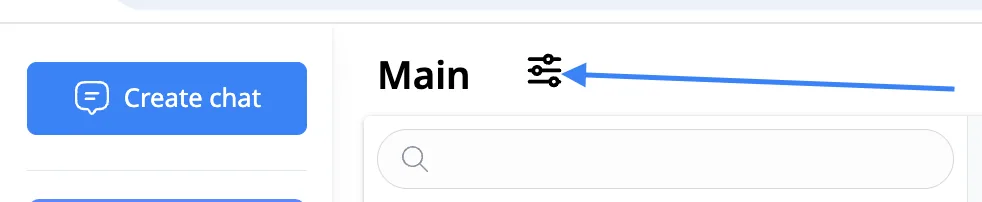

| عامل التصفية | ما الذي يفعله |
|---|---|
| المؤسسة | يعرض دردشات مؤسسة واحدة. لا يظهر للمشغّلين. |
| المشغّل | يعرض الدردشات المعيّنة لمشغّل واحد أو أكثر. يمكنك البحث بالاسم أو اسم المستخدم. |
| نوع الدردشة | يعرض قناة واحدة: الكل أو Viber أو بوتات Viber أو Telegram أو Whatsapp أو الأدوات (Widgets) أو Rozetka أو Facebook أو Instagram أو Prom أو OLX. |
| الحالة | يعرض الدردشات في حالة واحدة أو أكثر: جديدة ومفتوحة وقيد الانتظار ومتوقفة مؤقتاً ومغلقة. |
| مع مشغّل أو بدون | مع مشغّل — الدردشات التي استلمها أحد؛ بدون مشغّل — الدردشات التي لم يستلمها أحد بعد. |
| الوسوم | يعرض الدردشات ذات الوسوم المحددة. |
لكل عامل تصفية زر مسح (×). إذا فتحت قائمة الدردشات من الدليل أو من جهة اتصال (الانتقال إلى الدردشات)، تظهر عوامل تصفية إضافية على شكل شرائح (chips) أسفل شريط عوامل التصفية، بعنوان عوامل تصفية إضافية. انقر على × في الشريحة لإزالتها.
تتذكر مساحة العمل عوامل التصفية الخاصة بك في هذا المتصفح، لذا تبقى كما هي بعد إعادة تحميل الصفحة.
أعلى قائمة الدردشات
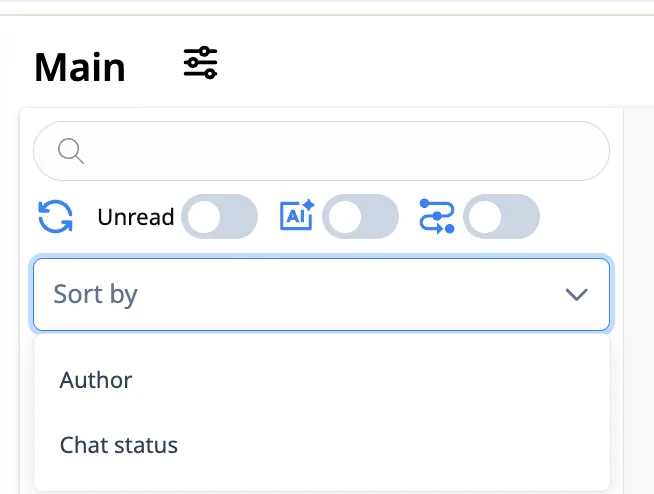
| عنصر التحكم | ما الذي يفعله |
|---|---|
| مربع البحث | يعثر على الدردشات، مثلاً برقم الهاتف. امسح المربع لرؤية جميع الدردشات مرة أخرى. |
| أيقونة التحديث (تحديث قائمة الدردشات) | تعيد تحميل القائمة. |
| مفتاح غير المقروءة | يعرض الدردشات التي تحتوي على رسائل غير مقروءة فقط. |
| مفتاح أيقونة AI (وكيل AI) | يعرض الدردشات التي يعالجها وكيل AI فقط. |
| مفتاح أيقونة السلسلة (سلسلة الدردشة) | عند تشغيله (الافتراضي)، تُعرض جميع المحادثات مع العميل كسلسلة متصلة واحدة، بما في ذلك الرسائل الجماعية المرسلة إليه. |
| ترتيب حسب | يرتّب القائمة حسب المؤلف أو حالة الدردشة. امسحه للترتيب حسب أحدث رسالة. |
ما الذي تعرضه الدردشة في القائمة
- نقطة ملونة بحالة الدردشة: أزرق — جديدة، أحمر — مفتوحة، أصفر — قيد الانتظار، برتقالي — متوقفة مؤقتاً، أخضر — مغلقة.
- صورة العميل مع أيقونة القناة؛ ونجمة صفراء إذا كانت الدردشة مميّزة بنجمة.
- أيقونة AI قبل الاسم إذا كان وكيل AI متصلاً بالدردشة.
- اسم العميل أو رقم هاتفه ووقت آخر رسالة.
- أيقونة @ حمراء إذا أشار إليك زميل في هذه الدردشة.
- آخر رسالة، أو مسودة: ونصك غير المرسل.
- حتى وسمين (+N إذا كان هناك المزيد). انقر على الوسوم لتغييرها.
- اسم المشغّل الذي يعالج الدردشة.
- عدد الرسائل غير المقروءة.
تحمّل القائمة المزيد من الدردشات أثناء التمرير للأسفل.
كيفية إنشاء دردشة
يمكنك مراسلة العميل أولاً عبر Viber أو بوت Viber أو بوت Telegram أو WhatsApp. أما الدردشات في القنوات الأخرى (الأداة widget وFacebook وInstagram وRozetka وProm وOLX) فلا يمكن أن يبدأها سوى العميل.
الخطوة 1. افتح النموذج
اضغط على إنشاء دردشة (في لوحة قائمة الدردشة أو في الترويسة).
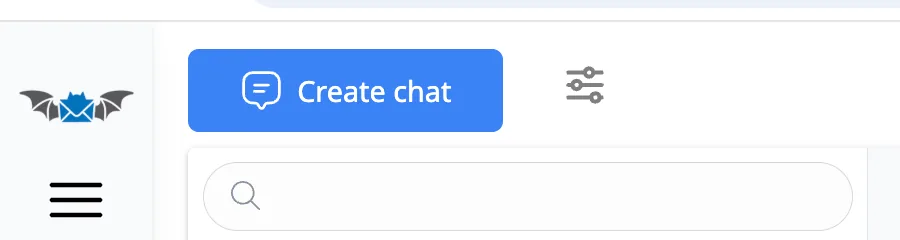
تُفتح النافذة إنشاء.
الخطوة 2. اختر المصدر
افتح المصدر واختر القناة.
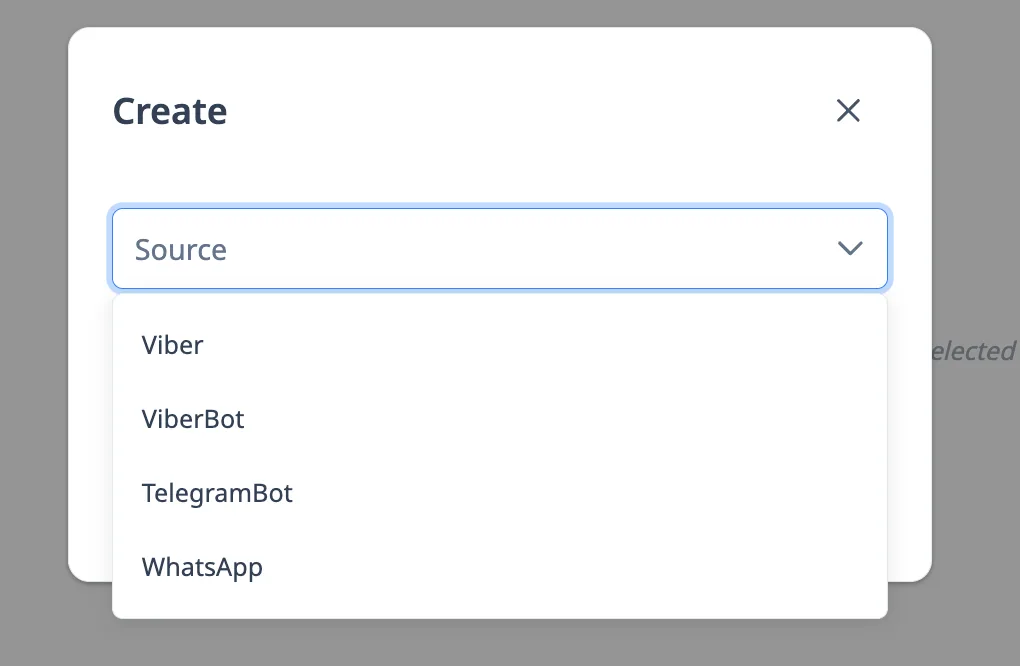
يعرض النموذج حقولاً مختلفة لكل مصدر:
| المصدر | الحقول | ما الذي تُدخله |
|---|---|---|
| Viber | الهاتف، حساب Viber | رقم هاتف العميل وحساب Viber التجاري (المرسل) الذي ستصدر منه الرسالة. |
| ViberBot | بوت Viber، مستخدم Viber | البوت أولاً، ثم العميل من بين مستخدمي البوت. اكتب في بحث للعثور على مستخدم بالاسم أو الهاتف. |
| TelegramBot | بوت Telegram، مستخدم Telegram | البوت أولاً، ثم العميل من بين مستخدمي البوت. |
| الهاتف، حساب WhatsApp | رقم هاتف العميل ورقم WhatsApp التجاري الخاص بك. اكتب في بحث للعثور على الحساب. |
الحسابات المقتصرة على Viber ترى Viber وViberBot فقط.
الخطوة 3. أدخل رقم الهاتف (Viber وWhatsApp)
اكتب الرقم في الحقل الهاتف. ينسّق الحقل الرقم أثناء الكتابة:
- الرقم الذي يبدأ بـ
0أو380يُنسَّق كرقم أوكراني، مثلاً+38 (0XX) XXX-XX-XX؛ - يُدخل أي رقم آخر بالصيغة الدولية مع رمز البلد، حتى 15 رقماً.
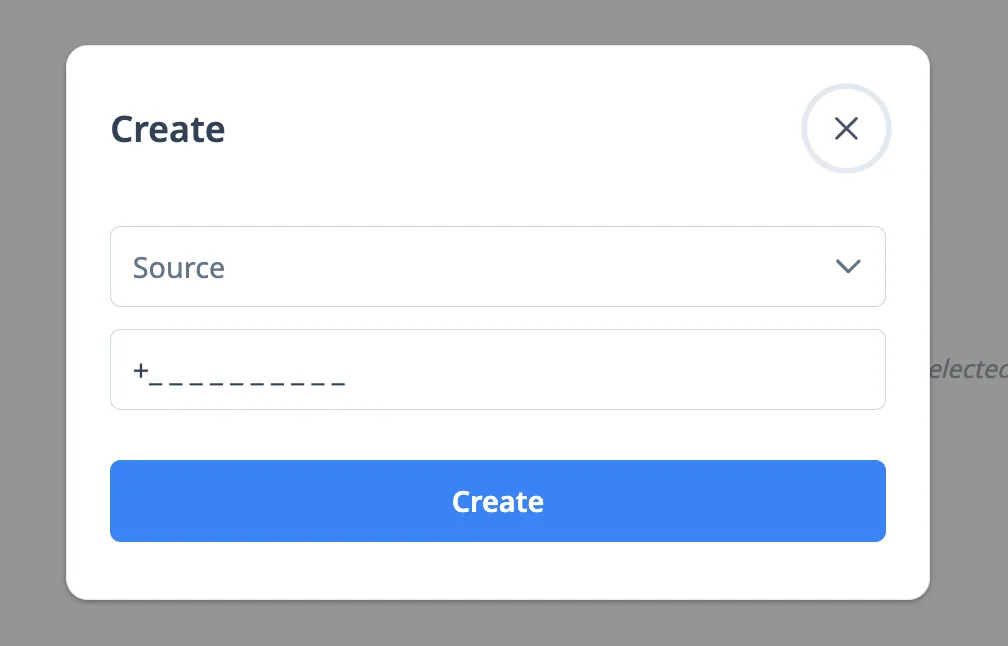
ثم اختر حساب Viber أو حساب WhatsApp.
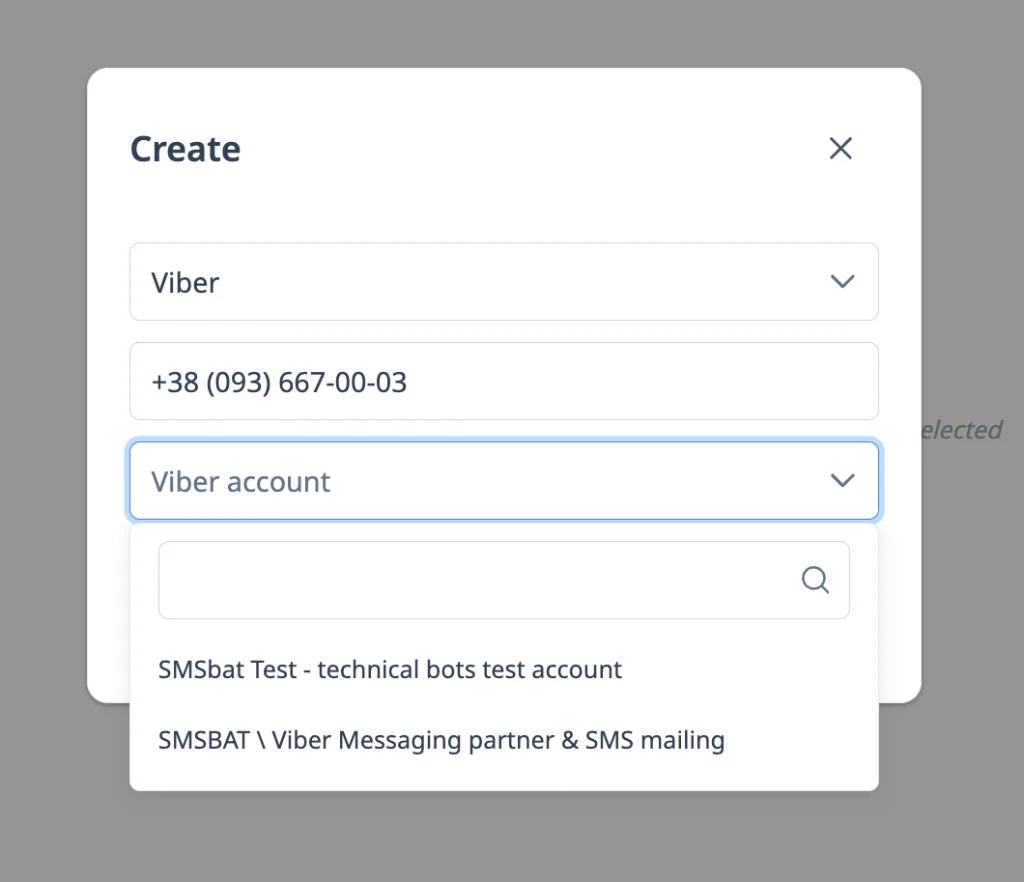
الخطوة 3 (البوتات). اختر مستخدم البوت
بالنسبة إلى ViberBot وTelegramBot اختر البوت أولاً؛ ثم تُحمَّل قائمة المستخدمين لذلك البوت. يُعلَّم المستخدمون الذين غادروا البوت بـ غادر الدردشة. لا يمكن تحديد المستخدمين المعلَّمين بـ محظور.
الخطوة 4. أنشئ الدردشة
اضغط على إنشاء. تظهر الرسالة تم الإنشاء بنجاح، وبعد بضع ثوانٍ تُفتح الدردشة الجديدة على الشاشة. اكتب رسالتك الأولى وأرسلها، راجع كيفية التعامل مع محادثة.
إذا كان حقل مطلوب فارغاً، فيتم تمييزه بالرسالة الحقل مطلوب.
أسئلة شائعة
سجّلت الدخول، لكن قائمة الدردشات فارغة. تحقق من شريط عوامل التصفية وعامل التصفية السريع (الرئيسية وتحتاج إلى مشغّل ودردشاتي والمميّزة بنجمة) ومفتاحي غير المقروءة وAI ومربع البحث. تتذكر مساحة العمل عوامل التصفية الخاصة بك، لذا قد يكون عامل تصفية ضُبط بالأمس لا يزال نشطاً. أزل عوامل التصفية أو اضغط على أيقونة التحديث.
لا أرى صفحة جهات الاتصال أو عامل التصفية المؤسسة. هما متاحان للمسؤولين فقط، وليس للمشغّلين.
لا أجد WhatsApp أو Telegram في قائمة المصدر. حسابك مقتصر على Viber. اسأل مسؤولك.
مستخدم البوت الذي أحتاجه ليس في القائمة. تحتوي القائمة فقط على الأشخاص الذين بدأوا البوت بالفعل، لذا يجب أن يكتب العميل إلى البوت أولاً. لا يمكن تحديد المستخدمين المعلَّمين بـ محظور.
ضغطت على إنشاء، لكن الدردشة لم تُفتح. انتظر بضع ثوانٍ، ثم ابحث عن الدردشة في القائمة بمربع البحث (مثلاً برقم الهاتف) أو اضغط على أيقونة التحديث. تحقق أيضاً من أن عوامل التصفية لا تخفيها.
كيف أبدأ دردشة في Instagram أو Facebook أو OLX؟ هذا غير ممكن من مساحة العمل: يجب أن يكتب العميل أولاً.