
サインインとチャットの作成方法
チャットワークスペース chat.smsbat.com は、オペレーターが接続されたすべてのチャネル (Viber、Viber ボット、Telegram、WhatsApp、ウェブサイトウィジェット、Facebook、Instagram、Rozetka、Prom、OLX) のお客様と会話する場所です。このページでは、サインイン方法、画面の見方、自分で新しいチャットを開始する方法を説明します。
受信した会話への対応 (担当、返信、終了) については、会話の対応方法をご覧ください。テンプレート、連絡先、個人設定については、テンプレート、連絡先、設定で説明しています。
始める前に
ログインとパスワードが必要です。オペレーターは自分でサインアップすることはできません。管理者が omni.smsbat.com で作成して有効化します。オペレーターの作成方法をご覧ください。
同じアカウントは、SMSBAT Omni のモバイルアプリや Chrome 拡張機能でも使用できます。
サインイン
- chat.smsbat.com を開きます。ようこそページが開きます。
- ログインとパスワードを入力します。パスワード欄の目のアイコンを押すと、入力内容を確認できます。
- サインインを押します。
ログインまたはパスワードが正しくない場合は、ログインエラーと表示されます。
ページ下部の利用規約リンクをクリックすると、SMSBAT の利用規約が開きます。
スマートフォンの画面では、初回に「デスクトップを使用するとより快適にご利用いただけます」というヒントが表示されます。了解を押して続行してください。スマートフォンでもすべて動作しますが、コンピューターの画面の方がより快適です。
サインアウトするには、左側メニューの下部にあるログアウトを押します。
ワークスペースの概要
左側メニュー
コンピューターでは、左側の細いメニューが常に表示されています。スマートフォンや小さいウィンドウでは、右上隅のメニューアイコンで開きます。
| 項目 | 開く内容 |
|---|---|
| チャット | チャットリストと、開いている会話。赤い数字は未読メッセージの件数です。 |
| メッセージ | すべてのチャットの予約メッセージリスト。 |
| 連絡先 | お客様の連絡先、ブロックした連絡先、配信停止したユーザー。オペレーターには表示されません。 |
| ハンドブック | チャットの統計。 |
| テンプレート | メッセージテンプレートとテンプレート変数。 |
| コンテンツ | Facebook と Instagram のページのコメントと投稿。 |
| 設定 | テーマ、インターフェース言語、文字サイズ、サウンド、オペレーターの言語。 |
| ベルのアイコン | 通知センター。赤い数字は未読の通知の件数です。 |
| ログアウト | サインアウトします。 |
チャット以外のページについては、テンプレート、連絡先、設定で説明しています。
チャットメニュー: クイックフィルターとタグ
コンピューターでは、SMSBAT ロゴの下にあるメニューアイコン (三本線) を押すと、左側メニューの隣に 2 つ目のパネルが開きます。
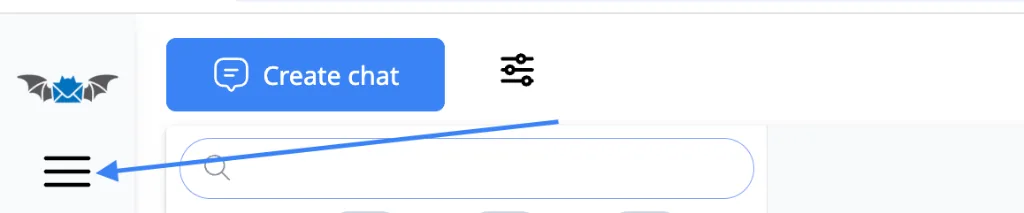
パネルには次のものが含まれます。
- チャットを作成 — 新しいチャットを開始します (下記参照)。
- クイックフィルター:
- メイン — すべてのチャット (デフォルトの表示)。
- オペレーター待ち — まだどのオペレーターも担当していないチャット。
- 自分のチャット — 自分に割り当てられたチャット。
- スター付き — スターを付けたチャット。
- タグ — クリックしてタグのリストを展開します。検索に入力してタグを探し、タグをクリックするとそのタグが付いたチャットのみが表示されます。もう一度クリックするとフィルターから外れます。複数のタグを選択できます。
- 下部に表示される自分の名前。
このパネルを開いているとき、ページタイトルにはメインと表示されます。閉じているときは、代わりにヘッダーにチャットを作成ボタンが表示されます。
スマートフォンでは、同じクイックフィルターとチャットを作成ボタンは、画面下部のタブバーにあります。
フィルターバー
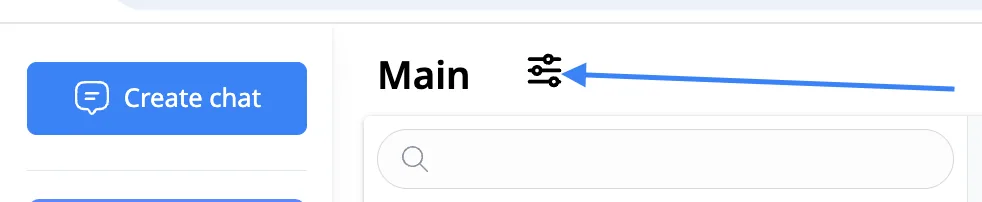
ページタイトルの横にあるフィルターアイコン (ツールチップ フィルターを表示 / フィルターを非表示) をクリックすると、フィルターバーの表示/非表示を切り替えられます。

| フィルター | 機能 |
|---|---|
| 組織 | 1 つの組織のチャットを表示します。オペレーターには表示されません。 |
| オペレーター | 1 人または複数のオペレーターに割り当てられたチャットを表示します。名前またはログインで検索できます。 |
| チャットタイプ | 1 つのチャネルを表示します。すべて、Viber、Viber ボット、Telegram、Whatsapp、ウィジェット、Rozetka、Facebook、Instagram、Prom、OLX のいずれかです。 |
| ステータス | 1 つまたは複数のステータスのチャットを表示します。新規、オープン、待機中、一時停止中、クローズ済み。 |
| オペレーターの有無 | オペレーターあり — 誰かが担当しているチャット、オペレーターなし — まだ誰も担当していないチャット。 |
| タグ | 選択したタグが付いたチャットを表示します。 |
各フィルターにはクリア (×) ボタンがあります。ハンドブックまたは連絡先 (チャットへ移動) からチャットリストを開いた場合、追加のフィルターがフィルターバーの下にチップとして表示され、追加フィルターというラベルが付きます。チップの × をクリックすると削除されます。
ワークスペースはこのブラウザーでフィルターを記憶するため、ページを再読み込みしても同じ状態が保たれます。
チャットリストの上部
| コントロール | 機能 |
|---|---|
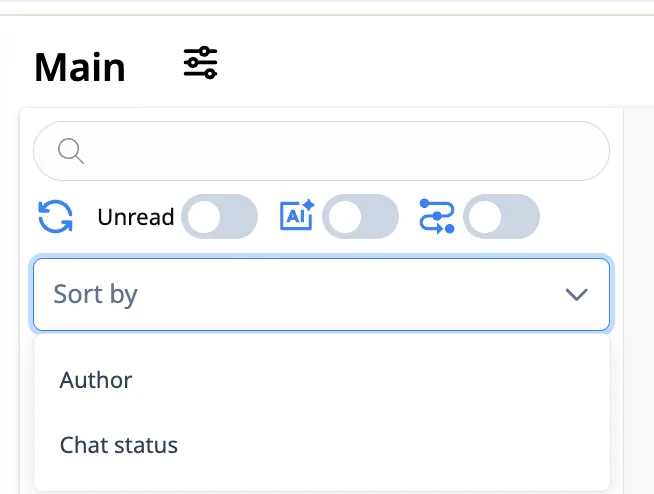
| 検索ボックス | チャットを検索します (例: 電話番号)。ボックスをクリアすると、すべてのチャットが再び表示されます。 |
| 更新アイコン (チャットリストを更新) | リストを再読み込みします。 |
| 未読スイッチ | 未読メッセージのあるチャットのみを表示します。 |
| AI アイコンのスイッチ (AI エージェント) | AI エージェントが対応しているチャットのみを表示します。 |
| チェーンアイコンのスイッチ (チャットスレッド) | オン (デフォルト) の場合、お客様とのすべての会話が、送信した一斉配信メッセージも含めて 1 つの連続したスレッドとして表示されます。 |
| 並べ替え | リストを作成者またはチャットステータスで並べ替えます。クリアすると、最新メッセージ順に並びます。 |
リストに表示されるチャットの情報
- チャットステータスを示す色付きの点: 青 — 新規、赤 — オープン、黄 — 待機中、オレンジ — 一時停止中、緑 — クローズ済み。
- チャネルアイコン付きのお客様の画像。チャットにスターが付いている場合は黄色の星。
- AI エージェントがチャットに接続されている場合、名前の前に AI アイコン。
- お客様の名前または電話番号と、最後のメッセージの時刻。
- 同僚がこのチャットであなたにメンションした場合は、赤い @ アイコン。
- 最後のメッセージ、または下書き: と未送信のテキスト。
- 最大 2 つのタグ (それ以上ある場合は +N)。タグをクリックすると変更できます。
- チャットを担当しているオペレーターの名前。
- 未読メッセージの数。
リストは、下にスクロールするとさらにチャットを読み込みます。
チャットの作成方法
Viber、Viber ボット、Telegram ボット、WhatsApp では、お客様に先にメッセージを送ることができます。その他のチャネル (ウィジェット、Facebook、Instagram、Rozetka、Prom、OLX) のチャットは、お客様からのみ開始できます。
ステップ 1. フォームを開く
チャットを作成を押します (チャットメニューパネルまたはヘッダーにあります)。
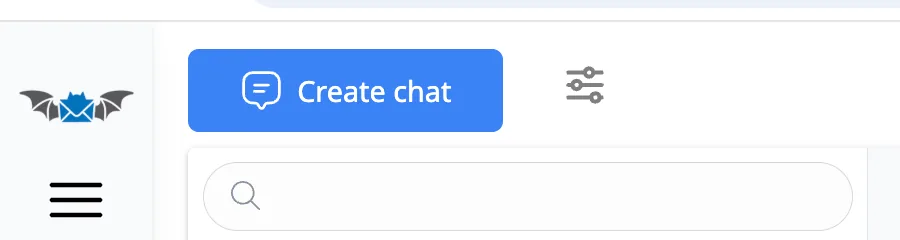
作成ウィンドウが開きます。
ステップ 2. ソースを選択する
ソースを開いて、チャネルを選択します。
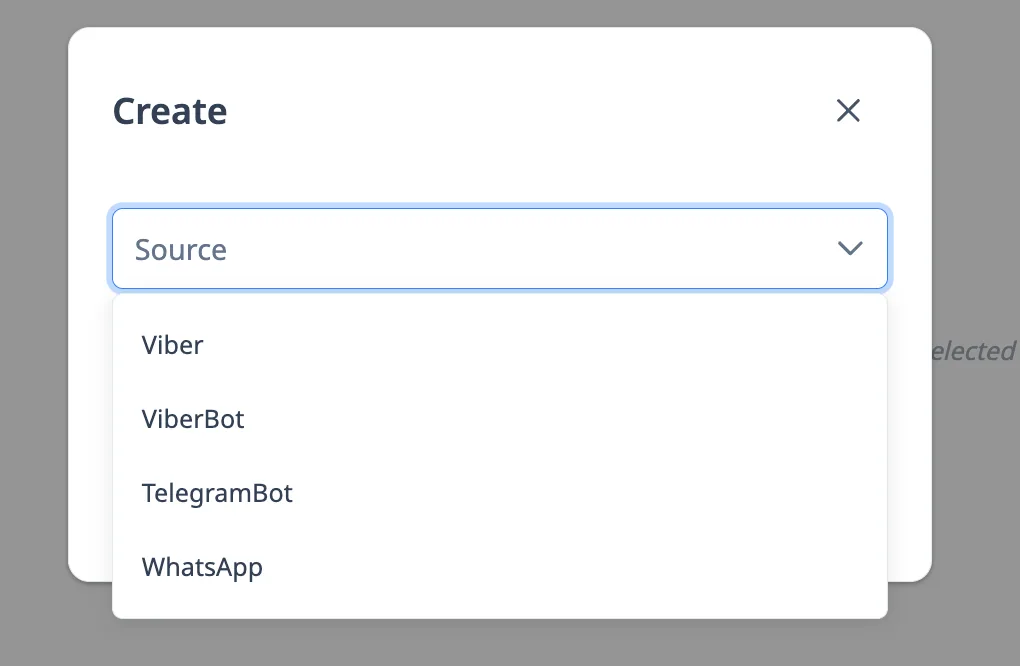
フォームには、ソースごとに異なるフィールドが表示されます。
| ソース | フィールド | 入力内容 |
|---|---|---|
| Viber | 電話番号、Viber アカウント | お客様の電話番号と、メッセージの送信元となる Viber ビジネスアカウント (送信者)。 |
| ViberBot | Viber ボット、Viber ユーザー | 最初にボットを選択し、次にそのボットのユーザーの中からお客様を選択します。検索に入力すると、名前または電話番号でユーザーを探せます。 |
| TelegramBot | Telegram ボット、Telegram ユーザー | 最初にボットを選択し、次にそのボットのユーザーの中からお客様を選択します。 |
| 電話番号、WhatsApp アカウント | お客様の電話番号と、WhatsApp のビジネス番号。検索に入力するとアカウントを探せます。 |
Viber のみに制限されているアカウントには、Viber と ViberBot のみが表示されます。
ステップ 3. 電話番号を入力する (Viber と WhatsApp)
電話番号フィールドに番号を入力します。入力するにつれて、フィールドが番号を自動的に整形します。
0または380で始まる番号は、ウクライナの番号として整形されます (例:+38 (0XX) XXX-XX-XX)。- それ以外の番号は、国番号付きの国際形式で、最大 15 桁まで入力します。
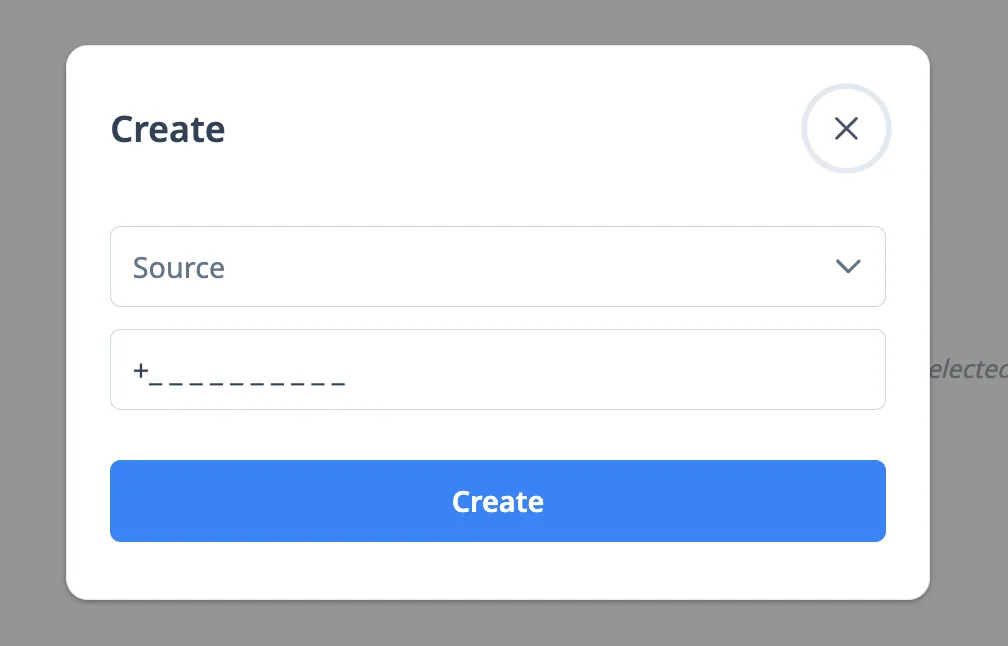
次に、Viber アカウントまたは WhatsApp アカウントを選択します。
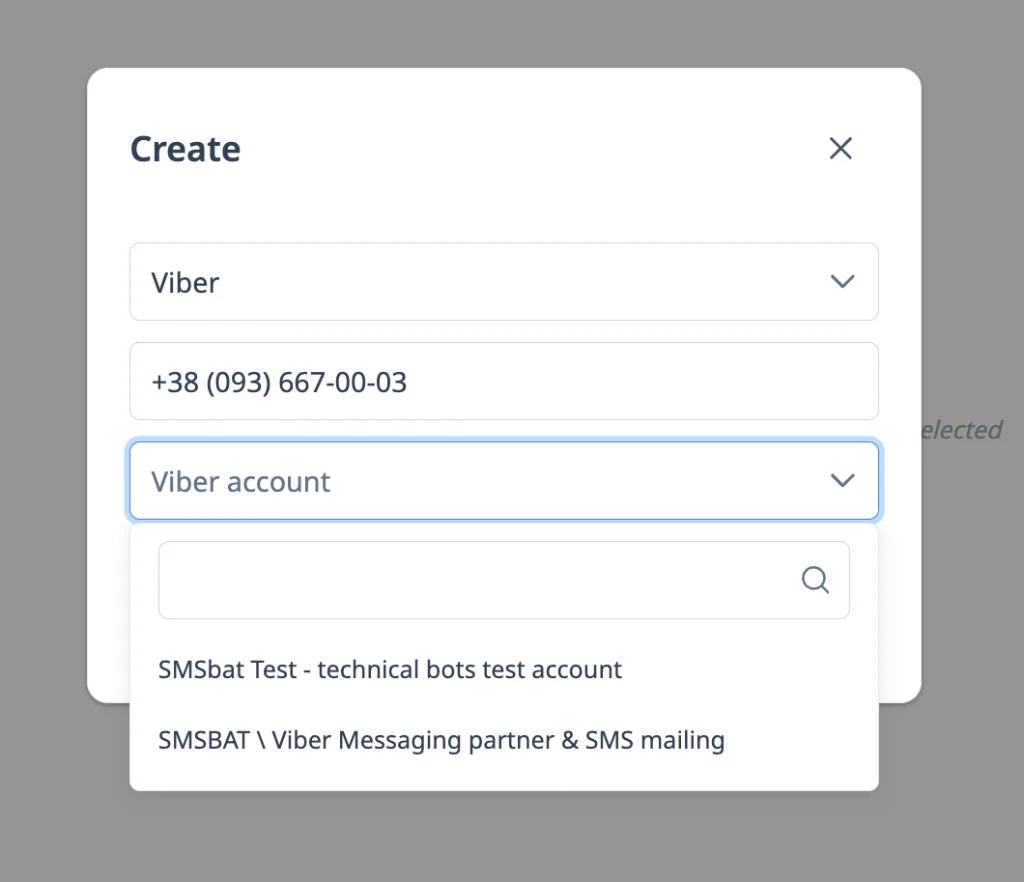
ステップ 3 (ボット). ボットのユーザーを選択する
ViberBot と TelegramBot では、最初にボットを選択します。すると、そのボットのユーザーリストが読み込まれます。ボットから退出したユーザーにはチャットを退出と表示されます。ブロック済みと表示されたユーザーは選択できません。
ステップ 4. チャットを作成する
作成を押します。メッセージ正常に作成されましたが表示され、数秒後に新しいチャットが画面に開きます。最初のメッセージを入力して送信してください。会話の対応方法をご覧ください。
必須フィールドが空の場合は、このフィールドは必須ですと強調表示されます。
よくある質問
サインインしたのに、チャットリストが空です。 フィルターバー、クイックフィルター (メイン、オペレーター待ち、自分のチャット、スター付き)、未読と AI のスイッチ、検索ボックスを確認してください。ワークスペースはフィルターを記憶するため、昨日設定したフィルターがまだ有効になっている可能性があります。フィルターを削除するか、更新アイコンを押してください。
連絡先ページや組織フィルターが表示されません。 これらは管理者のみが利用でき、オペレーターは利用できません。
ソースのリストに WhatsApp や Telegram が見つかりません。 アカウントが Viber のみに制限されています。管理者にお問い合わせください。
必要なボットのユーザーがリストにありません。 リストには、すでにボットを開始した人だけが含まれます。そのため、お客様が先にボットにメッセージを送る必要があります。ブロック済みと表示されたユーザーは選択できません。
作成を押したのに、チャットが開きませんでした。 数秒待ってから、検索ボックス (例: 電話番号) でリストからチャットを探すか、更新アイコンを押してください。フィルターで非表示になっていないかも確認してください。
Instagram、Facebook、OLX でチャットを開始するにはどうすればよいですか? ワークスペースからは開始できません。お客様が先にメッセージを送る必要があります。