
移动应用的主屏幕
登录后,Omnichannel Contact Center by SMSBAT 应用会打开聊天列表。其中包含所有已连接渠道的聊天:Viber、Viber 机器人、Telegram、WhatsApp、Facebook、Instagram、网站小部件、Rozetka、Prom 和 OLX。本页说明您在其中看到的内容。
关于应用中的其他所有内容,请参见移动应用指南。登录方法请参见登录移动应用。
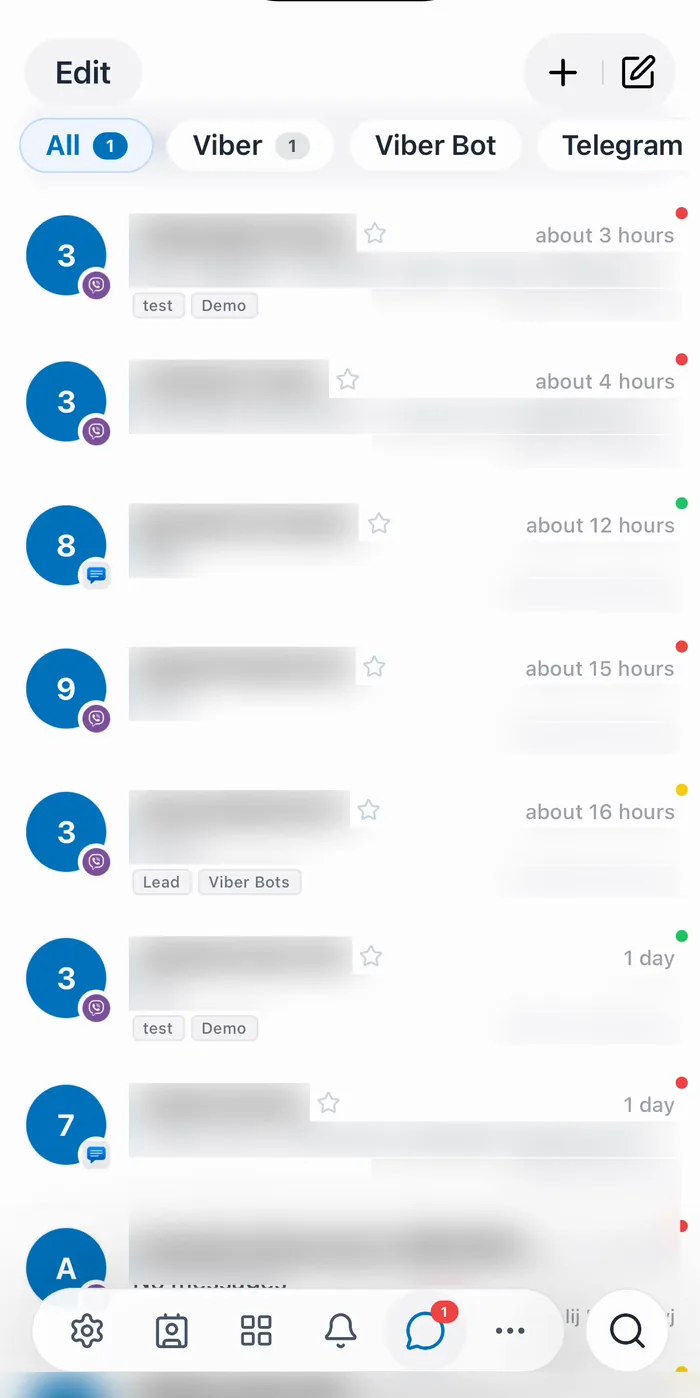
底部栏
屏幕底部有一个带图标的栏,旁边是一个圆形的搜索按钮。
| 图标 | 打开 |
|---|---|
| 齿轮 | Settings:您的运营人员数据、主题、语言、显示格式和 Log Out。 |
| 名片 | Contacts:客户列表,带有 Search contacts…。 |
| 网格 | Publications:Facebook 和 Instagram 帖子、Reels 和快拍的评论。 |
| 铃铛 | Notification Center。红色角标是未读通知的数量。 |
| 对话气泡 | 聊天列表。红色角标是未读消息的总数。 |
| 三个点 | 筛选菜单:未读、已加星标、按标签、重置。筛选开启时,此图标会变为漏斗。 |
| 放大镜(圆形按钮) | 按电话号码或姓名在聊天中搜索。 |
聊天行显示什么
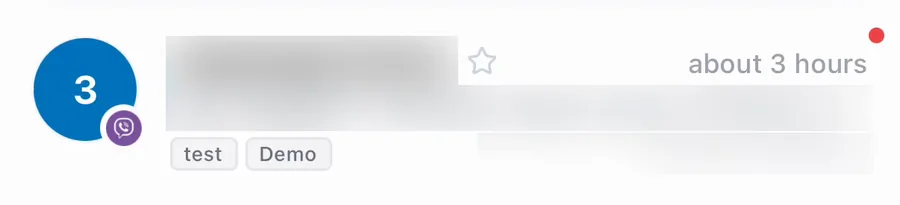
| 行的组成部分 | 含义 |
|---|---|
| 带小图标的头像 | 客户的照片或首字母。角落里的小图标表示渠道:Viber、Viber 机器人、Telegram、小部件等。 |
| 姓名 | 客户的姓名;如果已知电话号码,则在括号中显示。 |
| 星标 | 点击它可将聊天标记为已加星标。已加星标的聊天可通过 Starred 筛选器显示。 |
| AI 角标 | 该聊天已接入 AI 智能体。 |
| 最后一条消息 | 最新的消息。有未读消息时,它为粗体蓝色。 |
| 时间 | 最后一条消息到达的时间,例如 about 3 hours 或 1 day。 |
| 标签 | 聊天的标签,例如 VIP 或 Lead。 |
| 运营人员 | 分配给该聊天的运营人员,或机器人、主页或小部件的名称,以及未读消息的数量。 |
| 彩色圆点 | 聊天状态,见下文。 |
点击某一行即可打开聊天。打开聊天会将其标记为已读。
状态颜色
| 圆点 | 状态 |
|---|---|
| 蓝色 | New:还没有人回复。 |
| 红色 | Open:有运营人员正在处理。您的第一次回复会将新聊天切换为 open 状态。 |
| 黄色 | Waiting:等待客户。 |
| 橙色 | On Pause |
| 绿色 | Closed |
您在聊天内部更改状态:点击聊天标题中的三个点,然后选择 Change status。参见聊天状态。
渠道标签
标题下方的一行标签按渠道筛选列表:All、Viber、Viber Bot、Telegram、Whatsapp、Facebook、Instagram、Widget、Rozetka、Prom、OLX。只显示出现在您聊天中的渠道。向两侧滑动该行可查看更多。
- 点击某个渠道,例如 Viber。列表中只保留该渠道的聊天,底部栏中的三个点图标会变为漏斗。
- 点击 All 可再次显示所有聊天。
标签上的数字表示该渠道中有未读消息的聊天数量。
刷新与搜索
- 向下拉动列表即可刷新。向下滚动时会自动加载较早的聊天。
- 刷新后,或滚动到最顶部时,第一个聊天上方会出现 Search chats… 字段。
- 圆形的放大镜按钮会打开按电话号码或姓名在聊天中的搜索,并带有它自己的渠道标签。
常见问题
列表是空的。 请查看底部栏:显示漏斗而不是三个点,表示筛选已开启。打开筛选菜单并点击 Reset filters,或点击渠道标签中的 All。
渠道标签中缺少某个渠道。 只显示出现在您聊天中的渠道。没有聊天的渠道不会有标签。
对话气泡上的红色数字是什么意思? 您所有聊天中未读消息的总数。
可以将同一位客户的聊天显示为一行吗? 可以。在 Settings → Display format 中选择 Chat threads:来自同一号码和同一渠道的对话会合并为一行。
为什么列表会自己变化? 新消息实时到达,应用打开期间列表会随之更新。