
Як увійти та створити чат
Робоче місце для чатів chat.smsbat.com — це місце, де оператори спілкуються з клієнтами з усіх підключених каналів: Viber, Viber-ботів, Telegram, WhatsApp, віджета на сайті, Facebook, Instagram, Rozetka, Prom і OLX. На цій сторінці пояснено, як увійти, що ви бачите на екрані та як самостійно розпочати новий чат.
Як опрацювати вхідну розмову (взяти її, відповісти, закрити), описано в розділі Як працювати з розмовою. Шаблони, контакти та особисті налаштування описано в розділі Шаблони, контакти та налаштування.
Перш ніж почати
Вам потрібні логін і пароль. Оператори не можуть зареєструватися самостійно: адміністратор створює їх в omni.smsbat.com і активує, див. Як створити операторів.
Той самий обліковий запис працює також у мобільних застосунках SMSBAT Omni та в розширенні для Chrome.
Вхід
- Відкрийте chat.smsbat.com. Відкриється сторінка Ласкаво просимо.
- Введіть Логін і Пароль. Значок ока в полі пароля показує введені символи.
- Натисніть Увійти.
Якщо логін або пароль неправильні, ви побачите Помилка входу.
Посилання Умови використання внизу сторінки відкриває умови використання SMSBAT.
На екрані телефона під час першого входу робоче місце показує підказку «Зверніть увагу, що використання комп’ютеру забезпечує кращий досвід». Натисніть Зрозуміло, щоб продовжити; на телефоні все працює, але на екрані комп’ютера зручніше.
Щоб вийти, натисніть Вийти внизу лівого меню.
Огляд робочого місця
Ліве меню
Вузьке меню ліворуч на комп’ютері видно завжди. На телефоні або в маленькому вікні відкрийте його значком меню у верхньому правому куті.
| Пункт | Що відкриває |
|---|---|
| Чати | Список чатів і відкриту розмову. Червоне число — кількість непрочитаних повідомлень. |
| Повідомлення | Список Заплановані повідомлення для всіх чатів. |
| Контакти | Контакти клієнтів, заблоковані контакти та користувачів, які відписалися. Операторам не показується. |
| Довідник | Статистику чатів. |
| Шаблони | Шаблони повідомлень і змінні шаблонів. |
| Контент | Коментарі та публікації з ваших сторінок Facebook і Instagram. |
| Налаштування | Тему, мову інтерфейсу, розмір тексту, звуки та мови оператора. |
| Значок дзвіночка | Центр сповіщень. Червоне число — кількість непрочитаних сповіщень. |
| Вийти | Виконує вихід. |
Сторінки, крім Чати, описано в розділі Шаблони, контакти та налаштування.
Меню чатів: швидкі фільтри та теги
На комп’ютері значок меню (три лінії) під логотипом SMSBAT відкриває другу панель поруч із лівим меню.
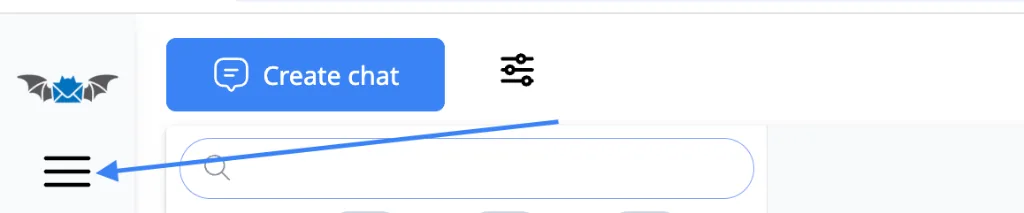
На панелі є:
- Створити чат — розпочинає новий чат (див. нижче).
- Швидкі фільтри:
- Головна — усі чати (вигляд за замовчуванням);
- Потрібен оператор — чати, які ще не взяв жоден оператор;
- Мої чати — чати, призначені вам;
- Із зірочкою — чати, позначені зірочкою.
- Теги — натисніть, щоб розгорнути список тегів. Введіть текст у полі Пошук, щоб знайти тег, а потім натисніть тег, щоб показати лише чати з ним. Натисніть його ще раз, щоб прибрати з фільтра. Можна вибрати кілька тегів.
- Ваше ім’я внизу.
Коли ця панель відкрита, у заголовку сторінки відображається Головна; коли вона закрита, замість цього в заголовку з’являється кнопка Створити чат.
На телефоні ті самі швидкі фільтри та кнопка Створити чат розташовані на панелі Вкладки внизу екрана.
Панель фільтрів
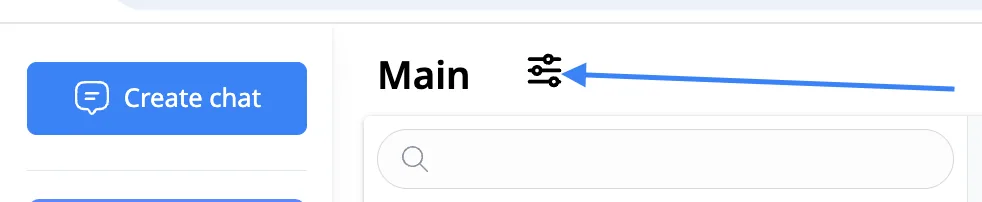
Натисніть значок фільтрів біля заголовка сторінки (підказка Показати фільтри / Приховати фільтри), щоб показати або приховати панель фільтрів.

| Фільтр | Що робить |
|---|---|
| Організація | Показує чати однієї організації. Операторам не показується. |
| Оператор | Показує чати, призначені одному або кільком операторам. Можна шукати за ім’ям або логіном. |
| Тип чату | Показує один канал: Всі, Viber, Viber Bots, Telegram, Whatsapp, Widgets, Rozetka, Facebook, Instagram, Prom або OLX. |
| Статус | Показує чати з одним або кількома статусами: Новий, Відкритий, В очікуванні, На паузі, Закритий. |
| З або без оператора | З операторем — чати, які хтось уже взяв; Без оператора — чати, які ще ніхто не взяв. |
| Теги | Показує чати з вибраними тегами. |
Кожен фільтр має кнопку очищення (×). Якщо ви відкриваєте список чатів із розділу Довідник або з контакту (Перейти до чатів), під панеллю фільтрів з’являються додаткові фільтри у вигляді позначок із підписом Додаткові фільтри. Натисніть × на позначці, щоб її прибрати.
Робоче місце запам’ятовує ваші фільтри в цьому браузері, тож вони залишаються такими самими після перезавантаження сторінки.
Над списком чатів
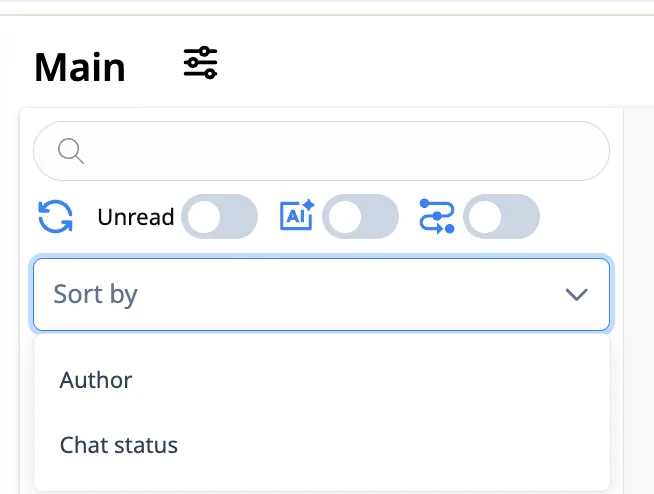
| Елемент | Що робить |
|---|---|
| Поле пошуку | Знаходить чати, наприклад за номером телефону. Очистіть поле, щоб знову побачити всі чати. |
| Значок оновлення (Оновити список чатів) | Перезавантажує список. |
| Перемикач Непрочитані | Показує лише чати з непрочитаними повідомленнями. |
| Перемикач зі значком AI (AI Агент) | Показує лише чати, які веде AI-агент. |
| Перемикач зі значком ланцюжка (Ланцюг чатів) | Коли увімкнено (за замовчуванням), усі розмови з клієнтом показуються як одна безперервна гілка, включно з розсилками, надісланими йому. |
| Сортувати за | Сортує список за полем Автор або Статус чату. Очистіть його, щоб сортувати за останнім повідомленням. |
Що показує чат у списку
- Кольорова крапка зі статусом чату: синя — Новий, червона — Відкритий, жовта — В очікуванні, помаранчева — На паузі, зелена — Закритий.
- Фото клієнта зі значком каналу; жовта зірочка, якщо чат позначено зірочкою.
- Значок AI перед ім’ям, якщо до чату підключено AI-агента.
- Ім’я або номер телефону клієнта та час останнього повідомлення.
- Червоний значок @, якщо колега згадав вас у цьому чаті.
- Останнє повідомлення або Чернетка: і ваш ненадісланий текст.
- До двох тегів (+N, якщо їх більше). Натисніть теги, щоб змінити їх.
- Ім’я оператора, який веде чат.
- Кількість непрочитаних повідомлень.
Список довантажує інші чати, коли ви прокручуєте його вниз.
Як створити чат
Написати клієнту першим можна через Viber, Viber-бот, Telegram-бот або WhatsApp. Чати в інших каналах (віджет, Facebook, Instagram, Rozetka, Prom, OLX) може розпочати лише клієнт.
Крок 1. Відкрийте форму
Натисніть Створити чат (на панелі меню чатів або в заголовку).
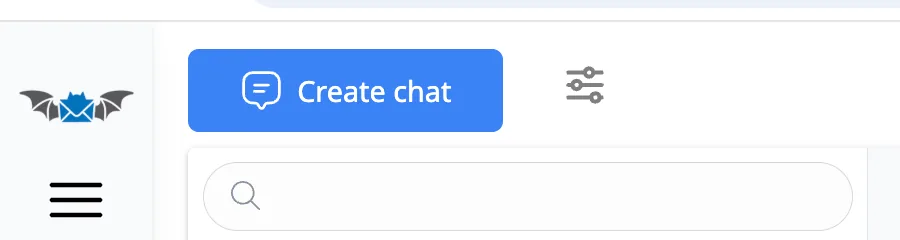
Відкриється вікно Створити.
Крок 2. Виберіть джерело
Відкрийте поле Джерело та виберіть канал.
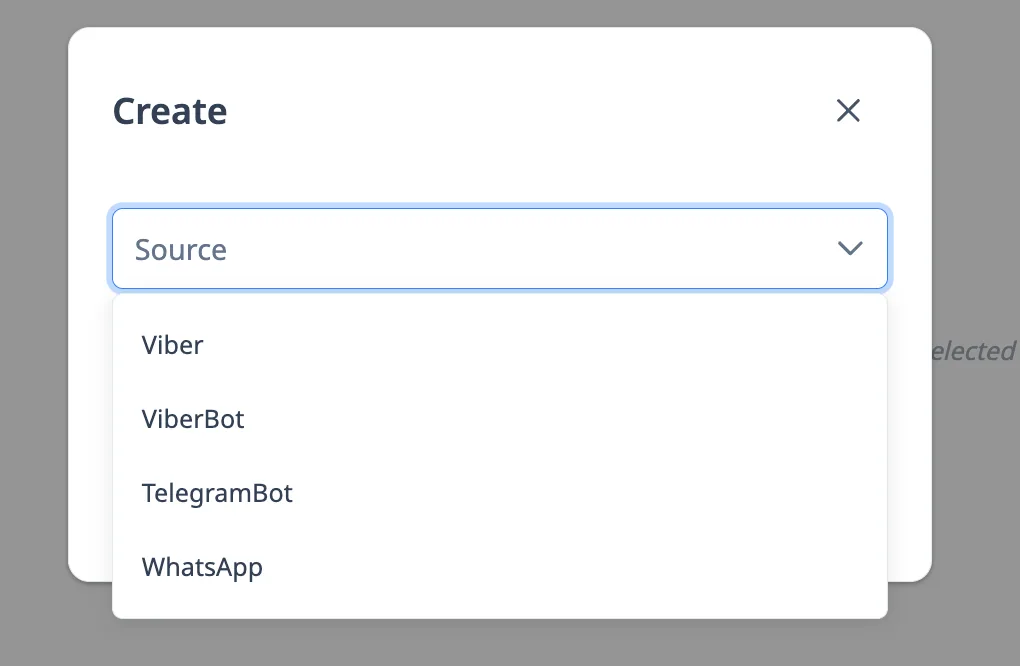
Для кожного джерела форма показує різні поля:
| Джерело | Поля | Що ввести |
|---|---|---|
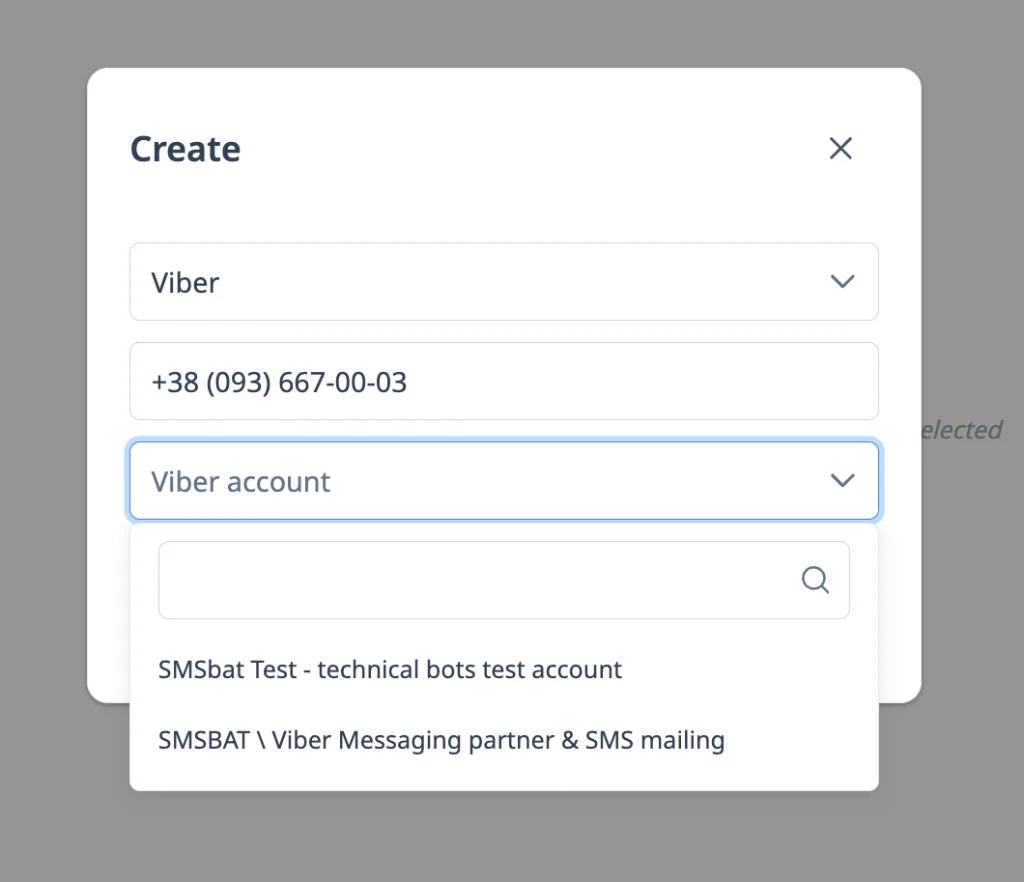
| Viber | Телефон, Viber акаунт | Номер телефону клієнта та бізнес-акаунт Viber (відправника), від якого надійде повідомлення. |
| ViberBot | Viber bot, Viber користувач | Спочатку бота, потім клієнта серед користувачів бота. Введіть текст у полі Пошук, щоб знайти користувача за ім’ям або телефоном. |
| TelegramBot | Telegram бот, Telegram користувач | Спочатку бота, потім клієнта серед користувачів бота. |
| Телефон, WhatsApp акаунт | Номер телефону клієнта та ваш бізнес-номер WhatsApp. Введіть текст у полі Пошук, щоб знайти акаунт. |
Облікові записи, обмежені лише Viber, бачать тільки Viber і ViberBot.
Крок 3. Введіть номер телефону (Viber і WhatsApp)
Введіть номер у полі Телефон. Поле форматує номер під час введення:
- номер, що починається з
0або380, форматується як український номер, наприклад+38 (0XX) XXX-XX-XX; - будь-який інший номер вводиться в міжнародному форматі з кодом країни, до 15 цифр.
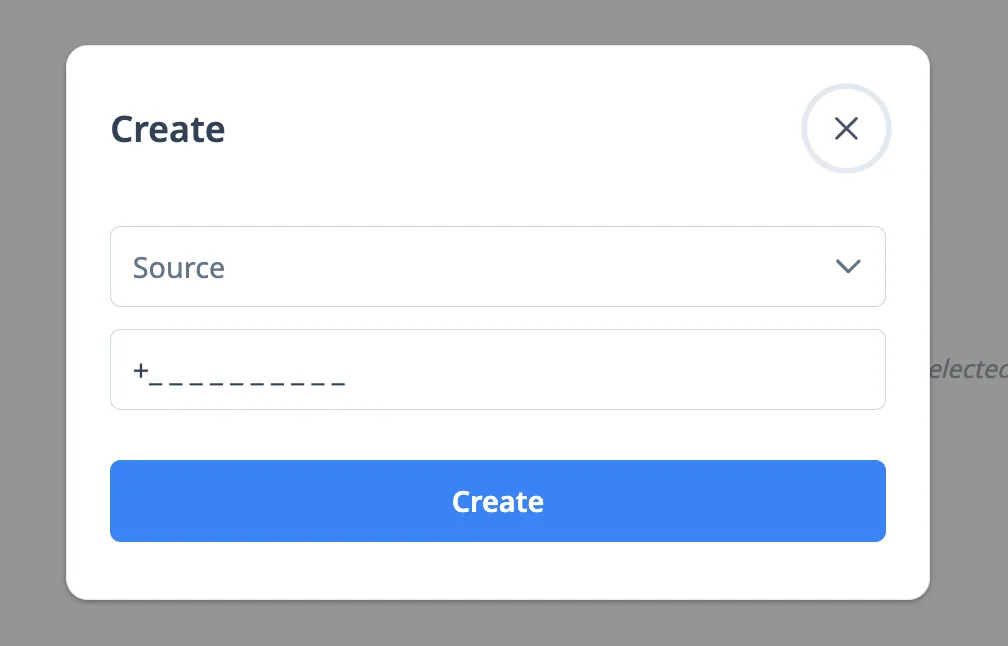
Потім виберіть Viber акаунт або WhatsApp акаунт.
Крок 3 (боти). Виберіть користувача бота
Для ViberBot і TelegramBot спочатку виберіть бота; після цього завантажиться список користувачів цього бота. Користувачі, які вийшли з бота, позначені як Вийшов з чату. Користувачів із позначкою Заблокований вибрати не можна.
Крок 4. Створіть чат
Натисніть Створити. З’явиться повідомлення Успішно створено, і за кілька секунд на екрані відкриється новий чат. Введіть перше повідомлення та надішліть його, див. Як працювати з розмовою.
Якщо обов’язкове поле порожнє, воно підсвічується з написом Поле обов’язкове.
Поширені запитання
Я увійшов, але список чатів порожній. Перевірте панель фільтрів, швидкий фільтр (Головна, Потрібен оператор, Мої чати, Із зірочкою), перемикачі Непрочитані та AI, а також поле пошуку. Робоче місце запам’ятовує ваші фільтри, тож фільтр, установлений учора, може досі діяти. Зніміть фільтри або натисніть значок оновлення.
Я не бачу сторінки «Контакти» або фільтра «Організація». Вони доступні лише адміністраторам, а не операторам.
Я не знаходжу WhatsApp або Telegram у списку «Джерело». Ваш обліковий запис обмежено каналом Viber. Зверніться до адміністратора.
Потрібного користувача бота немає в списку. Список містить лише людей, які вже запустили бота, тож клієнт має спочатку написати боту. Користувачів із позначкою Заблокований вибрати не можна.
Я натиснув «Створити», але чат не відкрився. Зачекайте кілька секунд, потім знайдіть чат у списку за допомогою поля пошуку (наприклад, за номером телефону) або натисніть значок оновлення. Перевірте також, чи не приховують його фільтри.
Як розпочати чат в Instagram, Facebook або OLX? З робочого місця це неможливо: клієнт має написати першим.