
Kā pieteikties un izveidot čatu
Čatu darba vieta chat.smsbat.com ir vieta, kur operatori sarakstās ar klientiem no visiem pievienotajiem kanāliem: Viber, Viber botiem, Telegram, WhatsApp, vietnes logrīka, Facebook, Instagram, Rozetka, Prom un OLX. Šajā lapā ir paskaidrots, kā pieteikties, ko jūs redzat ekrānā un kā pašam sākt jaunu čatu.
Kā apstrādāt ienākošu sarunu (pārņemt, atbildēt, aizvērt), skatiet sadaļā Kā apstrādāt sarunu. Veidnes, kontakti un personīgie iestatījumi ir aprakstīti sadaļā Veidnes, kontakti un iestatījumi.
Pirms sākat
Jums ir nepieciešams lietotājvārds un parole. Operatori nevar reģistrēties paši: administrators tos izveido un aktivizē omni.smsbat.com, skatiet Kā izveidot operatorus.
Tas pats konts darbojas arī SMSBAT Omni mobilajās lietotnēs un Chrome paplašinājumā.
Pieteikšanās
- Atveriet chat.smsbat.com. Tiek atvērta lapa Welcome (Laipni lūdzam).
- Ievadiet savu Login (Lietotājvārds) un Password (Parole). Acs ikona paroles laukā parāda ievadīto tekstu.
- Nospiediet Sign in (Pieteikties).
Ja lietotājvārds vai parole ir nepareiza, tiek parādīts paziņojums Error logging in (Pieteikšanās kļūda).
Saite Terms of use (Lietošanas noteikumi) lapas apakšā atver SMSBAT lietošanas noteikumus.
Tālruņa ekrānā darba vieta pirmo reizi parāda padomu “Please note that using desktop provides better experience” (datorā strādāt ir ērtāk). Nospiediet Got it (Sapratu), lai turpinātu: tālrunī viss darbojas, taču datora ekrānā strādāt ir ērtāk.
Lai izietu, nospiediet Logout (Iziet) kreisās izvēlnes apakšā.
Īss darba vietas apskats
Kreisā izvēlne
Šaurā izvēlne kreisajā pusē datorā vienmēr ir redzama. Tālrunī vai mazā logā atveriet to ar izvēlnes ikonu augšējā labajā stūrī.
| Vienums | Ko tas atver |
|---|---|
| Chats (Čati) | Čatu sarakstu un atvērto sarunu. Sarkanais skaitlis ir nelasīto ziņojumu skaits. |
| Messages (Ziņojumi) | Sarakstu Scheduled messages (Ieplānotie ziņojumi) visiem čatiem. |
| Contacts (Kontakti) | Klientu kontaktus, bloķētos kontaktus un lietotājus, kas atrakstījušies. Operatoriem netiek rādīts. |
| Handbook (Rokasgrāmata) | Čatu statistiku. |
| Templates (Veidnes) | Ziņojumu veidnes un veidņu mainīgos. |
| Content (Saturs) | Komentārus un ierakstus no jūsu Facebook un Instagram lapām. |
| Settings (Iestatījumi) | Motīvu, saskarnes valodu, teksta izmēru, skaņas un operatora valodas. |
| Zvana ikona | Paziņojumu centru. Sarkanais skaitlis ir nelasīto paziņojumu skaits. |
| Logout | Izrakstās no sistēmas. |
Lapas, kas nav Chats, ir aprakstītas sadaļā Veidnes, kontakti un iestatījumi.
Čatu izvēlne: ātrie filtri un tagi
Datorā izvēlnes ikona (trīs līnijas) zem SMSBAT logotipa atver otru paneli blakus kreisajai izvēlnei.
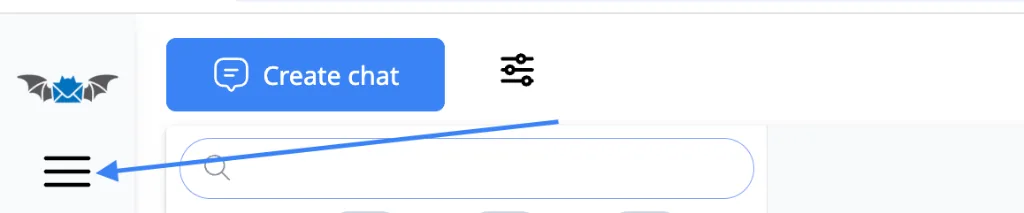
Panelī ir:
- Create chat (Izveidot čatu) — sāk jaunu čatu (skatiet tālāk).
- Ātrie filtri:
- Main (Galvenie) — visi čati (noklusējuma skats);
- Need operator (Nepieciešams operators) — čati, kurus vēl neviens operators nav pārņēmis;
- My chats (Mani čati) — jums piešķirtie čati;
- Starred (Ar zvaigznīti) — ar zvaigznīti atzīmētie čati.
- Tags (Tagi) — noklikšķiniet, lai izvērstu tagu sarakstu. Rakstiet laukā Search (Meklēt), lai atrastu tagu, pēc tam noklikšķiniet uz taga, lai rādītu tikai čatus ar šo tagu. Noklikšķiniet vēlreiz, lai noņemtu to no filtra. Varat izvēlēties vairākus tagus.
- Jūsu vārds apakšā.
Kad šis panelis ir atvērts, lapas virsrakstā redzams Main; kad tas ir aizvērts, tā vietā galvenē parādās poga Create chat.
Tālrunī tie paši ātrie filtri un poga Create chat atrodas joslā Tabs (Cilnes) ekrāna apakšā.
Filtru josla
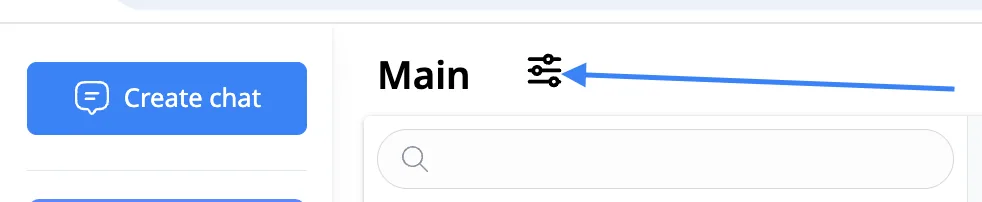
Noklikšķiniet uz filtru ikonas blakus lapas virsrakstam (rīka padoms Show filters / Hide filters — Rādīt filtrus / Slēpt filtrus), lai parādītu vai paslēptu filtru joslu.

| Filtrs | Ko tas dara |
|---|---|
| Organization (Organizācija) | Rāda vienas organizācijas čatus. Operatoriem netiek rādīts. |
| Operator (Operators) | Rāda čatus, kas piešķirti vienam vai vairākiem operatoriem. Var meklēt pēc vārda vai lietotājvārda. |
| Chat type (Čata veids) | Rāda vienu kanālu: All (Visi), Viber, Viber Bots, Telegram, Whatsapp, Widgets (Logrīki), Rozetka, Facebook, Instagram, Prom vai OLX. |
| Status (Statuss) | Rāda čatus vienā vai vairākos statusos: New (Jauns), Open (Atvērts), Waiting (Gaida), On pause (Pauzē), Closed (Aizvērts). |
| With or without operator (Ar operatoru vai bez) | With operator (Ar operatoru) — čati, kurus kāds ir pārņēmis; Without operator (Bez operatora) — čati, kurus vēl neviens nav pārņēmis. |
| Tags | Rāda čatus ar izvēlētajiem tagiem. |
Katram filtram ir notīrīšanas poga (×). Ja atverat čatu sarakstu no Handbook vai no kontakta (Go to chats — Pāriet uz čatiem), zem filtru joslas kā čipi parādās papildu filtri ar nosaukumu Additional filters (Papildu filtri). Noklikšķiniet uz × čipā, lai to noņemtu.
Darba vieta atceras jūsu filtrus šajā pārlūkprogrammā, tāpēc pēc lapas atkārtotas ielādes tie paliek nemainīgi.
Virs čatu saraksta
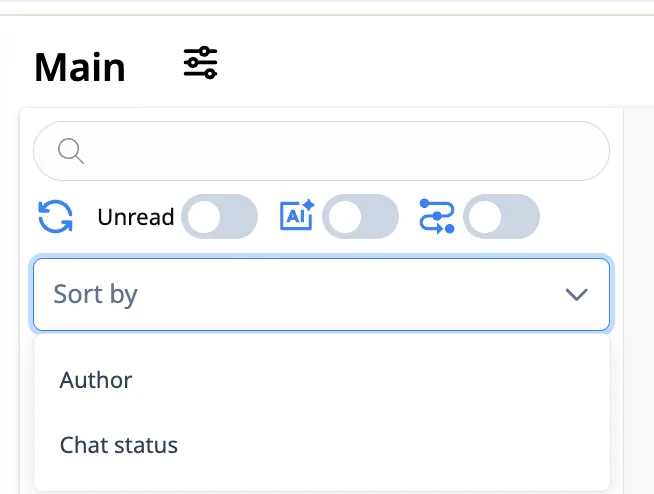
| Vadīkla | Ko tā dara |
|---|---|
| Meklēšanas lauks | Atrod čatus, piemēram, pēc tālruņa numura. Notīriet lauku, lai atkal redzētu visus čatus. |
| Atsvaidzināšanas ikona (Refresh chat list — Atsvaidzināt čatu sarakstu) | Pārlādē sarakstu. |
| Slēdzis Unread (Nelasītie) | Rāda tikai čatus ar nelasītiem ziņojumiem. |
| Slēdzis ar AI ikonu (AI Agent — AI aģents) | Rāda tikai čatus, kurus apstrādā AI aģents. |
| Slēdzis ar ķēdes ikonu (Chat thread — Čata pavediens) | Kad ieslēgts (pēc noklusējuma), visas sarunas ar klientu tiek rādītas kā viens nepārtraukts pavediens, ieskaitot viņam nosūtītos masveida ziņojumus. |
| Sort by (Kārtot pēc) | Kārto sarakstu pēc Author (Autors) vai pēc Chat status (Čata statuss). Notīriet to, lai kārtotu pēc pēdējā ziņojuma. |
Ko rāda čats sarakstā
- Krāsainu punktu ar čata statusu: zils — New, sarkans — Open, dzeltens — Waiting, oranžs — On pause, zaļš — Closed.
- Klienta attēlu ar kanāla ikonu; dzeltenu zvaigznīti, ja čats ir atzīmēts ar zvaigznīti.
- AI ikonu pirms vārda, ja čatam ir pievienots AI aģents.
- Klienta vārdu vai tālruņa numuru un pēdējā ziņojuma laiku.
- Sarkanu @ ikonu, ja kolēģis jūs pieminēja šajā čatā.
- Pēdējo ziņojumu vai Draft: (Melnraksts:) un jūsu nenosūtīto tekstu.
- Līdz diviem tagiem (+N, ja to ir vairāk). Noklikšķiniet uz tagiem, lai tos mainītu.
- Tā operatora vārdu, kurš apstrādā čatu.
- Nelasīto ziņojumu skaitu.
Ritinot uz leju, saraksts ielādē vairāk čatu.
Kā izveidot čatu
Jūs varat pirmais rakstīt klientam, izmantojot Viber, Viber botu, Telegram botu vai WhatsApp. Čatus citos kanālos (logrīks, Facebook, Instagram, Rozetka, Prom, OLX) var sākt tikai klients.
1. darbība. Atveriet veidlapu
Nospiediet Create chat (čatu izvēlnes panelī vai galvenē).
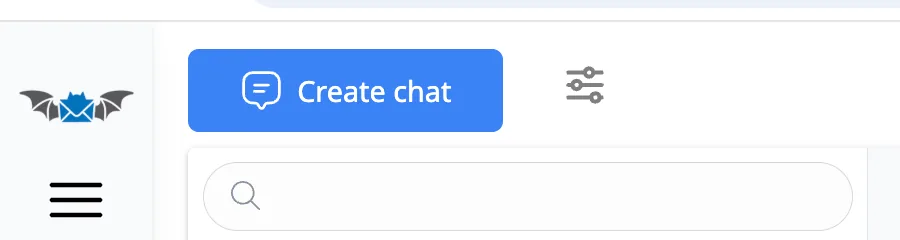
Tiek atvērts logs Create (Izveidot).
2. darbība. Izvēlieties avotu
Atveriet Source (Avots) un izvēlieties kanālu.
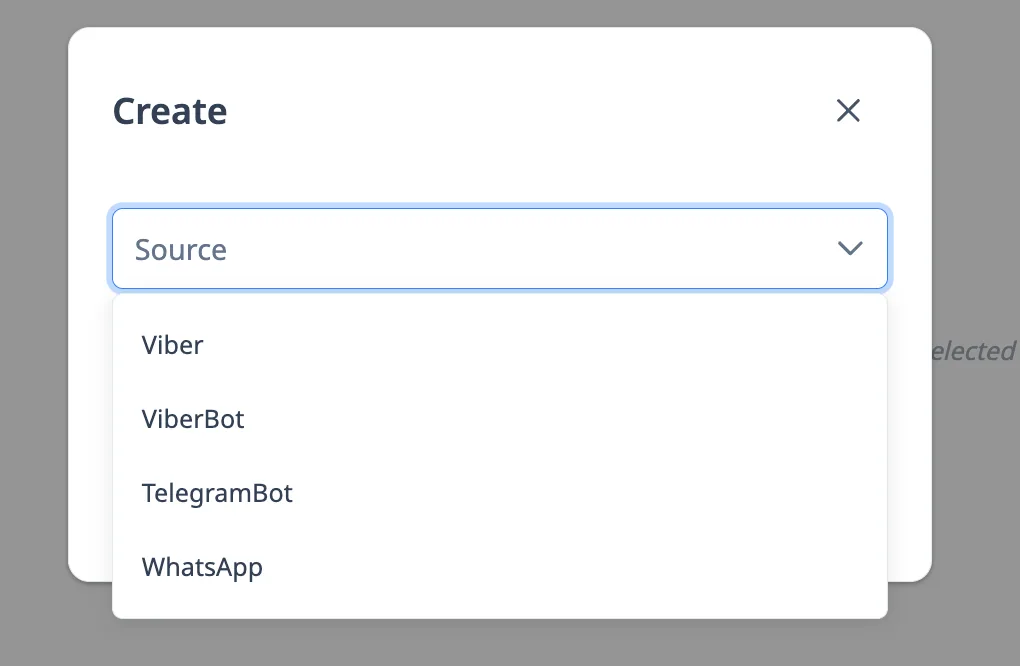
Katram avotam veidlapa rāda citus laukus:
| Avots | Lauki | Ko ievadīt |
|---|---|---|
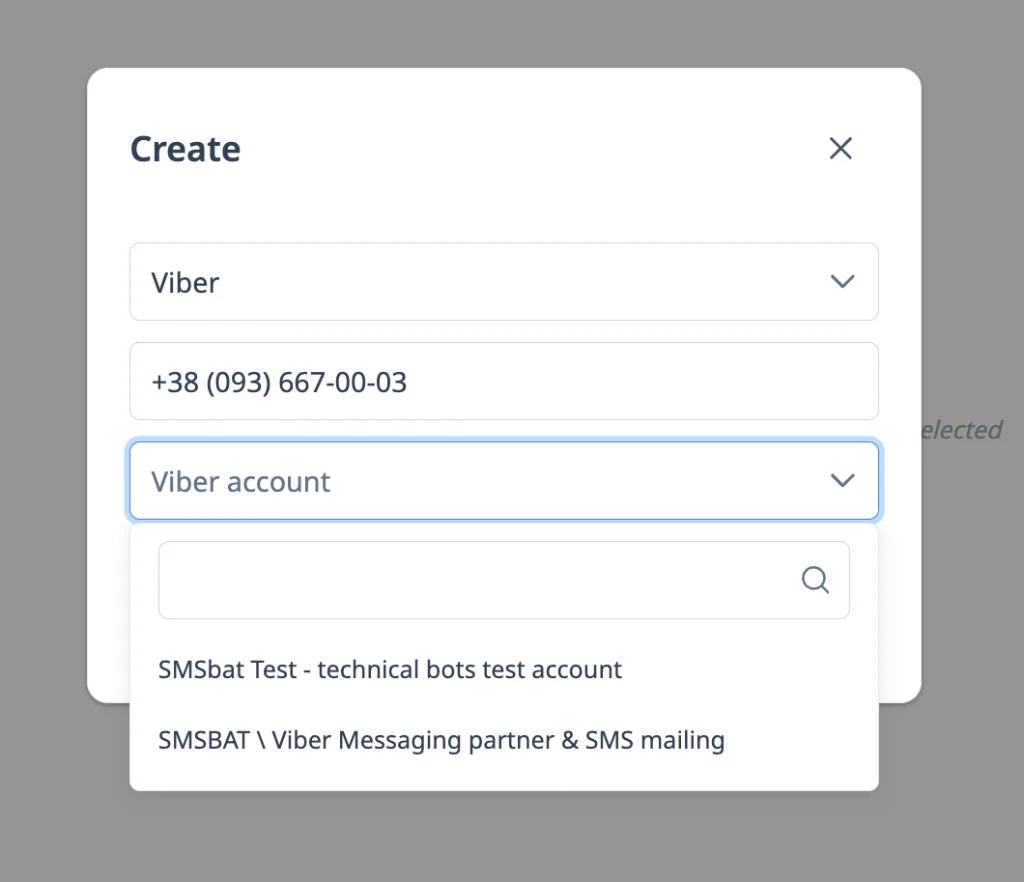
| Viber | Phone (Tālrunis), Viber account (Viber konts) | Klienta tālruņa numuru un Viber biznesa kontu (sūtītāju), no kura ziņojums tiks nosūtīts. |
| ViberBot | Viber bot (Viber bots), Viber user (Viber lietotājs) | Vispirms botu, pēc tam klientu starp bota lietotājiem. Rakstiet laukā Search, lai atrastu lietotāju pēc vārda vai tālruņa. |
| TelegramBot | Telegram bot (Telegram bots), Telegram user (Telegram lietotājs) | Vispirms botu, pēc tam klientu starp bota lietotājiem. |
| Phone, WhatsApp account (WhatsApp konts) | Klienta tālruņa numuru un jūsu WhatsApp biznesa numuru. Rakstiet laukā Search, lai atrastu kontu. |
Konti, kuriem ir pieejams tikai Viber, redz tikai Viber un ViberBot.
3. darbība. Ievadiet tālruņa numuru (Viber un WhatsApp)
Ierakstiet numuru laukā Phone. Lauks formatē numuru rakstīšanas laikā:
- numurs, kas sākas ar
0vai380, tiek formatēts kā Ukrainas numurs, piemēram,+38 (0XX) XXX-XX-XX; - jebkurš cits numurs tiek ievadīts starptautiskā formātā ar valsts kodu, līdz 15 cipariem.
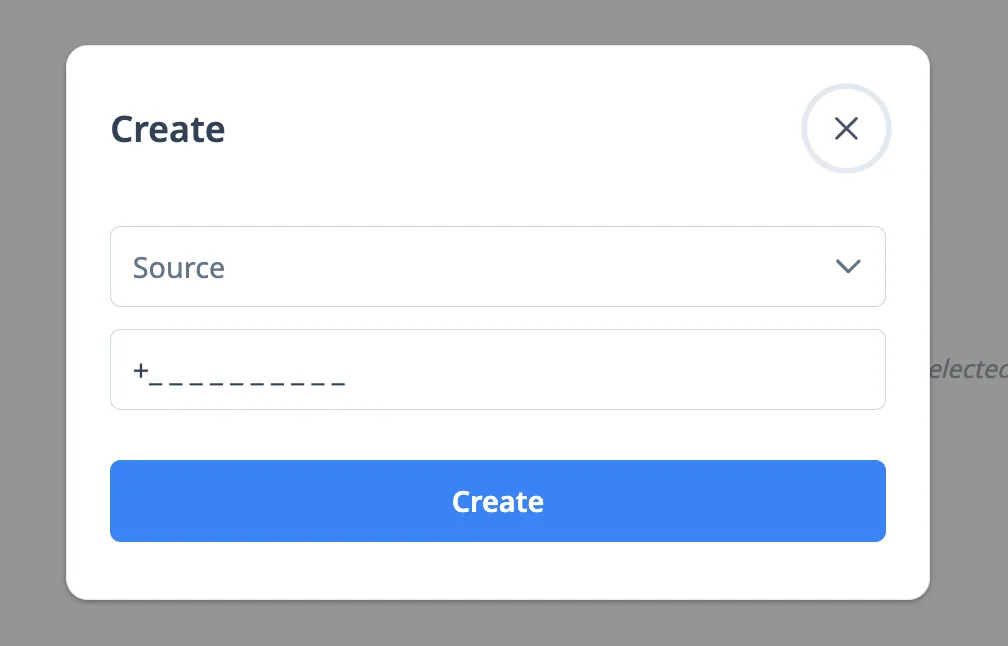
Pēc tam izvēlieties Viber account vai WhatsApp account.
3. darbība (boti). Izvēlieties bota lietotāju
Avotiem ViberBot un TelegramBot vispirms izvēlieties botu; pēc tam tiek ielādēts šī bota lietotāju saraksts. Lietotāji, kuri pameta botu, ir atzīmēti ar Left chat (Pameta čatu). Lietotājus ar atzīmi Blocked (Bloķēts) nevar izvēlēties.
4. darbība. Izveidojiet čatu
Nospiediet Create. Parādās ziņojums Successfully created (Veiksmīgi izveidots), un pēc dažām sekundēm ekrānā atveras jaunais čats. Uzrakstiet un nosūtiet savu pirmo ziņojumu, skatiet Kā apstrādāt sarunu.
Ja obligātais lauks ir tukšs, tas tiek izcelts ar Field is required (Lauks ir obligāts).
Biežāk uzdotie jautājumi
Es pieteicos, bet čatu saraksts ir tukšs. Pārbaudiet filtru joslu, ātro filtru (Main, Need operator, My chats, Starred), slēdžus Unread un AI, kā arī meklēšanas lauku. Darba vieta atceras jūsu filtrus, tāpēc vakar iestatīts filtrs joprojām var būt aktīvs. Noņemiet filtrus vai nospiediet atsvaidzināšanas ikonu.
Es neredzu lapu Contacts vai filtru Organization. Tie ir pieejami tikai administratoriem, nevis operatoriem.
Es nevaru atrast WhatsApp vai Telegram sarakstā Source. Jūsu kontam ir pieejams tikai Viber. Vērsieties pie sava administratora.
Vajadzīgā bota lietotāja nav sarakstā. Sarakstā ir tikai cilvēki, kuri jau ir sākuši saziņu ar botu, tāpēc klientam vispirms ir jāuzraksta botam. Lietotājus ar atzīmi Blocked nevar izvēlēties.
Es nospiedu Create, bet čats neatvērās. Pagaidiet dažas sekundes, pēc tam atrodiet čatu sarakstā ar meklēšanas lauku (piemēram, pēc tālruņa numura) vai nospiediet atsvaidzināšanas ikonu. Pārbaudiet arī, vai filtri to neslēpj.
Kā sākt čatu Instagram, Facebook vai OLX? No darba vietas tas nav iespējams: klientam ir jāraksta pirmajam.