
วิธีลงชื่อเข้าใช้และสร้างแชท
พื้นที่ทำงานแชท chat.smsbat.com คือที่ที่ผู้ปฏิบัติงานสนทนากับลูกค้าจากทุกช่องทางที่เชื่อมต่อ ได้แก่ Viber, Viber bot, Telegram, WhatsApp, วิดเจ็ตบนเว็บไซต์, Facebook, Instagram, Rozetka, Prom และ OLX หน้านี้อธิบายวิธีลงชื่อเข้าใช้ สิ่งที่คุณเห็นบนหน้าจอ และวิธีเริ่มแชทใหม่ด้วยตนเอง
หากต้องการจัดการการสนทนาที่เข้ามา (รับเรื่อง ตอบกลับ ปิดการสนทนา) ดูวิธีจัดการการสนทนา เทมเพลต ผู้ติดต่อ และการตั้งค่าส่วนบุคคลอธิบายไว้ในเทมเพลต ผู้ติดต่อ และการตั้งค่า
ก่อนเริ่มต้น
คุณต้องมีชื่อผู้ใช้และรหัสผ่าน ผู้ปฏิบัติงานไม่สามารถสมัครเองได้ ผู้ดูแลระบบจะสร้างบัญชีใน omni.smsbat.com และเปิดใช้งานให้ ดูวิธีสร้างผู้ปฏิบัติงาน
บัญชีเดียวกันนี้ใช้งานได้ในแอปมือถือ SMSBAT Omni และในส่วนขยาย Chrome ด้วย
ลงชื่อเข้าใช้
- เปิด chat.smsbat.com หน้า ยินดีต้อนรับ จะเปิดขึ้น
- กรอก ชื่อผู้ใช้ และ รหัสผ่าน ไอคอนรูปตาในช่องรหัสผ่านจะแสดงสิ่งที่คุณพิมพ์
- กด ลงชื่อเข้าใช้
หากชื่อผู้ใช้หรือรหัสผ่านไม่ถูกต้อง คุณจะเห็น เข้าสู่ระบบไม่สำเร็จ
ลิงก์ ข้อกำหนดการใช้งาน ที่ด้านล่างของหน้าจะเปิดข้อกำหนดการใช้งานของ SMSBAT
บนหน้าจอโทรศัพท์ พื้นที่ทำงานจะแสดงคำแนะนำ “โปรดทราบว่าการใช้งานบนเดสก์ท็อปให้ประสบการณ์ที่ดีกว่า” ในครั้งแรก กด เข้าใจแล้ว เพื่อดำเนินการต่อ ทุกอย่างใช้งานได้บนโทรศัพท์ แต่หน้าจอคอมพิวเตอร์ใช้งานสะดวกกว่า
หากต้องการออกจากระบบ ให้กด ออกจากระบบ ที่ด้านล่างของเมนูด้านซ้าย
ภาพรวมของพื้นที่ทำงาน
เมนูด้านซ้าย
เมนูแคบทางด้านซ้ายจะแสดงอยู่เสมอบนคอมพิวเตอร์ บนโทรศัพท์หรือหน้าต่างขนาดเล็ก ให้เปิดด้วยไอคอนเมนูที่มุมขวาบน
| รายการ | สิ่งที่เปิด |
|---|---|
| แชท | รายการแชทและการสนทนาที่เปิดอยู่ ตัวเลขสีแดงคือจำนวนข้อความที่ยังไม่ได้อ่าน |
| ข้อความ | รายการ ข้อความที่ตั้งเวลาไว้ สำหรับแชททั้งหมด |
| ผู้ติดต่อ | ผู้ติดต่อของลูกค้า ผู้ติดต่อที่ถูกบล็อก และผู้ใช้ที่ยกเลิกการรับข้อความ ไม่แสดงให้ผู้ปฏิบัติงานเห็น |
| คู่มือ (Handbook) | สถิติแชท |
| เทมเพลต | เทมเพลตข้อความและตัวแปรของเทมเพลต |
| เนื้อหา | ความคิดเห็นและโพสต์จากเพจ Facebook และ Instagram ของคุณ |
| การตั้งค่า | ธีม ภาษาของอินเทอร์เฟซ ขนาดข้อความ เสียง และภาษาของผู้ปฏิบัติงาน |
| ไอคอนกระดิ่ง | ศูนย์การแจ้งเตือน ตัวเลขสีแดงคือจำนวนการแจ้งเตือนที่ยังไม่ได้อ่าน |
| ออกจากระบบ | ออกจากระบบ |
หน้าอื่นนอกจาก แชท อธิบายไว้ในเทมเพลต ผู้ติดต่อ และการตั้งค่า
เมนูแชท: ตัวกรองด่วนและแท็ก
บนคอมพิวเตอร์ ไอคอนเมนู (สามเส้น) ใต้โลโก้ SMSBAT จะเปิดแผงที่สองถัดจากเมนูด้านซ้าย
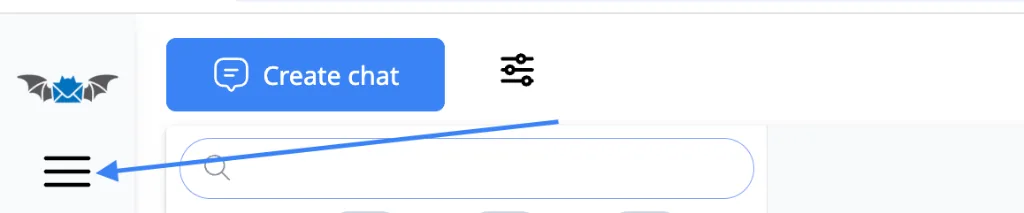
แผงนี้ประกอบด้วย:
- สร้างแชท — เริ่มแชทใหม่ (ดูด้านล่าง)
- ตัวกรองด่วน:
- หลัก — แชททั้งหมด (มุมมองเริ่มต้น);
- ต้องการผู้ปฏิบัติงาน — แชทที่ยังไม่มีผู้ปฏิบัติงานรับเรื่อง;
- แชทของฉัน — แชทที่มอบหมายให้คุณ;
- ติดดาว — แชทที่ทำเครื่องหมายด้วยดาว
- แท็ก — คลิกเพื่อขยายรายการแท็ก พิมพ์ใน ค้นหา เพื่อหาแท็ก จากนั้นคลิกแท็กเพื่อแสดงเฉพาะแชทที่มีแท็กนี้ คลิกอีกครั้งเพื่อนำออกจากตัวกรอง คุณเลือกหลายแท็กได้
- ชื่อของคุณที่ด้านล่าง
เมื่อเปิดแผงนี้ ชื่อหน้าจะแสดง หลัก เมื่อปิดแผง ปุ่ม สร้างแชท จะปรากฏในส่วนหัวแทน
บนโทรศัพท์ ตัวกรองด่วนและปุ่ม สร้างแชท แบบเดียวกันอยู่ในแถบ แท็บ ที่ด้านล่างของหน้าจอ
แถบตัวกรอง
คลิกไอคอนตัวกรองถัดจากชื่อหน้า (คำอธิบายเครื่องมือ แสดงตัวกรอง / ซ่อนตัวกรอง) เพื่อแสดงหรือซ่อนแถบตัวกรอง
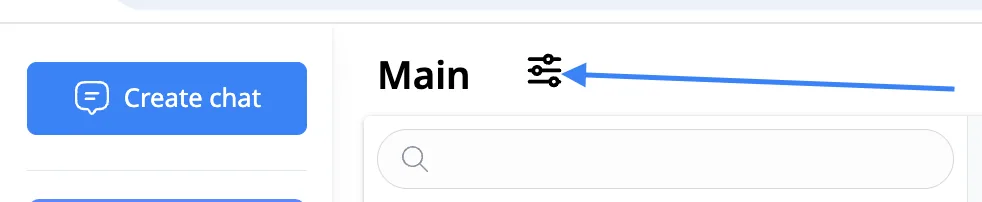

| ตัวกรอง | ทำอะไร |
|---|---|
| องค์กร | แสดงแชทของหนึ่งองค์กร ไม่แสดงให้ผู้ปฏิบัติงานเห็น |
| ผู้ปฏิบัติงาน | แสดงแชทที่มอบหมายให้ผู้ปฏิบัติงานหนึ่งคนหรือหลายคน คุณค้นหาตามชื่อหรือชื่อผู้ใช้ได้ |
| ประเภทแชท | แสดงหนึ่งช่องทาง: ทั้งหมด, Viber, Viber บอท, Telegram, Whatsapp, วิดเจ็ต, Rozetka, Facebook, Instagram, Prom หรือ OLX |
| สถานะ | แสดงแชทในหนึ่งสถานะหรือหลายสถานะ: ใหม่, เปิด, รอ, พักไว้, ปิด |
| มีหรือไม่มีผู้ปฏิบัติงาน | มีผู้ปฏิบัติงาน — แชทที่มีผู้รับเรื่องแล้ว; ไม่มีผู้ปฏิบัติงาน — แชทที่ยังไม่มีผู้รับเรื่อง |
| แท็ก | แสดงแชทที่มีแท็กที่เลือก |
ตัวกรองแต่ละตัวมีปุ่มล้าง (×) หากคุณเปิดรายการแชทจาก คู่มือ (Handbook) หรือจากผู้ติดต่อ (ไปที่แชท) ตัวกรองเพิ่มเติมจะปรากฏเป็นชิปใต้แถบตัวกรอง โดยมีป้ายกำกับ ตัวกรองเพิ่มเติม คลิก × บนชิปเพื่อนำออก
พื้นที่ทำงานจะจำตัวกรองของคุณในเบราว์เซอร์นี้ ดังนั้นตัวกรองจะคงเดิมหลังจากโหลดหน้าใหม่
เหนือรายการแชท
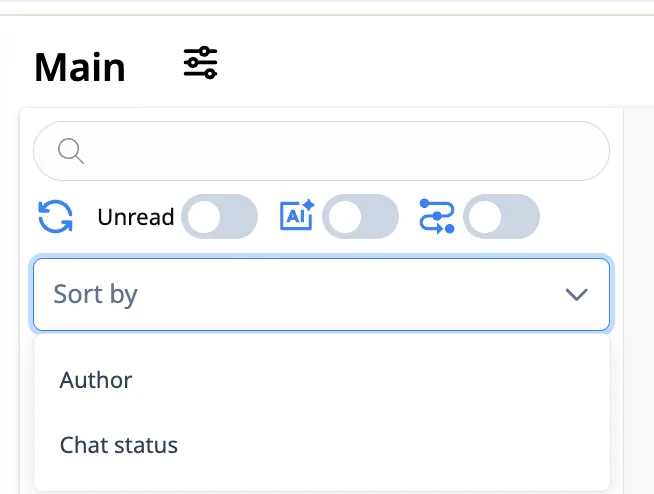
| ตัวควบคุม | ทำอะไร |
|---|---|
| ช่องค้นหา | ค้นหาแชท เช่น ตามหมายเลขโทรศัพท์ ล้างช่องเพื่อดูแชททั้งหมดอีกครั้ง |
| ไอคอนรีเฟรช (รีเฟรชรายการแชท) | โหลดรายการใหม่ |
| สวิตช์ ยังไม่ได้อ่าน | แสดงเฉพาะแชทที่มีข้อความที่ยังไม่ได้อ่าน |
| สวิตช์ไอคอน AI (AI Agent) | แสดงเฉพาะแชทที่ AI agent จัดการ |
| สวิตช์ไอคอนโซ่ (เธรดแชท) | เมื่อเปิด (ค่าเริ่มต้น) การสนทนาทั้งหมดกับลูกค้าจะแสดงเป็นเธรดต่อเนื่องเดียว รวมถึงข้อความบรอดแคสต์ที่ส่งถึงลูกค้า |
| เรียงตาม | เรียงรายการตาม ผู้เขียน หรือ สถานะแชท ล้างเพื่อเรียงตามข้อความล่าสุด |
สิ่งที่แชทในรายการแสดง
- จุดสีที่แสดงสถานะแชท: สีน้ำเงิน — ใหม่, สีแดง — เปิด, สีเหลือง — รอ, สีส้ม — พักไว้, สีเขียว — ปิด
- รูปภาพของลูกค้าพร้อมไอคอนช่องทาง; ดาวสีเหลืองหากแชทติดดาว
- ไอคอน AI หน้าชื่อหาก AI agent เชื่อมต่อกับแชท
- ชื่อหรือหมายเลขโทรศัพท์ของลูกค้า และเวลาของข้อความล่าสุด
- ไอคอน @ สีแดงหากเพื่อนร่วมงานกล่าวถึงคุณในแชทนี้
- ข้อความล่าสุด หรือ ฉบับร่าง: และข้อความที่คุณยังไม่ได้ส่ง
- แท็กสูงสุดสองแท็ก (+N หากมีมากกว่านั้น) คลิกแท็กเพื่อเปลี่ยน
- ชื่อของผู้ปฏิบัติงานที่จัดการแชท
- จำนวนข้อความที่ยังไม่ได้อ่าน
รายการจะโหลดแชทเพิ่มเมื่อคุณเลื่อนลง
วิธีสร้างแชท
คุณสามารถเขียนถึงลูกค้าก่อนผ่าน Viber, Viber bot, Telegram bot หรือ WhatsApp ได้ แชทในช่องทางอื่น (วิดเจ็ต, Facebook, Instagram, Rozetka, Prom, OLX) เริ่มได้โดยลูกค้าเท่านั้น
ขั้นตอนที่ 1. เปิดแบบฟอร์ม
กด สร้างแชท (ในแผงเมนูแชทหรือในส่วนหัว)
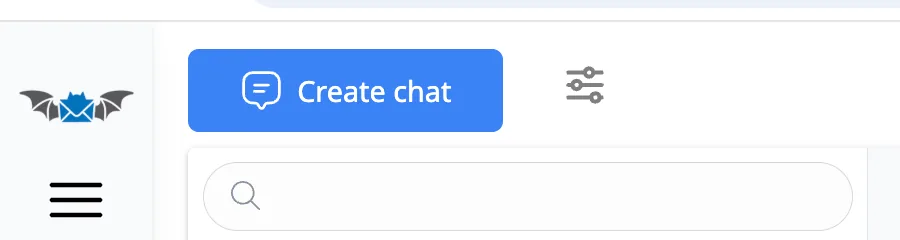
หน้าต่าง สร้าง จะเปิดขึ้น
ขั้นตอนที่ 2. เลือกแหล่งที่มา
เปิด แหล่งที่มา แล้วเลือกช่องทาง
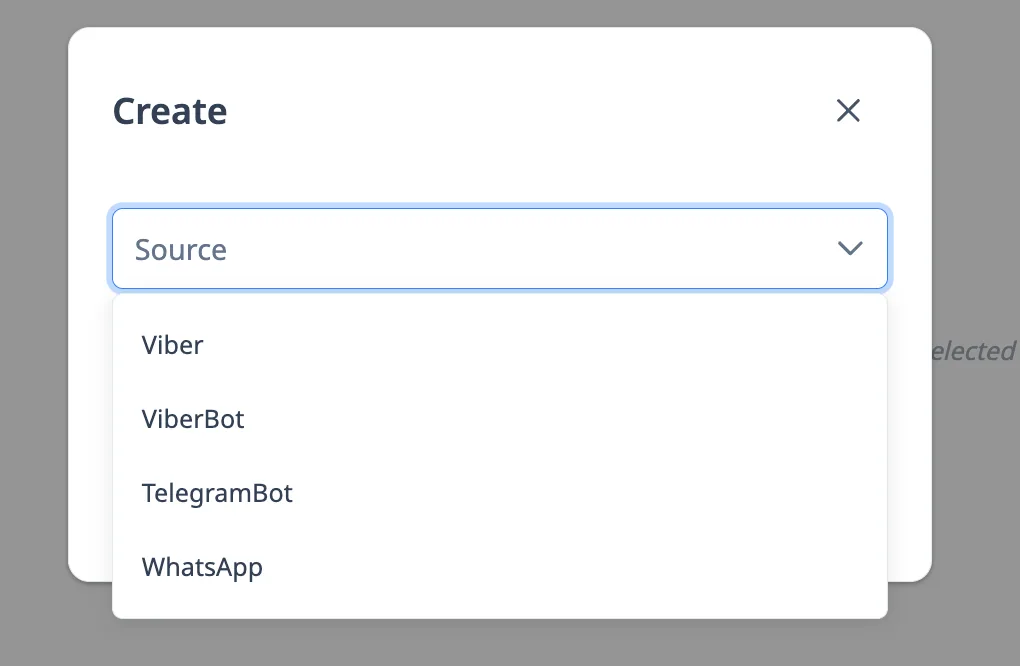
แบบฟอร์มแสดงฟิลด์ที่แตกต่างกันสำหรับแต่ละแหล่งที่มา:
| แหล่งที่มา | ฟิลด์ | สิ่งที่ต้องกรอก |
|---|---|---|
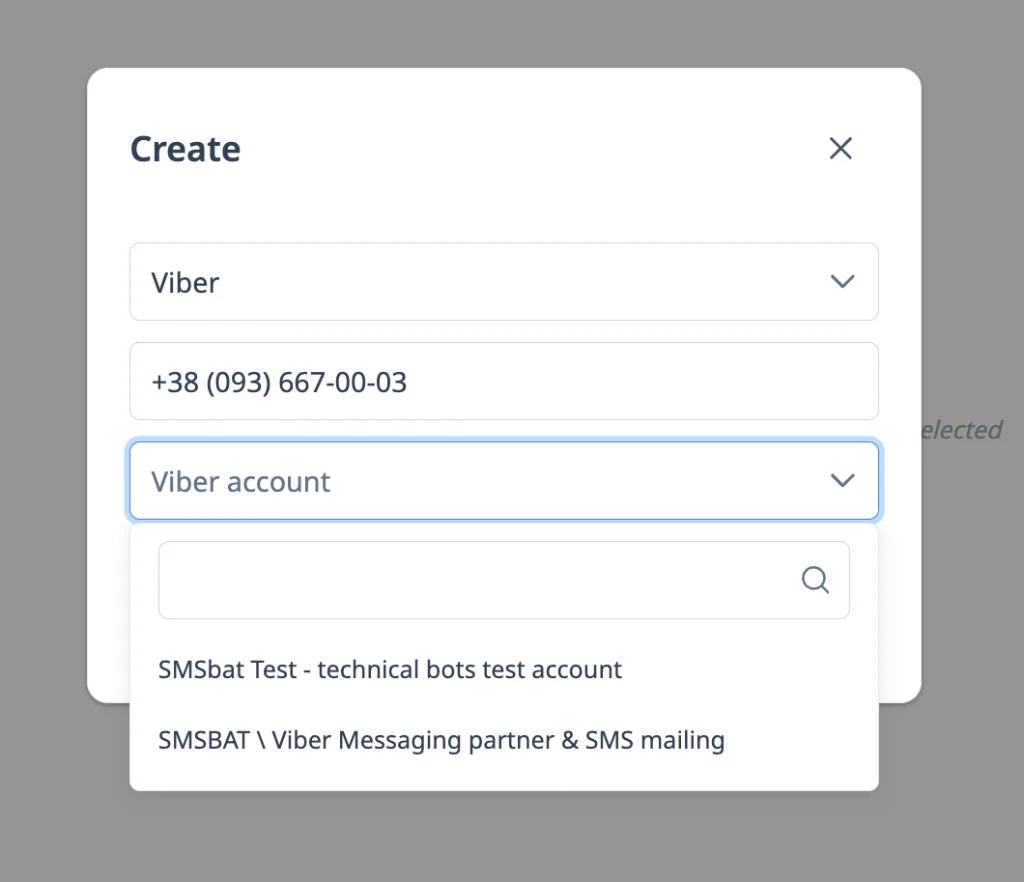
| Viber | โทรศัพท์, บัญชี Viber | หมายเลขโทรศัพท์ของลูกค้าและบัญชีธุรกิจ Viber (ผู้ส่ง) ที่ข้อความจะส่งมา |
| ViberBot | Viber bot, ผู้ใช้ Viber | เลือกบอทก่อน จากนั้นเลือกลูกค้าจากผู้ใช้ของบอท พิมพ์ใน ค้นหา เพื่อหาผู้ใช้ตามชื่อหรือโทรศัพท์ |
| TelegramBot | Telegram bot, ผู้ใช้ Telegram | เลือกบอทก่อน จากนั้นเลือกลูกค้าจากผู้ใช้ของบอท |
| โทรศัพท์, บัญชี WhatsApp | หมายเลขโทรศัพท์ของลูกค้าและหมายเลขธุรกิจ WhatsApp ของคุณ พิมพ์ใน ค้นหา เพื่อหาบัญชี |
บัญชีที่จำกัดเฉพาะ Viber จะเห็นเพียง Viber และ ViberBot
ขั้นตอนที่ 3. กรอกหมายเลขโทรศัพท์ (Viber และ WhatsApp)
พิมพ์หมายเลขในช่อง โทรศัพท์ ช่องจะจัดรูปแบบหมายเลขขณะที่คุณพิมพ์:
- หมายเลขที่ขึ้นต้นด้วย
0หรือ380จะถูกจัดรูปแบบเป็นหมายเลขยูเครน เช่น+38 (0XX) XXX-XX-XX; - หมายเลขอื่นๆ ให้กรอกในรูปแบบสากลพร้อมรหัสประเทศ สูงสุด 15 หลัก
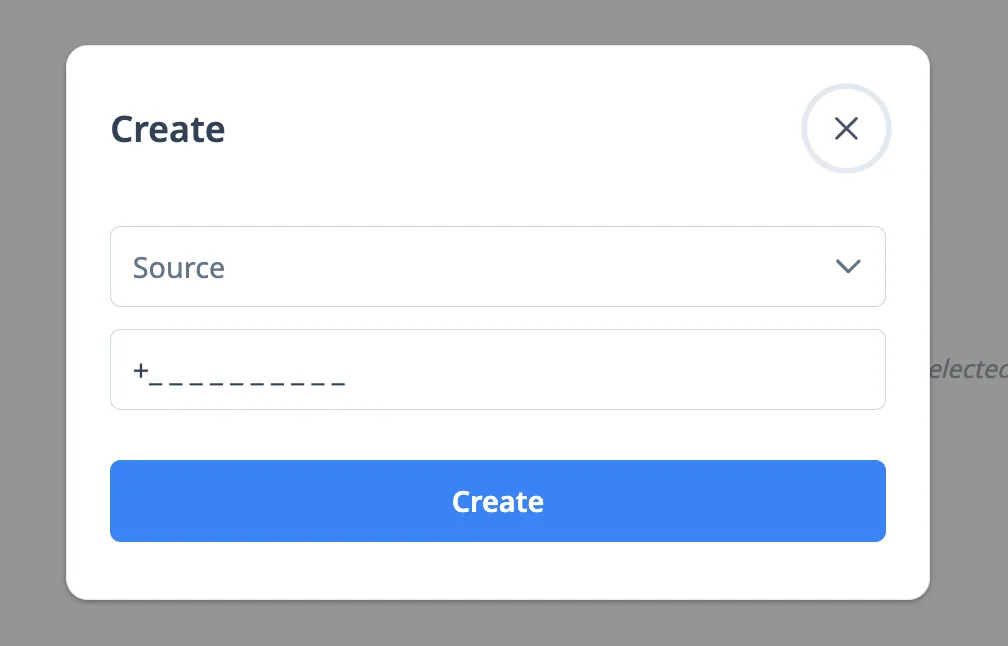
จากนั้นเลือก บัญชี Viber หรือ บัญชี WhatsApp
ขั้นตอนที่ 3 (บอท). เลือกผู้ใช้บอท
สำหรับ ViberBot และ TelegramBot ให้เลือกบอทก่อน จากนั้นรายการผู้ใช้ของบอทนั้นจะโหลดขึ้น ผู้ใช้ที่ออกจากบอทแล้วจะมีเครื่องหมาย ออกจากแชทแล้ว ผู้ใช้ที่มีเครื่องหมาย ถูกบล็อก ไม่สามารถเลือกได้
ขั้นตอนที่ 4. สร้างแชท
กด สร้าง ข้อความ สร้างสำเร็จ จะปรากฏ และภายในไม่กี่วินาทีแชทใหม่จะเปิดบนหน้าจอ พิมพ์ข้อความแรกของคุณแล้วส่ง ดูวิธีจัดการการสนทนา
หากฟิลด์ที่จำเป็นว่างอยู่ ฟิลด์นั้นจะถูกเน้นพร้อมข้อความ จำเป็นต้องกรอกฟิลด์นี้
คำถามที่พบบ่อย
ฉันลงชื่อเข้าใช้แล้ว แต่รายการแชทว่างเปล่า ตรวจสอบแถบตัวกรอง ตัวกรองด่วน (หลัก, ต้องการผู้ปฏิบัติงาน, แชทของฉัน, ติดดาว) สวิตช์ ยังไม่ได้อ่าน และ AI และช่องค้นหา พื้นที่ทำงานจะจำตัวกรองของคุณ ดังนั้นตัวกรองที่ตั้งไว้เมื่อวานอาจยังทำงานอยู่ นำตัวกรองออกหรือกดไอคอนรีเฟรช
ฉันไม่เห็นหน้าผู้ติดต่อหรือตัวกรององค์กร มีให้เฉพาะผู้ดูแลระบบเท่านั้น ไม่มีให้ผู้ปฏิบัติงาน
ฉันหา WhatsApp หรือ Telegram ในรายการแหล่งที่มาไม่พบ บัญชีของคุณถูกจำกัดเฉพาะ Viber โปรดสอบถามผู้ดูแลระบบของคุณ
ผู้ใช้บอทที่ฉันต้องการไม่อยู่ในรายการ รายการมีเฉพาะคนที่เริ่มใช้บอทแล้ว ดังนั้นลูกค้าต้องเขียนถึงบอทก่อน ผู้ใช้ที่มีเครื่องหมาย ถูกบล็อก ไม่สามารถเลือกได้
ฉันกดสร้างแล้ว แต่แชทไม่เปิด รอสักครู่ จากนั้นค้นหาแชทในรายการด้วยช่องค้นหา (เช่น ตามหมายเลขโทรศัพท์) หรือกดไอคอนรีเฟรช ตรวจสอบด้วยว่าตัวกรองไม่ได้ซ่อนแชทนั้น
ฉันจะเริ่มแชทบน Instagram, Facebook หรือ OLX ได้อย่างไร ไม่สามารถทำได้จากพื้นที่ทำงาน: ลูกค้าต้องเขียนมาก่อน