
Log masuk ke aplikasi mudah alih
Aplikasi Omnichannel Contact Center by SMSBAT adalah untuk operator. Anda log masuk dengan log masuk dan kata laluan yang sama seperti dalam ruang kerja web chat.smsbat.com. Halaman ini merangkumi pelancaran pertama: bahasa, log masuk, pemberitahuan dan log keluar.
Untuk semua perkara lain dalam aplikasi, lihat Panduan aplikasi mudah alih.
Sebelum anda bermula
- Pasang aplikasi: App Store untuk iPhone dan iPad, Google Play untuk Android.
- Dapatkan log masuk dan kata laluan operator anda daripada pentadbir anda. Akaun dicipta dalam omni.smsbat.com, lihat Cara mencipta operator. Anda tidak boleh mencipta akaun dalam aplikasi.
Tukar bahasa
Skrin log masuk mempunyai butang bahasa di penjuru kanan atas. Ia menunjukkan bahasa semasa.
- Ketik butang bahasa. Senarai App Language dibuka.
- Cari bahasa dalam senarai atau taip namanya dalam Search languages…. 38 bahasa tersedia.
- Ketik bahasa itu. Senarai ditutup dan aplikasi bertukar serta-merta.
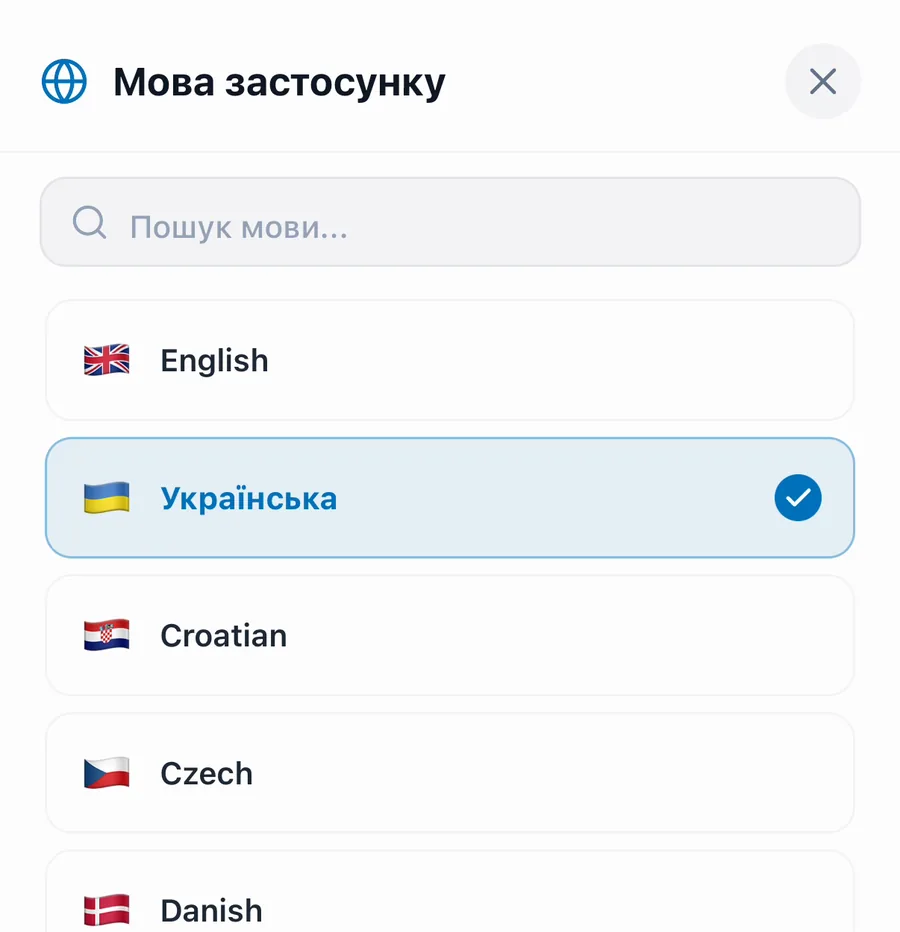
Aplikasi mengekalkan bahasa yang anda pilih. Anda boleh menukarnya kemudian dalam Settings → App Language.
Note
Dalam versi aplikasi sebelum 1.2.8 aplikasi bermula dalam bahasa Ukraine setiap kali ia dibuka. Kemas kini aplikasi untuk mengekalkan bahasa anda.
Log masuk
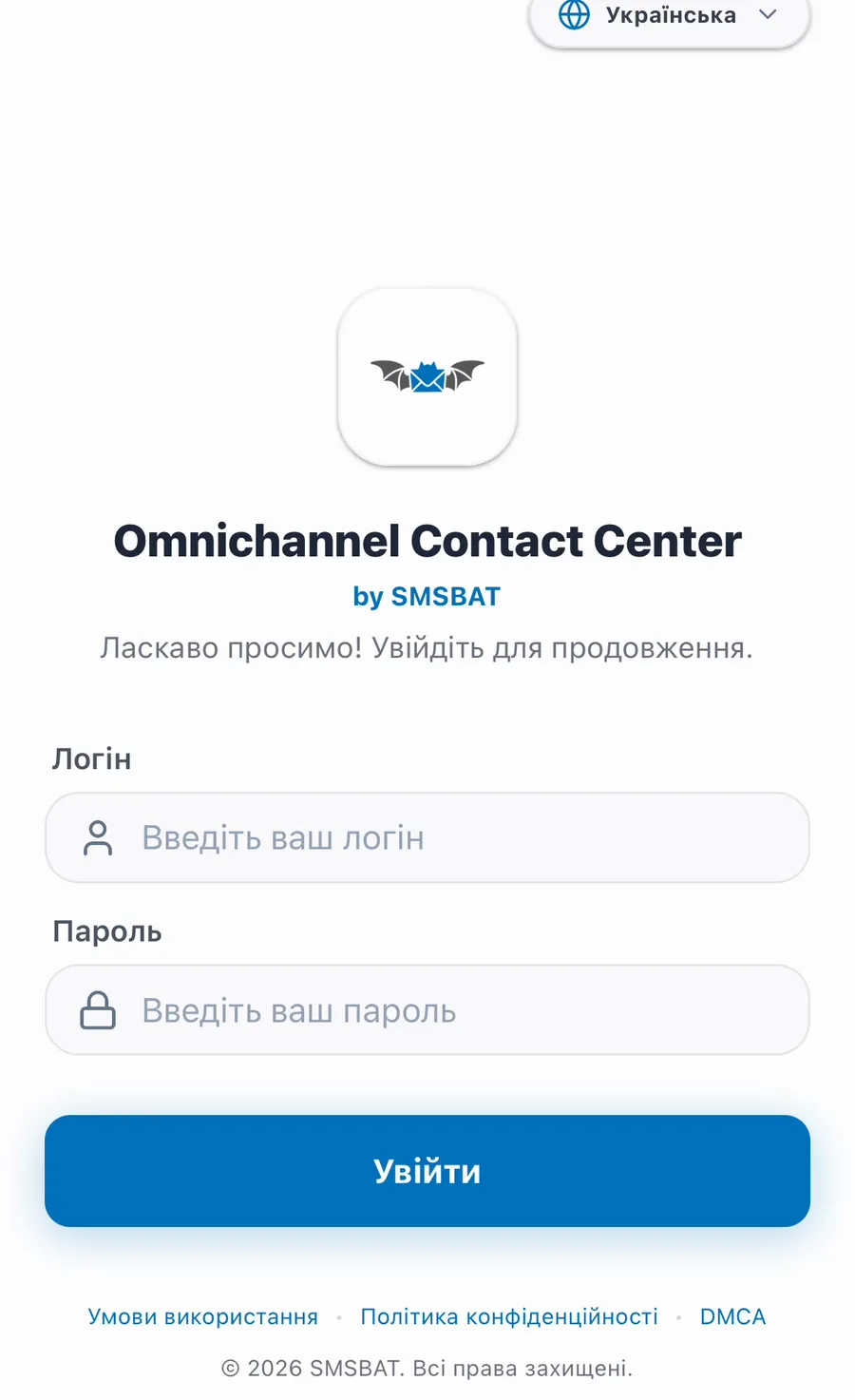
- Dalam Login, masukkan log masuk operator anda (Enter your login).
- Dalam Password, masukkan kata laluan anda (Enter your password).
- Ketik Sign In.
| Medan | Apa yang perlu dimasukkan |
|---|---|
| Login | Log masuk operator anda, sama seperti yang anda gunakan di chat.smsbat.com. |
| Password | Kata laluan operator anda. |
Jika salah satu medan kosong, Sign In tidak melakukan apa-apa. Aplikasi sentiasa bersambung ke SMSBAT: tiada pilihan pelayan dan tiada log masuk dengan Face ID, Touch ID atau cap jari.
Pautan Terms of Use, Privacy Policy dan DMCA Notice di bahagian bawah skrin membuka halaman undang-undang SMSBAT.
Benarkan pemberitahuan
Sejurus selepas log masuk pertama aplikasi meminta kebenaran untuk menghantar pemberitahuan. Ketik Allow. Tanpanya anda tidak dimaklumkan tentang mesej baharu semasa aplikasi ditutup.
Jika anda menolak, hidupkan pemberitahuan dalam tetapan telefon, lihat Hidupkan pemberitahuan.
Kekal log masuk
Aplikasi mengingati anda. Pada kali berikutnya ia terus dibuka pada senarai sembang, dan jika sesi anda telah tamat tempoh ia log masuk semula anda di latar belakang. Anda hanya melihat skrin log masuk semula selepas anda log keluar, atau jika log masuk atau kata laluan anda telah ditukar atau akaun operator anda telah dinyahaktifkan.
Log keluar
- Ketik ikon gear di bahagian bawah untuk membuka Settings.
- Tatal ke bawah dan ketik Log Out.
Anda dilog keluar serta-merta, tanpa pengesahan. Telefon berhenti menerima pemberitahuan untuk akaun anda dan log masuk serta kata laluan yang disimpan dibuang daripada peranti. Sentiasa log keluar sebelum anda menyerahkan telefon kepada orang lain.
Soalan lazim
Aplikasi menyatakan “Invalid login or password. Please check the details you entered.” Log masuk atau kata laluan salah. Semak bahasa papan kekunci dan Caps Lock, dan bahawa tiada ruang di hujung. Log masuk dan kata laluan adalah sama seperti di chat.smsbat.com.
Saya melihat “Sign-in error. Check your login and password.” Log masuk tidak berjaya. Semak sambungan internet dan cuba lagi. Jika ia berulang, semak log masuk dan kata laluan.
Saya terlupa kata laluan saya. Minta pentadbir anda menetapkan yang baharu dalam omni.smsbat.com, lihat Cara mencipta operator. Aplikasi tiada pemulihan kata laluan.
Log masuk dan kata laluan saya betul, tetapi saya masih tidak dapat log masuk. Minta pentadbir anda menyemak bahawa status operator anda ialah Active.
Bolehkah saya mencipta akaun dalam aplikasi? Tidak. Akaun operator dicipta oleh pentadbir.
Bolehkah saya menggunakan aplikasi dan chat.smsbat.com pada masa yang sama? Ya. Kedua-duanya menunjukkan sembang yang sama dan dikemas kini dalam masa nyata.