
Kenalan dalam aplikasi mudah alih
Contacts dalam aplikasi Omnichannel Contact Center by SMSBAT ialah pangkalan pelanggan organisasi anda: nama, telefon, e-mel dan teg. Ia pangkalan yang sama seperti dalam chat.smsbat.com, jadi perubahan yang dibuat dalam aplikasi juga muncul dalam ruang kerja web.
Untuk semua perkara lain dalam aplikasi, lihat Panduan aplikasi mudah alih.
Buka Contacts
Ketik ikon kenalan (seorang dalam bingkai) dalam menu bawah. Senarai menunjukkan setiap kenalan dengan nama dan nombor telefon.
Untuk melihat kenalan yang disekat sahaja, ketik perisai di sebelah medan carian. Kenalan yang disekat mempunyai label merah Blocked. Ketik perisai sekali lagi untuk kembali kepada senarai penuh.
Cipta kenalan
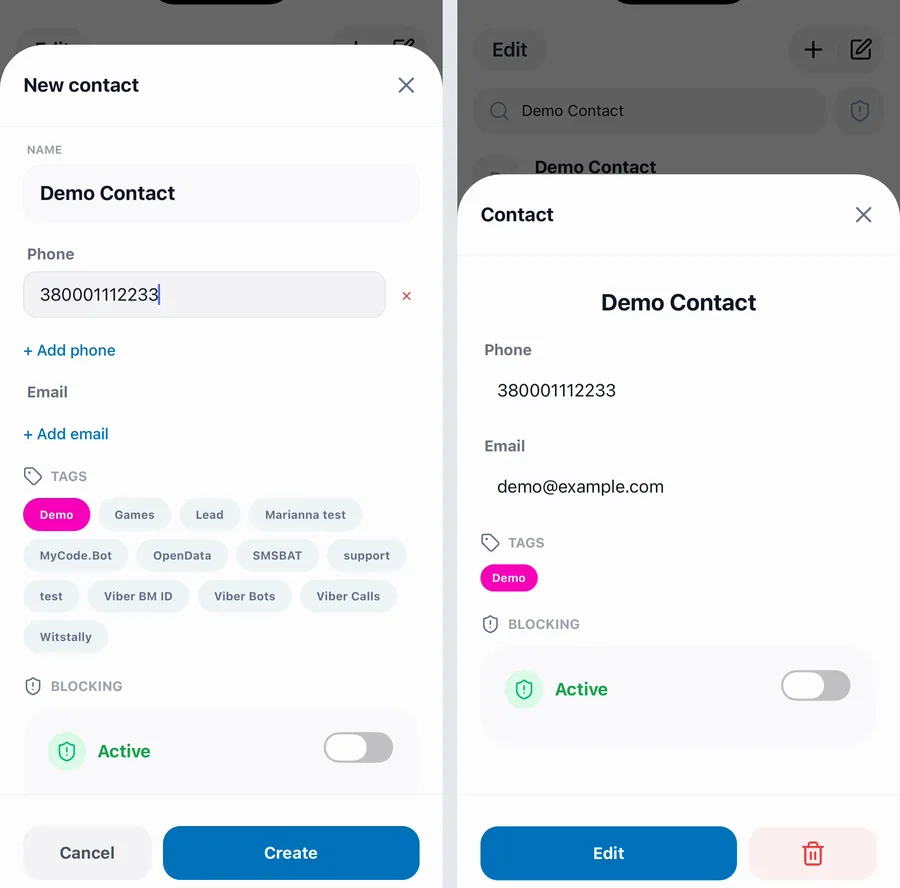
- Ketik + di penjuru kanan atas. Tetingkap New contact dibuka.
- Taip Name.
- Ketik + Add phone dan taip nombor dengan kod negara, contohnya 380XXXXXXXXX. Tambah lebih banyak telefon dengan cara yang sama jika perlu.
- Ketik + Add email jika anda mempunyai e-mel pelanggan.
- Di bawah Tags, ketik teg yang sesuai. Teg yang dipilih diserlahkan.
- Ketik Create. Aplikasi menunjukkan Contact created.
Cari kenalan
Taip nama atau sebahagian nombor telefon dalam Search contacts… di bahagian atas senarai.
Kad kenalan
Ketik kenalan untuk membuka kadnya: telefon, e-mel, teg, saluran yang digunakan pelanggan untuk menulis, dan Blocking.
Untuk menyekat kenalan, hidupkan suis dalam Blocking, tulis sebabnya dalam Blocking comment dan ketik Save blocking.
Sunting kenalan
- Dalam kad, ketik Edit.
- Ubah nama, telefon, e-mel atau teg.
- Ketik Save. Aplikasi menunjukkan Contact info updated, dan perubahan berada dalam kad serta-merta.
Padam kenalan
Dalam kad, ketik tong sampah merah dan sahkan dengan Delete. Kenalan hilang daripada senarai.
Soalan lazim
Adakah kenalan daripada buku alamat telefon muncul di sini? Tidak. Aplikasi tidak membaca kenalan telefon anda. Senarai hanya memegang kenalan organisasi anda dalam SMSBAT.
Dari mana teg datang? Ia dicipta dalam ruang kerja web, lihat Templat, kenalan dan tetapan. Anda juga boleh menambah teg pada kenalan sembang dengan leretan dalam senarai sembang, lihat Tindakan pantas dalam aplikasi mudah alih.
Bolehkah saya memulakan sembang dengan kenalan dari sini? Mulakannya dengan pen dalam senarai sembang, lihat Mulakan sembang baharu dalam aplikasi mudah alih.