
Skrin utama aplikasi mudah alih
Selepas anda log masuk, aplikasi Omnichannel Contact Center by SMSBAT dibuka pada senarai sembang. Ia memegang sembang daripada setiap saluran yang disambungkan: Viber, bot Viber, Telegram, WhatsApp, Facebook, Instagram, widget laman web, Rozetka, Prom dan OLX. Halaman ini menerangkan apa yang anda lihat padanya.
Untuk semua perkara lain dalam aplikasi, lihat Panduan aplikasi mudah alih. Untuk log masuk, lihat Log masuk ke aplikasi mudah alih.
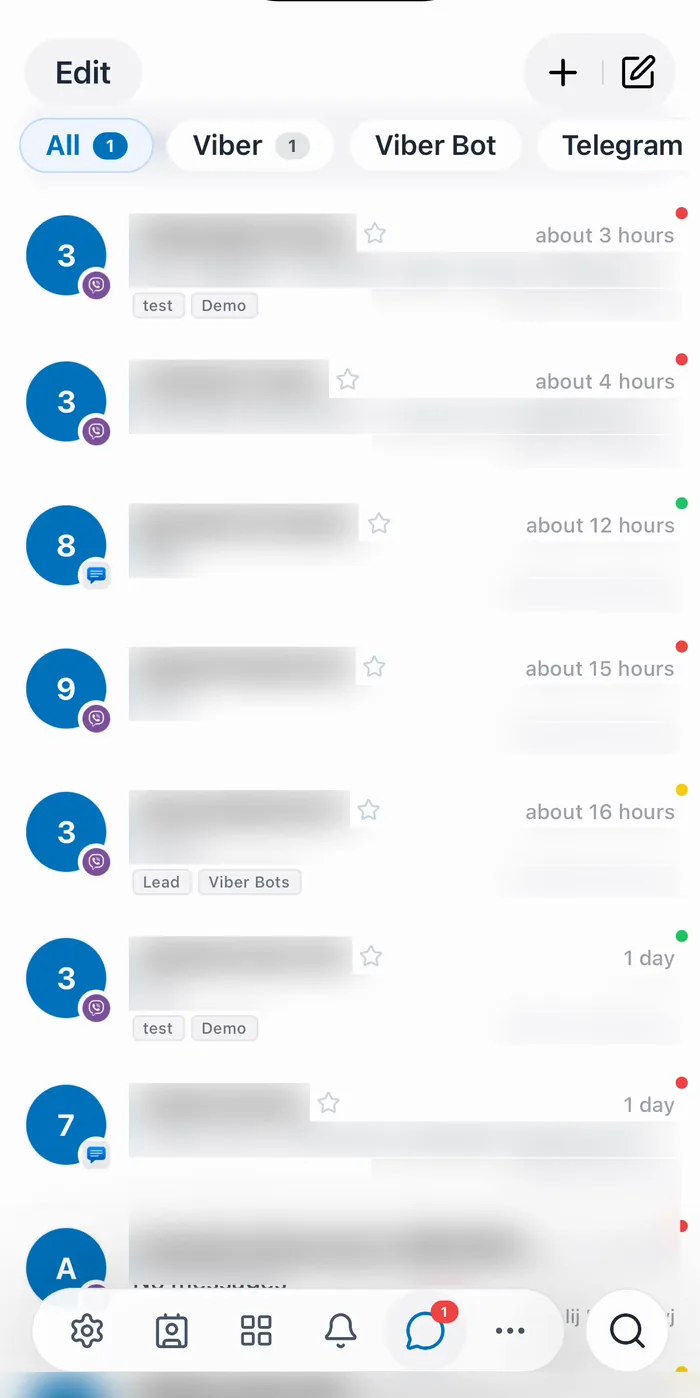
Bar bawah
Di bahagian bawah skrin terdapat bar dengan ikon dan, di sebelahnya, butang carian bulat.
| Ikon | Membuka |
|---|---|
| Gear | Settings: data operator anda, tema, bahasa, format paparan dan Log Out. |
| Kad kenalan | Contacts: senarai pelanggan dengan Search contacts…. |
| Grid | Publications: ulasan pada siaran, Reels dan cerita Facebook dan Instagram. |
| Loceng | Notification Center. Lencana merah ialah bilangan pemberitahuan yang belum dibaca. |
| Gelembung ucapan | Senarai sembang. Lencana merah ialah jumlah mesej yang belum dibaca. |
| Tiga titik | Menu penapis: belum dibaca, berbintang, mengikut teg, tetapan semula. Semasa penapis dihidupkan, ikon ini bertukar menjadi corong. |
| Kaca pembesar (butang bulat) | Carian merentas sembang mengikut nombor telefon atau nama. |
Apa yang ditunjukkan baris sembang
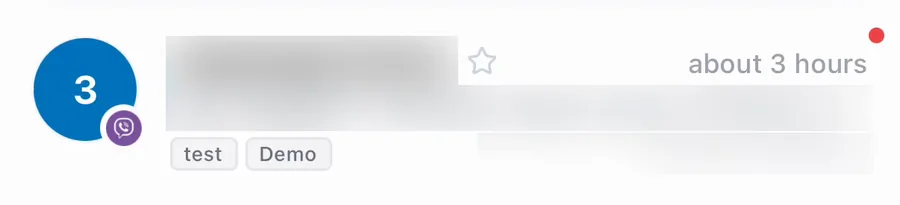
| Bahagian baris | Maksudnya |
|---|---|
| Avatar dengan ikon kecil | Foto pelanggan atau huruf pertama. Ikon kecil di sudut ialah saluran: Viber, bot Viber, Telegram, widget dan seterusnya. |
| Nama | Nama pelanggan, dengan nombor telefon dalam kurungan apabila diketahui. |
| Bintang | Ketik untuk menandakan sembang sebagai berbintang. Sembang berbintang boleh ditunjukkan dengan penapis Starred. |
| Lencana AI | AI agent disambungkan kepada sembang. |
| Mesej terakhir | Mesej terkini. Ia tebal dan biru selagi ada mesej yang belum dibaca. |
| Masa | Bila mesej terakhir tiba, contohnya about 3 hours atau 1 day. |
| Teg | Teg sembang, contohnya VIP atau Lead. |
| Operator | Operator yang ditugaskan kepada sembang, atau nama bot, halaman atau widget, dan bilangan mesej yang belum dibaca. |
| Titik berwarna | Status sembang, lihat di bawah. |
Ketik baris untuk membuka sembang. Membuka sembang menandakannya sebagai sudah dibaca.
Warna status
| Titik | Status |
|---|---|
| Biru | New: belum ada yang membalas. |
| Merah | Open: operator sedang mengendalikannya. Balasan pertama anda menukar sembang baharu kepada terbuka. |
| Kuning | Waiting: menunggu pelanggan. |
| Oren | On Pause |
| Hijau | Closed |
Anda menukar status di dalam sembang: tiga titik pada pengepala sembang, kemudian Change status. Lihat Status sembang.
Cip saluran
Baris cip di bawah pengepala menapis senarai mengikut saluran: All, Viber, Viber Bot, Telegram, Whatsapp, Facebook, Instagram, Widget, Rozetka, Prom, OLX. Hanya saluran yang muncul dalam sembang anda ditunjukkan. Leret baris ke sisi untuk melihat lebih banyak.
- Ketik saluran, contohnya Viber. Hanya sembang daripada saluran itu kekal dalam senarai, dan ikon tiga titik dalam bar bawah bertukar menjadi corong.
- Ketik All untuk menunjukkan semua sembang semula.
Nombor pada cip ialah bilangan sembang dalam saluran itu yang mempunyai mesej belum dibaca.
Muat semula dan carian
- Tarik senarai ke bawah untuk memuat semulanya. Sembang lebih lama dimuatkan secara automatik semasa anda menatal ke bawah.
- Selepas muat semula, atau apabila anda menatal ke bahagian paling atas, medan Search chats… muncul di atas sembang pertama.
- Butang kaca pembesar bulat membuka carian merentas sembang mengikut nombor telefon atau nama, dengan cip salurannya sendiri.
Soalan lazim
Senarai kosong. Semak bar bawah: corong sebagai ganti tiga titik bermakna penapis dihidupkan. Buka menu penapis dan ketik Reset filters, atau ketik All dalam cip saluran.
Satu saluran tiada dalam cip. Hanya saluran yang muncul dalam sembang anda ditunjukkan. Saluran tanpa sembang tidak mempunyai cip.
Apakah maksud nombor merah pada gelembung ucapan? Jumlah mesej yang belum dibaca dalam semua sembang anda.
Bolehkah saya melihat sembang seorang pelanggan sebagai satu baris? Ya. Dalam Settings → Display format pilih Chat threads: perbualan daripada nombor dan saluran yang sama digabungkan menjadi satu baris.
Mengapa senarai berubah dengan sendirinya? Mesej baharu tiba dalam masa nyata dan senarai dikemas kini semasa aplikasi dibuka.