
Integrasi Planfix
Integrasikan SMSBAT dengan CRM Planfix untuk menghantar mesej Viber dan SMS secara langsung dari tugas dan perbualan Planfix. Panduan ini merangkumi penyediaan, konfigurasi templat, dan automasi perbualan.
Gambaran Keseluruhan
Integrasi SMSBAT dengan Planfix membolehkan anda:
- Hantar mesej Viber dan SMS kepada pelanggan dari tugas Planfix
- Buat tugas secara automatik daripada mesej perbualan yang masuk
- Buka semula perbualan apabila pelanggan membalas
- Jejak status penghantaran mesej dalam Planfix
Prasyarat
- Akaun SMSBAT aktif dengan kelayakan API
- Akaun Planfix dengan akses pentadbir
- Templat mesej Viber Business yang diluluskan (untuk mesej transaksi)
Langkah 1: Sambungkan Integrasi
1.1 Dayakan Chat API dalam Planfix
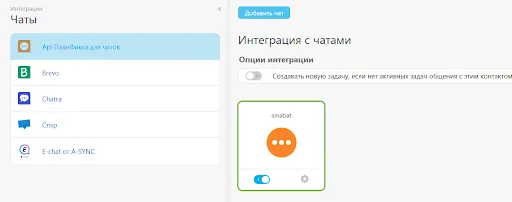
Navigasi ke Account Management > Integrations > Chats > Planfix Chat API dalam akaun Planfix anda.
Pilih integrasi SMSBAT daripada senarai dan dayakannya.
1.2 Konfigurasikan Parameter Integrasi
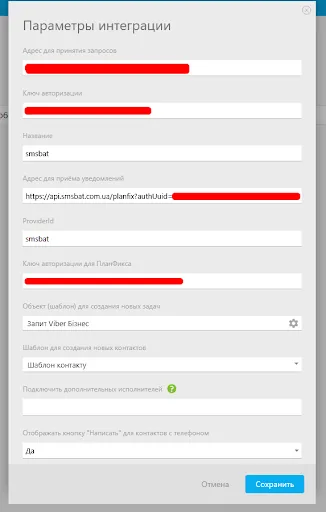
Isikan tetapan integrasi dengan kelayakan yang disediakan oleh SMSBAT:
| Parameter | Keterangan |
|---|---|
| Request URL | URL yang disediakan oleh SMSBAT untuk menerima permintaan |
| Authorization Key | Kunci kebenaran SMSBAT anda |
| Provider | smsbat |
| Notification URL | URL webhook untuk menerima notifikasi penghantaran daripada Planfix, contohnya https://api.smsbat.com.ua/planfix/auth/uuid=... |
| ProviderId | smsbat |
| Planfix Authorization Key | Kunci kebenaran untuk bahagian Planfix |
| Task Template | Pilih templat yang akan digunakan untuk membuat tugas dengan sembang |
| Contact Template | Pilih templat untuk membuat kenalan baru |
Mendapatkan Kelayakan
Hubungi sokongan SMSBAT di help@smsbat.com untuk menerima kelayakan integrasi anda (Request URL, Authorization Key, dan Notification URL).
1.3 Tetapan Penciptaan Tugas
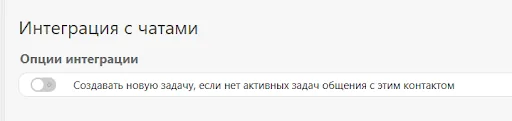
Konfigurasikan cara Planfix mengendalikan mesej sembang masuk:
- Create a new task if there are no active tasks with this contact - Aktifkan pilihan ini jika aliran kerja anda melibatkan interaksi singkat atau pemprosesan prospek di mana setiap pertanyaan harus membuat tugas baru.
- Jika kitaran jualan anda lebih panjang atau anda menyediakan sokongan berterusan, lebih baik membuka semula tugas sedia ada untuk mengekalkan sejarah perbualan penuh dengan pelanggan.
Langkah 2: Penetapan Templat dan Automasi Sembang
2.1 Konfigurasikan Templat Salam
Setujui templat mesej salam dengan pelanggan. Gunakan templat transactional message untuk memulakan sembang, kerana ia lebih menjimatkan kos berbanding mesej promosi.
2.2 Tetapkan Templat Tugas
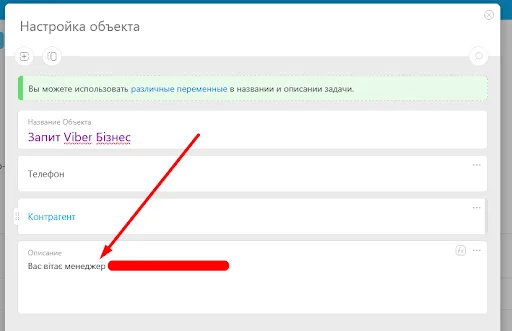
Tambahkan templat mesej salam yang diluluskan ke description field templat tugas. Apabila tugas dibuat, teks dari deskripsi akan dihantar kepada pelanggan sebagai mesej pertama.
Contoh konfigurasi templat tugas:
| Field | Value |
|---|---|
| Nama Tugas | Viber Business Request |
| Telefon | Client phone number |
| Pihak Lawan | Client counterparty |
| Deskripsi | Your approved greeting message template |
2.3 Alur Interaksi Cepat
Jika alur kerja anda melibatkan pemprosesan cepat di mana anda tidak perlu mengekalkan perbualan panjang:
- Proses pertanyaan chat pelanggan
- Balas pelanggan melalui chat dalam tugas
- Tetapkan status tugas kepada Completed
- Apabila pelanggan menghantar mesej baru, tugas baru akan dibuat secara automatik (jika kotak semak dari Langkah 1.3 diaktifkan)
2.4 Alur Perbualan Berterusan
Jika anda tidak mahu membuat tugas berasingan untuk setiap mesej pelanggan, sediakan automasi pembukaan semula chat.
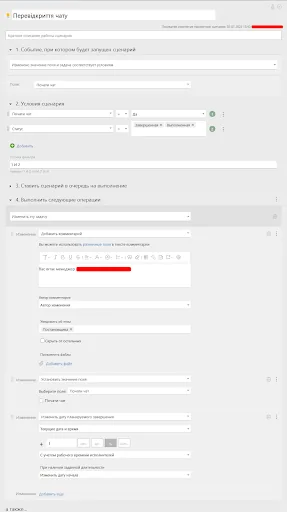
2.4.1 Buka Semula Chat melalui Mesej Transaksional
Buat senario automasi yang dipicu apabila status tugas berubah kepada Completed atau Done:
Senario: “Reopen Chat”
| Tetapan | Nilai |
|---|---|
| Acara | Field value changed |
| Medan | Start chat |
| Syarat | Start chat = Yes AND Status in (Completed, Done) |
| Logik Penapis | 1 AND 2 |
Tindakan:
- Tambahkan komen dengan templat mesej ucapan (memberitahu kenalan sebagai penerima)
- Tetapkan medan
Start chatkepada ditandakan - Kemas kini tarikh selesai yang dirancang kepada tarikh semasa + 1 jam
2.4.2 Buka Semula Sembang pada Komen Baru
Cipta senario automasi yang membuka semula sembang apabila komen baru ditambah (sama ada daripada prospek/klien atau daripada pekerja):
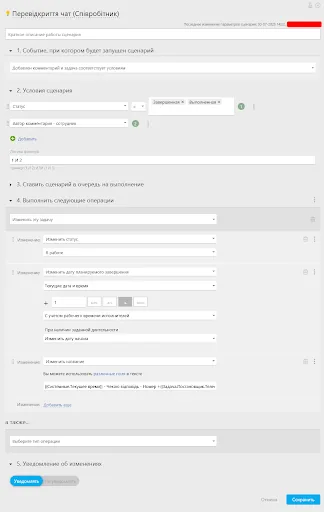
Senario: “Buka Semula Sembang (Pekerja)“
| Setting | Value |
|---|---|
| Acara | Komen ditambah yang memenuhi syarat |
| Syarat | Status dalam (Completed, Done) AND Penulis komen = Employee |
| Logik Penapis | 1 AND 2 |
Tindakan:
- Tukar status kepada In Progress
- Kemas kini tarikh selesai yang dirancang kepada tarikh semasa + 1 jam
- Kemas kini nama tugas dengan cap masa semasa dan maklumat klien
Senario: “Buka Semula Sembang (Klien)“
| Setting | Value |
|---|---|
| Acara | Komen ditambah yang memenuhi syarat |
| Syarat | Status dalam (Completed, Done) AND Penulis komen = Contact |
| Logik Penapis | 1 AND 2 |
Tindakan:
- Tukar status kepada Baru
- Kemas kini tarikh selesai yang dirancang kepada tarikh semasa + 1 jam
- Kemas kini nama tugas dengan cap masa semasa dan maklumat pelanggan
Langkah 3: Menghantar Mesej (Pemberitahuan Lead)
Penerima Pemberitahuan
Apabila menghantar komen (memberitahu lead), pastikan kenalan (lead) ditandakan sebagai penerima dalam senarai pemberitahuan. Perhatikan bahawa keadaan kotak semak boleh berubah mengikut syarat, jadi sahkan sebelum menghantar.
3.1 Kotak Semak Tidak Ditandakan - Pelanggan Tidak Akan Menerima Mesej
Jika kotak semak lead tidak ditandakan dalam senarai penerima, pelanggan tidak akan menerima pemberitahuan. Anda boleh gunakan ini untuk meninggalkan komen dalaman yang hanya dapat dilihat oleh pasukan anda.
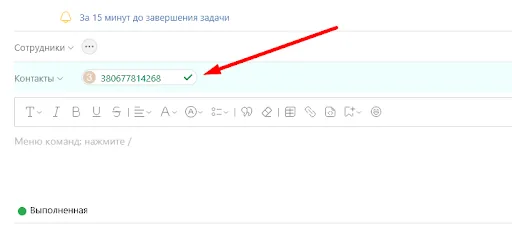
3.2 Kotak Semak Ditandakan - Pelanggan Akan Menerima Mesej
Jika kotak semak lead ditandakan, mesej akan dihantar kepada pelanggan melalui Viber atau SMS melalui SMSBAT.
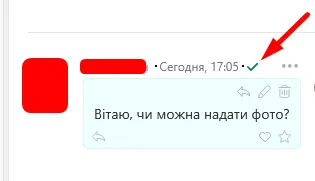
3.3 Mengesahkan Penghantaran Mesej
Semak status penghantaran dalam Planfix
Klik pada ikon tanda semak di sebelah mesej yang dihantar untuk melihat laporan penghantaran bagi semua penerima komen tersebut.
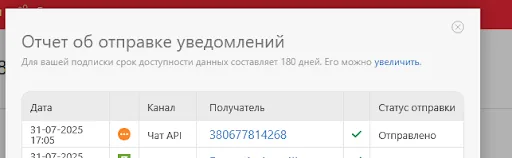
Sahkan dalam laporan penghantaran
Laporan penghantaran sepatutnya menunjukkan pelanggan sebagai penerima dengan status Sent (tanpa status ralat). Laporan menunjukkan tarikh, saluran (Chat API), nombor telefon penerima, dan status penghantaran.
Amalan Terbaik
Persediaan Templat
- Gunakan templat transactional message untuk memulakan perbualan (lebih menjimatkan berbanding promo)
- Pastikan mesej ucapan ringkas dan relevan
- Uji templat dengan kumpulan kecil sebelum dilancarkan
Pengurusan Tugas
- Gunakan templat tugas berasingan untuk jenis mesej Viber Business yang berbeza
- Aktifkan kotak semak penciptaan tugas automatik jika anda mengendalikan pertanyaan pendek, sekali sahaja
- Biarkan tugas terbuka untuk hubungan pelanggan berterusan bagi mengekalkan sejarah sembang
Automasi
- Sediakan senario pembukaan semula komen pekerja dan pelanggan
- Gunakan tarikh penyelesaian yang dirancang untuk menjejaki SLA
- Konfigurasikan penerima notifikasi dengan teliti untuk mengelakkan mesej yang tidak diingini
Penyelesaian Masalah
Mesej tidak dihantar
- Sahkan bahawa kelayakan integrasi betul dalam tetapan Planfix
- Periksa bahawa nombor telefon kenalan berada dalam format yang betul
- Pastikan lead ditandakan sebagai penerima dalam senarai notifikasi komen
- Sahkan templat mesej telah diluluskan
Tugas tidak dicipta secara automatik
- Sahkan kotak semak “Create a new task if there are no active tasks” diaktifkan
- Periksa bahawa templat tugas dikonfigurasikan dengan betul
- Sahkan bahawa Notification URL diset dengan betul
Sembang tidak dibuka semula
- Periksa bahawa senario automasi aktif
- Sahkan bahawa syarat status sepadan dengan status alur kerja anda
- Pastikan medan
Start chatdikonfigurasi dengan betul
Langkah Seterusnya
- SMSBAT API - Pelajari tentang menghantar mesej melalui API
- Cascade API - Sediakan penghantaran mesej berbilang saluran
- Message Types - Terokai jenis mesej yang tersedia
- Delivery Status - Fahami status penghantaran