
Kontak di aplikasi seluler
Contacts di aplikasi Omnichannel Contact Center by SMSBAT adalah basis pelanggan organisasi Anda: nama, telepon, email, dan tag. Basisnya sama dengan di chat.smsbat.com, sehingga perubahan yang dibuat di aplikasi juga muncul di ruang kerja web.
Untuk hal lain di aplikasi, lihat Panduan aplikasi seluler.
Buka Contacts
Ketuk ikon kontak (orang dalam bingkai) di menu bawah. Daftar menampilkan setiap kontak dengan nama dan nomor telepon.
Untuk hanya melihat kontak yang diblokir, ketuk perisai di sebelah kolom pencarian. Kontak yang diblokir memiliki label merah Blocked. Ketuk perisai lagi untuk kembali ke seluruh daftar.
Buat kontak
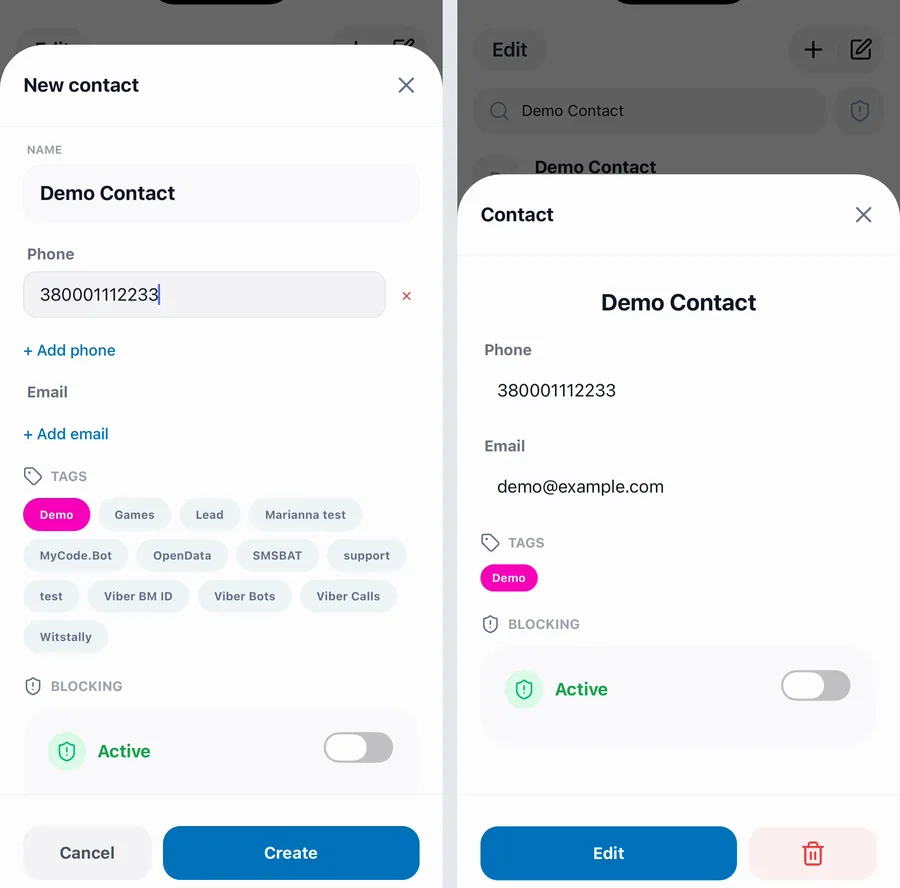
- Ketuk + di sudut kanan atas. Jendela New contact terbuka.
- Ketik Name.
- Ketuk + Add phone dan ketik nomor dengan kode negara, misalnya 380XXXXXXXXX. Tambahkan telepon lain dengan cara yang sama jika perlu.
- Ketuk + Add email jika Anda memiliki email pelanggan.
- Di bawah Tags, ketuk tag yang sesuai. Tag yang dipilih disorot.
- Ketuk Create. Aplikasi menampilkan Contact created.
Cari kontak
Ketik nama atau sebagian nomor telepon di Search contacts… di bagian atas daftar.
Kartu kontak
Ketuk kontak untuk membuka kartunya: telepon, email, tag, saluran tempat pelanggan menulis, dan Blocking.
Untuk memblokir kontak, aktifkan sakelar di Blocking, tulis alasannya di Blocking comment, lalu ketuk Save blocking.
Edit kontak
- Di kartu, ketuk Edit.
- Ubah nama, telepon, email, atau tag.
- Ketuk Save. Aplikasi menampilkan Contact info updated, dan perubahan langsung ada di kartu.
Hapus kontak
Di kartu, ketuk ikon tempat sampah merah dan konfirmasi dengan Delete. Kontak menghilang dari daftar.
Pertanyaan umum
Apakah kontak dari buku alamat ponsel muncul di sini? Tidak. Aplikasi tidak membaca kontak ponsel Anda. Daftar hanya berisi kontak organisasi Anda di SMSBAT.
Dari mana tag berasal? Tag dibuat di ruang kerja web, lihat Template, kontak, dan pengaturan. Anda juga dapat menambahkan tag ke kontak chat dengan geseran di daftar chat, lihat Tindakan cepat di aplikasi seluler.
Bisakah saya memulai chat dengan kontak dari sini? Mulai dengan ikon pena di daftar chat, lihat Memulai chat baru di aplikasi seluler.