
Integrasi Planfix
Integrasikan SMSBAT dengan Planfix CRM untuk mengirim pesan Viber dan SMS langsung dari tugas dan obrolan Planfix. Panduan ini mencakup penyiapan, konfigurasi templat, dan otomatisasi obrolan.
Gambaran Umum
Integrasi SMSBAT dengan Planfix memungkinkan Anda untuk:
- Mengirim pesan Viber dan SMS ke klien dari tugas Planfix
- Secara otomatis membuat tugas dari pesan obrolan yang masuk
- Membuka kembali obrolan ketika klien membalas
- Melacak status pengiriman pesan dalam Planfix
Prasyarat
- Akun SMSBAT aktif dengan kredensial API
- Akun Planfix dengan akses administrator
- Templat pesan Viber Business yang disetujui (untuk pesan transaksional)
Langkah 1: Hubungkan Integrasi
1.1 Aktifkan Chat API di Planfix
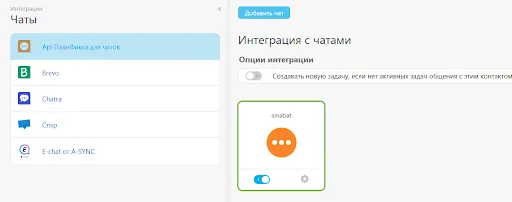
Navigasikan ke Account Management > Integrations > Chats > Planfix Chat API di akun Planfix Anda.
Pilih integrasi SMSBAT dari daftar dan aktifkan.
1.2 Konfigurasikan Parameter Integrasi
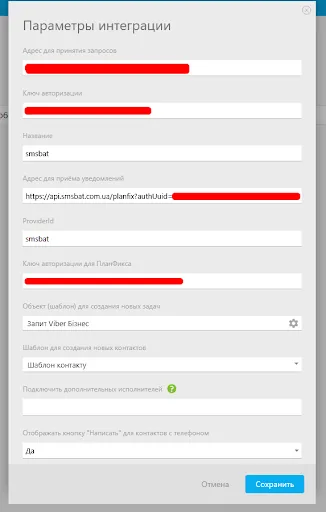
Isi pengaturan integrasi dengan kredensial yang disediakan oleh SMSBAT:
| Parameter | Deskripsi |
|---|---|
| Request URL | URL yang disediakan oleh SMSBAT untuk menerima permintaan |
| Authorization Key | Kunci Otorisasi SMSBAT Anda |
| Provider | smsbat |
| Notification URL | URL webhook untuk menerima notifikasi pengiriman dari Planfix, e.g. https://api.smsbat.com.ua/planfix/auth/uuid=... |
| ProviderId | smsbat |
| Planfix Authorization Key | Kunci otorisasi untuk sisi Planfix |
| Task Template | Pilih templat yang akan digunakan untuk membuat tugas dengan obrolan |
| Contact Template | Pilih templat untuk membuat kontak baru |
Mendapatkan Kredensial
Hubungi dukungan SMSBAT di help@smsbat.com untuk menerima kredensial integrasi Anda (Request URL, Authorization Key, dan Notification URL).
1.3 Pengaturan Pembuatan Tugas
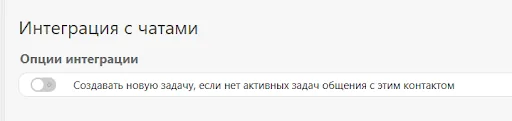
Konfigurasikan cara Planfix menangani pesan obrolan masuk:
- Create a new task if there are no active tasks with this contact - Aktifkan opsi ini jika alur kerja Anda melibatkan interaksi singkat atau pemrosesan prospek di mana setiap pertanyaan harus membuat tugas baru.
- Jika siklus penjualan Anda lebih lama atau Anda memberikan dukungan berkelanjutan, lebih baik membuka kembali tugas yang ada untuk mempertahankan riwayat percakapan lengkap dengan klien.
Langkah 2: Penyiapan Templat dan Otomasi Obrolan
2.1 Konfigurasikan Templat Salam
Setujui templat pesan salam dengan klien. Gunakan templat transactional message untuk memulai obrolan, karena lebih hemat biaya dibandingkan pesan promosi.
2.2 Siapkan Templat Tugas
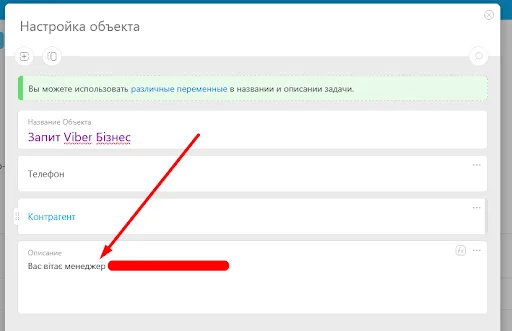
Tambahkan templat pesan salam yang disetujui ke description field templat tugas. Saat tugas dibuat, teks dari deskripsi akan dikirim ke klien sebagai pesan pertama.
Contoh konfigurasi templat tugas:
| Kolom | Nilai |
|---|---|
| Nama Tugas | Viber Business Request |
| Telepon | Nomor telepon klien |
| Pihak Lawan | Pihak lawan klien |
| Deskripsi | Template pesan sapaan yang telah disetujui |
2.3 Alur Interaksi Cepat
Jika alur kerja Anda melibatkan pemrosesan cepat di mana Anda tidak perlu mempertahankan percakapan panjang:
- Proses pertanyaan chat klien
- Balas klien melalui chat dalam tugas
- Atur status tugas menjadi Completed
- Ketika klien mengirim pesan baru, tugas baru akan dibuat secara otomatis (jika kotak centang dari Langkah 1.3 diaktifkan)
2.4 Alur Percakapan Berkelanjutan
Jika Anda tidak ingin membuat tugas terpisah untuk setiap pesan klien, atur otomatisasi pembukaan kembali chat.
2.4.1 Buka Kembali Chat melalui Pesan Transaksional
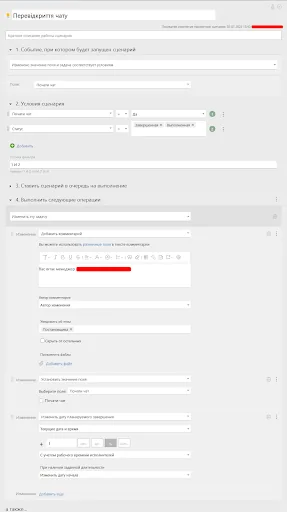
Buat skenario otomatisasi yang dipicu ketika status tugas berubah menjadi Completed atau Done:
Skenario: “Reopen Chat”
| Pengaturan | Nilai |
|---|---|
| Event | Nilai bidang berubah |
| Field | Start chat |
| Conditions | Start chat = Yes AND Status in (Completed, Done) |
| Filter Logic | 1 AND 2 |
Tindakan:
- Tambahkan komentar dengan templat pesan sapaan (memberitahu kontak sebagai penerima)
- Setel bidang
Start chatmenjadi dicentang - Perbarui tanggal penyelesaian yang direncanakan ke tanggal saat ini + 1 jam
2.4.2 Buka Ulang Obrolan pada Komentar Baru
Buat skenario otomatisasi yang membuka ulang obrolan ketika komentar baru ditambahkan (baik dari prospek/klien atau dari karyawan):
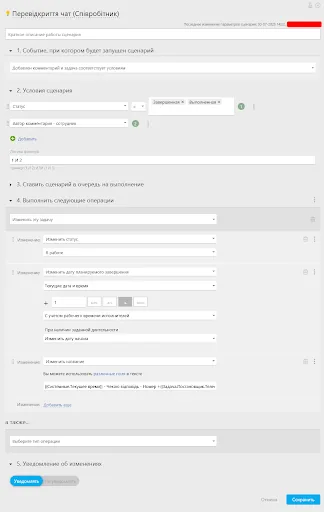
Skenario: “Buka Ulang Obrolan (Karyawan)“
| Setting | Value |
|---|---|
| Event | Komentar ditambahkan yang memenuhi kondisi |
| Conditions | Status dalam (Completed, Done) AND Penulis komentar = Employee |
| Filter Logic | 1 AND 2 |
Tindakan:
- Ubah status menjadi In Progress
- Perbarui tanggal penyelesaian yang direncanakan ke tanggal saat ini + 1 jam
- Perbarui nama tugas dengan cap waktu saat ini dan info klien
Skenario: “Buka Ulang Obrolan (Klien)“
| Setting | Value |
|---|---|
| Event | Komentar ditambahkan yang memenuhi kondisi |
| Conditions | Status dalam (Completed, Done) AND Penulis komentar = Contact |
| Filter Logic | 1 AND 2 |
Tindakan:
- Ubah status menjadi Baru
- Perbarui tanggal penyelesaian yang direncanakan menjadi tanggal saat ini + 1 jam
- Perbarui nama tugas dengan cap waktu saat ini dan info klien
Langkah 3: Mengirim Pesan (Notifikasi Lead)
Penerima Notifikasi
Saat mengirim komentar (memberi notifikasi kepada lead), pastikan kontak (lead) dicentang sebagai penerima dalam daftar notifikasi. Perhatikan bahwa status kotak centang dapat berubah tergantung kondisi, jadi verifikasi sebelum mengirim.
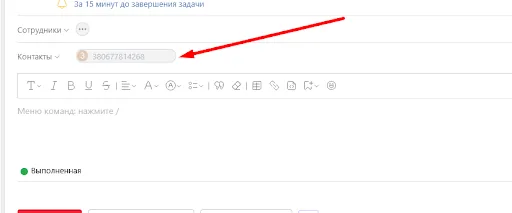
3.1 Kotak Centang Tidak Dicentang - Klien Tidak Akan Menerima Pesan
Jika kotak centang lead tidak dicentang dalam daftar penerima, klien tidak akan menerima notifikasi. Anda dapat menggunakan ini untuk meninggalkan komentar internal yang hanya terlihat oleh tim Anda.
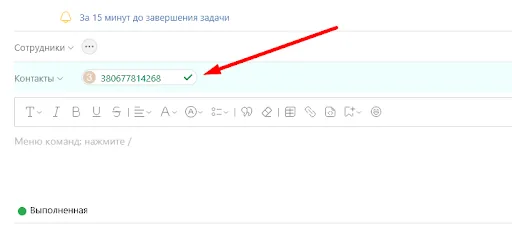
3.2 Kotak Centang Dicentang - Klien Akan Menerima Pesan
Jika kotak centang lead dicentang, pesan akan dikirim ke klien melalui Viber atau SMS melalui SMSBAT.
3.3 Memverifikasi Pengiriman Pesan
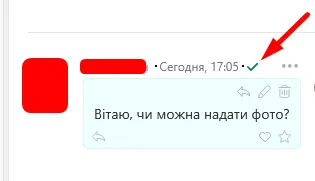
Periksa status pengiriman di Planfix
Klik ikon tanda centang di sebelah pesan yang dikirim untuk melihat laporan pengiriman bagi semua penerima komentar tersebut.
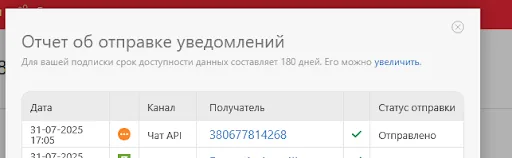
Verifikasi dalam laporan pengiriman
Laporan pengiriman harus menampilkan klien sebagai penerima dengan status Sent (tanpa status error). Laporan menampilkan tanggal, saluran (Chat API), nomor telepon penerima, dan status pengiriman.
Praktik Terbaik
Penyiapan Template
- Gunakan template transactional message untuk inisiasi chat (lebih hemat biaya dibanding promo)
- Buat pesan sapaan singkat dan relevan
- Uji templat dengan kelompok kecil sebelum diluncurkan
Manajemen Tugas
- Gunakan templat tugas terpisah untuk jenis pesan Viber Business yang berbeda
- Aktifkan kotak centang pembuatan tugas otomatis jika Anda menangani pertanyaan singkat sekali pakai
- Biarkan tugas tetap terbuka untuk hubungan klien berkelanjutan guna mempertahankan riwayat obrolan
Otomasi
- Siapkan skenario pembukaan kembali komentar karyawan dan klien
- Gunakan tanggal penyelesaian yang direncanakan untuk melacak SLA
- Konfigurasikan penerima notifikasi dengan hati-hati untuk menghindari pesan yang tidak diinginkan
Pemecahan Masalah
Pesan tidak terkirim
- Verifikasi bahwa kredensial integrasi sudah benar di pengaturan Planfix
- Periksa bahwa nomor telepon kontak dalam format yang benar
- Pastikan lead dicentang sebagai penerima dalam daftar notifikasi komentar
- Verifikasi bahwa templat pesan telah disetujui
Tugas tidak dibuat secara otomatis
- Pastikan kotak centang “Create a new task if there are no active tasks” diaktifkan
- Periksa bahwa templat tugas dikonfigurasi dengan benar
- Verifikasi bahwa Notification URL telah diatur dengan tepat
Obrolan tidak terbuka kembali
- Periksa bahwa skenario otomatisasi aktif
- Verifikasi kondisi status sesuai dengan status alur kerja Anda
- Pastikan bidang
Start chatdikonfigurasi dengan benar
Langkah Selanjutnya
- API SMSBAT - Pelajari cara mengirim pesan melalui API
- API Cascade - Siapkan pengiriman pesan multi-saluran
- Tipe Pesan - Jelajahi tipe pesan yang tersedia
- Status Pengiriman - Pahami status pengiriman