
Masuk ke aplikasi seluler
Aplikasi Omnichannel Contact Center by SMSBAT ditujukan untuk operator. Anda masuk dengan login dan kata sandi yang sama seperti di ruang kerja web chat.smsbat.com. Halaman ini membahas peluncuran pertama: bahasa, masuk, notifikasi, dan keluar.
Untuk hal lain di aplikasi, lihat Panduan aplikasi seluler.
Sebelum Anda mulai
- Instal aplikasi: App Store untuk iPhone dan iPad, Google Play untuk Android.
- Dapatkan login dan kata sandi operator Anda dari administrator Anda. Akun dibuat di omni.smsbat.com, lihat Cara membuat operator. Anda tidak dapat membuat akun di aplikasi.
Mengubah bahasa
Layar masuk memiliki tombol bahasa di pojok kanan atas. Tombol ini menampilkan bahasa saat ini.
- Ketuk tombol bahasa. Daftar App Language terbuka.
- Temukan bahasa di daftar atau ketik namanya di Search languages…. Tersedia 38 bahasa.
- Ketuk bahasa tersebut. Daftar tertutup dan aplikasi langsung beralih.
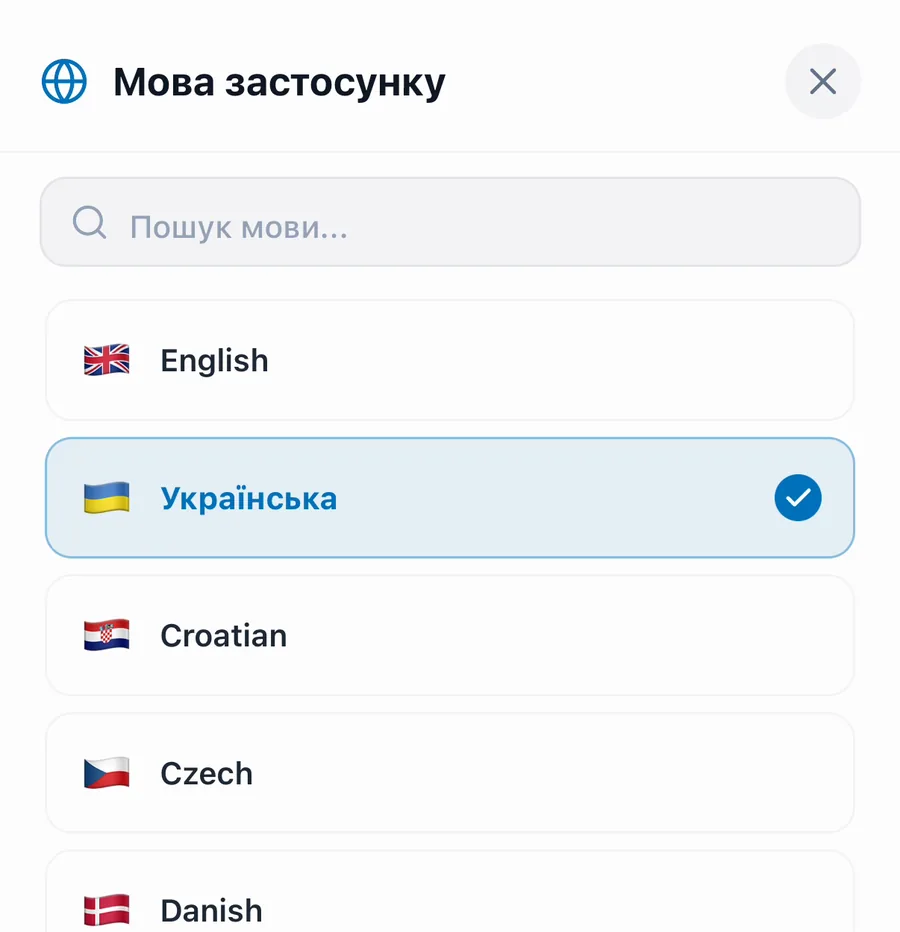
Aplikasi menyimpan bahasa yang Anda pilih. Anda dapat mengubahnya nanti di Settings → App Language.
Note
Pada aplikasi versi sebelum 1.2.8, aplikasi selalu dimulai dalam bahasa Ukraina setiap kali dibuka. Perbarui aplikasi agar bahasa Anda tetap tersimpan.
Masuk
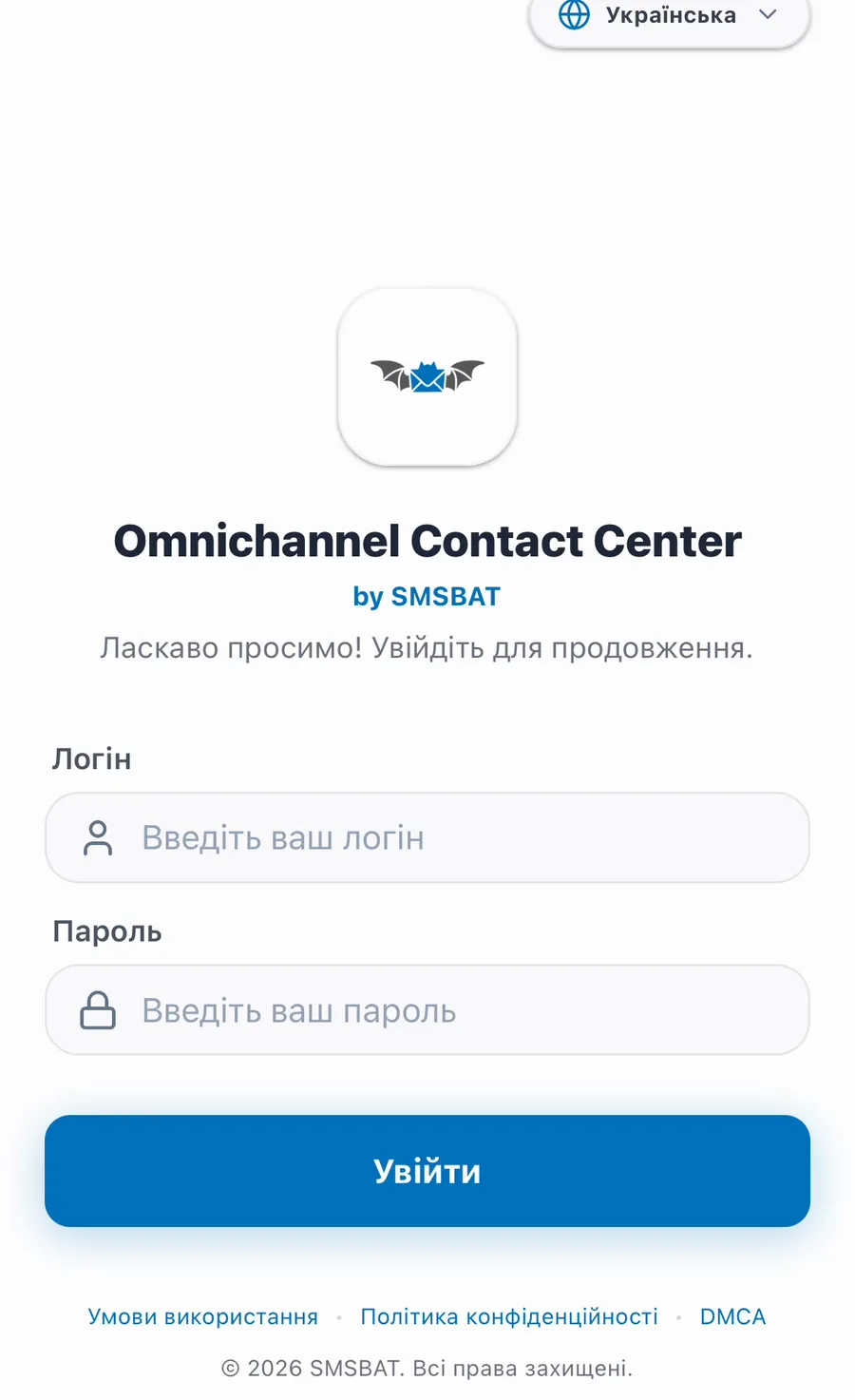
- Di Login, masukkan login operator Anda (Enter your login).
- Di Password, masukkan kata sandi Anda (Enter your password).
- Ketuk Sign In.
| Kolom | Yang perlu diisi |
|---|---|
| Login | Login operator Anda, yang sama dengan yang Anda gunakan di chat.smsbat.com. |
| Password | Kata sandi operator Anda. |
Jika salah satu kolom kosong, Sign In tidak melakukan apa pun. Aplikasi selalu terhubung ke SMSBAT: tidak ada pilihan server dan tidak ada masuk dengan Face ID, Touch ID, atau sidik jari.
Tautan Terms of Use, Privacy Policy, dan DMCA Notice di bagian bawah layar membuka halaman hukum SMSBAT.
Mengizinkan notifikasi
Segera setelah masuk pertama kali, aplikasi meminta izin untuk mengirim notifikasi. Ketuk Allow. Tanpa izin ini Anda tidak diberi tahu tentang pesan baru saat aplikasi tertutup.
Jika Anda menolak, aktifkan notifikasi di pengaturan ponsel, lihat Aktifkan notifikasi.
Tetap masuk
Aplikasi mengingat Anda. Pada pembukaan berikutnya, aplikasi langsung menampilkan daftar obrolan, dan jika sesi Anda telah berakhir, aplikasi akan memasukkan Anda lagi di latar belakang. Anda melihat layar masuk lagi hanya setelah Anda keluar, atau jika login atau kata sandi Anda telah diubah atau akun operator Anda telah dinonaktifkan.
Keluar
- Ketuk ikon roda gigi di bagian bawah untuk membuka Settings.
- Gulir ke bawah dan ketuk Log Out.
Anda langsung keluar, tanpa konfirmasi. Ponsel berhenti menerima notifikasi untuk akun Anda dan login serta kata sandi yang tersimpan dihapus dari perangkat. Selalu keluar sebelum Anda menyerahkan ponsel kepada orang lain.
Pertanyaan umum
Aplikasi menampilkan “Invalid login or password. Please check the details you entered.” Login atau kata sandi salah. Periksa bahasa keyboard dan Caps Lock, serta pastikan tidak ada spasi di akhir. Login dan kata sandi sama dengan yang di chat.smsbat.com.
Saya melihat “Sign-in error. Check your login and password.” Proses masuk tidak berhasil. Periksa koneksi internet dan coba lagi. Jika berulang, periksa login dan kata sandi.
Saya lupa kata sandi. Minta administrator Anda untuk mengatur kata sandi baru di omni.smsbat.com, lihat Cara membuat operator. Aplikasi tidak memiliki pemulihan kata sandi.
Login dan kata sandi saya benar, tetapi saya tetap tidak dapat masuk. Minta administrator Anda memeriksa bahwa status operator Anda adalah Active.
Bisakah saya membuat akun di aplikasi? Tidak. Akun operator dibuat oleh administrator.
Bisakah saya menggunakan aplikasi dan chat.smsbat.com secara bersamaan? Bisa. Keduanya menampilkan obrolan yang sama dan diperbarui secara real time.