
モバイルアプリの写真、ファイル、テンプレート
テキストのほかに、顧客へ写真、任意のファイル、または組織のテンプレートからの定型返信を送れます。これらはすべて、Omnichannel Contact Center by SMSBATアプリのクリップのアイコンの先にあります。
アプリのそのほかの機能については、モバイルアプリガイドをご覧ください。通常の返信の書き方と送信方法は、モバイルアプリで顧客に返信するをご覧ください。
クリップのメニューを開く
チャットで、**Write a message…**の左にあるクリップをタップします。メニューには3つの項目があります。
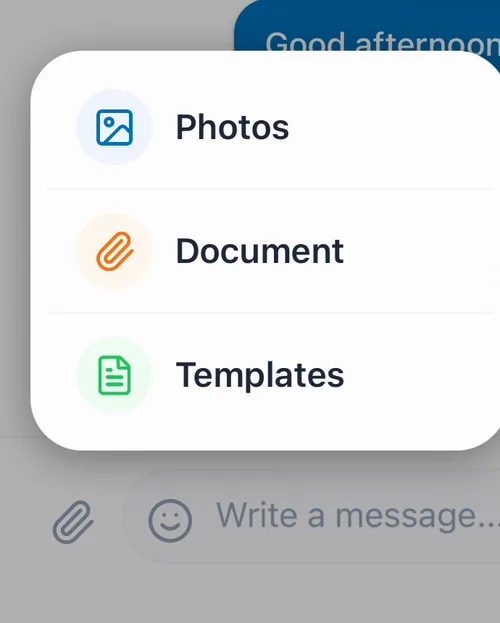
| 項目 | 機能 |
|---|---|
| Photos | スマートフォンのフォトライブラリを開きます。 |
| Document | ファイルピッカーを開きます。任意の種類のファイルを送信できます。 |
| Templates | 組織の定型返信を開きます。 |
写真を送信する
- クリップをタップして、Photosをタップします。
- 初回は、アプリが写真にアクセスすることを許可します。
- 写真をタップします。追加の確認なしに、すぐに顧客へ送信されます。
写真は、あなたのメッセージとしてチャットに表示されます。2つのチェックマークは、顧客に届いたことを意味します。写真は、送信前に圧縮されます。
ファイルを送信する
- クリップをタップして、Documentをタップします。
- ファイルを選びます。すぐに送信されます。
ファイルを送信できない場合、メッセージが赤くなり、**!**マークが付きます。もう一度お試しいただくか、chat.smsbat.comからファイルを送信してください。
テンプレートで返信する
- クリップをタップして、Templatesをタップします。
- 一覧からテンプレートを探すか、**Search templates…**にテンプレート名の一部を入力します。
- テンプレートをタップします。そのテキストがメッセージボックスに入ります。
- 必要に応じてテキストを変更し、送信をタップします。
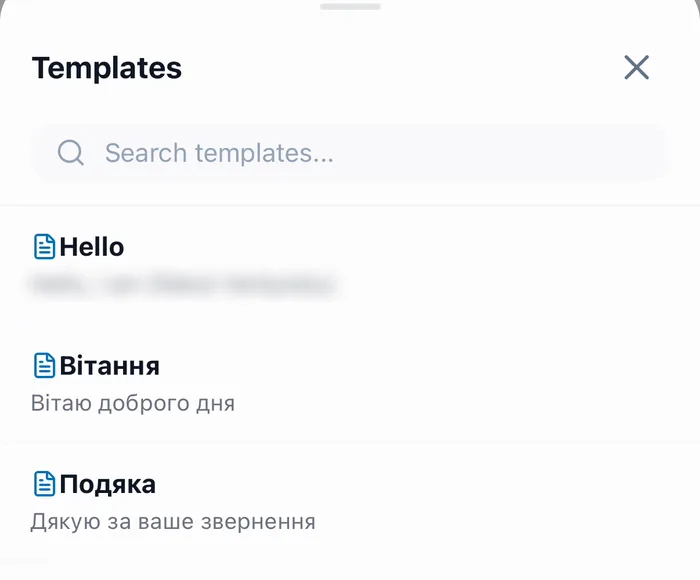
テンプレートはWebワークスペースで作成されます。テンプレート、連絡先、設定をご覧ください。一覧が空の場合、アプリにNo templates foundと表示されます。
よくある質問
写真をタップした後で取り消せますか。 いいえ。写真はすぐに送信されます。間違ったものを送ってしまった場合は、メッセージを長押しして、できることを確認してください。メッセージのアクションをご覧ください。
顧客には、返信がテンプレートからのものだとわかりますか。 いいえ。顧客には、テンプレートのテキストを含む通常のメッセージが届きます。
顧客が送ってきたファイルはどこにありますか。 チャットの中にあります。写真をタップすると全画面で開き、ファイルをタップすると開きます。