
モバイルアプリの連絡先
Omnichannel Contact Center by SMSBATアプリのContactsは、組織の顧客ベースです:名前、電話番号、メールアドレス、タグが含まれます。これはchat.smsbat.comと同じベースなので、アプリで行った変更はWebワークスペースにも反映されます。
アプリのそのほかの機能については、モバイルアプリガイドをご覧ください。
Contactsを開く
下部メニューの連絡先アイコン(枠の中の人物)をタップします。一覧には、すべての連絡先が名前と電話番号とともに表示されます。
ブロックされた連絡先だけを表示するには、検索フィールドの横の盾をタップします。ブロックされた連絡先には、赤いBlockedラベルが付きます。もう一度盾をタップすると、一覧全体に戻ります。
連絡先を作成する
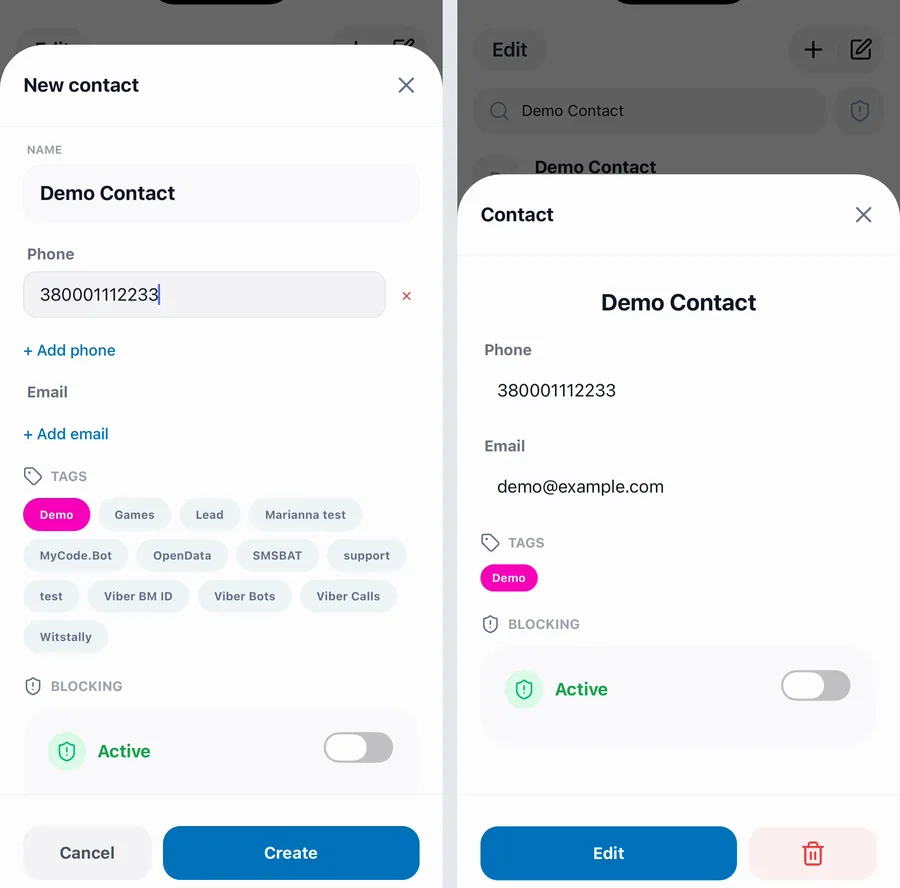
- 右上の**+**をタップします。New contactウィンドウが開きます。
- Nameを入力します。
- + Add phoneをタップして、国番号付きの番号を入力します。たとえば380XXXXXXXXX。必要に応じて、同じ方法でほかの電話番号も追加します。
- 顧客のメールアドレスがある場合は、+ Add emailをタップします。
- Tagsの下で、該当するタグをタップします。選んだタグは強調表示されます。
- Createをタップします。アプリにContact createdと表示されます。
連絡先を検索する
一覧の上部の**Search contacts…**に、名前または電話番号の一部を入力します。
連絡先カード
連絡先をタップすると、そのカードが開きます:電話番号、メールアドレス、タグ、顧客がメッセージを送ってきたチャネル、そしてBlocking。
連絡先をブロックするには、Blockingのスイッチをオンにして、Blocking commentに理由を書き、Save blockingをタップします。
連絡先を編集する
- カードで、Editをタップします。
- 名前、電話番号、メールアドレス、またはタグを変更します。
- Saveをタップします。アプリにContact info updatedと表示され、変更はすぐにカードに反映されます。
連絡先を削除する
カードで赤いごみ箱をタップして、Deleteで確定します。連絡先は一覧から消えます。
よくある質問
スマートフォンのアドレス帳の連絡先はここに表示されますか。 いいえ。アプリはスマートフォンの連絡先を読み取りません。一覧には、SMSBATにある組織の連絡先のみが含まれます。
タグはどこから来ますか。 Webワークスペースで作成されます。テンプレート、連絡先、設定をご覧ください。チャット一覧でスワイプして、チャットの連絡先にタグを追加することもできます。モバイルアプリのクイックアクションをご覧ください。
ここから連絡先とのチャットを開始できますか。 チャット一覧のペンのアイコンから開始します。モバイルアプリで新しいチャットを開始するをご覧ください。