
Planfix 統合
SMSBAT を Planfix CRM と統合し、Planfix のタスクやチャットから Viber と SMS メッセージを直接送信します。このガイドでは設定、テンプレート構成、チャット自動化について説明します。
概要
SMSBAT と Planfix の統合により、以下が可能になります:
- Planfix のタスクからクライアントへ Viber と SMS メッセージを送信する
- 受信したチャットメッセージからタスクを自動的に作成する
- クライアントの返信時にチャットを再開する
- Planfix 内でメッセージ配信ステータスを追跡する
前提条件
- API 資格情報を持つ有効な SMSBAT アカウント
- 管理者アクセス権を持つ Planfix アカウント
- 承認済みの Viber Business メッセージテンプレート(取引メッセージ用)
手順 1: 統合の接続
1.1 Planfix でチャット API を有効化
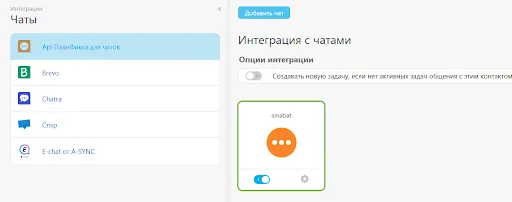
Planfix アカウントで Account Management > Integrations > Chats > Planfix Chat API に移動します。
リストから SMSBAT 統合を選択し、有効にします。
1.2 統合パラメータの設定
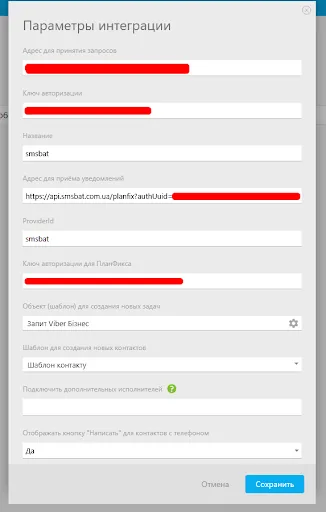
SMSBAT が提供する資格情報で統合設定を入力します:
| パラメータ | 説明 |
|---|---|
| Request URL | SMSBAT がリクエスト受信用に提供する URL |
| Authorization Key | あなたのSMSBAT認証キー |
| Provider | smsbat |
| Notification URL | Planfixから配信通知を受け取るためのWebhook URL、例: https://api.smsbat.com.ua/planfix/auth/uuid=... |
| ProviderId | smsbat |
| Planfix Authorization Key | Planfix側の認証キー |
| Task Template | チャットでタスクを作成する際に使用するテンプレートを選択 |
| Contact Template | 新しい連絡先を作成するためのテンプレートを選択 |
認証情報の取得
SMSBATサポート(help@smsbat.com)に連絡し、統合認証情報(Request URL、Authorization Key、Notification URL)を受け取ってください。
1.3 タスク作成設定
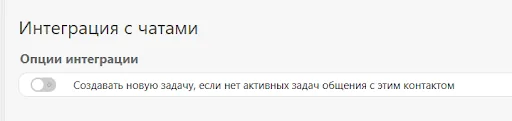
Planfixが受信したチャットメッセージをどのように処理するかを設定します:
- この連絡先にアクティブなタスクがない場合は新しいタスクを作成 - 各問い合わせごとに新しいタスクを作成すべき短いやり取りやリード処理のワークフローの場合にこのオプションを有効にします。
- 販売サイクルが長い、または継続的なサポートを提供する場合は、クライアントとの会話履歴全体を保持するために既存タスクを再オープンする方が適しています。
手順 2: テンプレートとチャット自動化の設定
2.1 挨拶テンプレートの設定
クライアントと挨拶メッセージのテンプレートを合意してください。トランザクションメッセージテンプレートを使用してチャットを開始すると、プロモーションメッセージよりもコスト効果が高くなります。
2.2 タスクテンプレートの設定
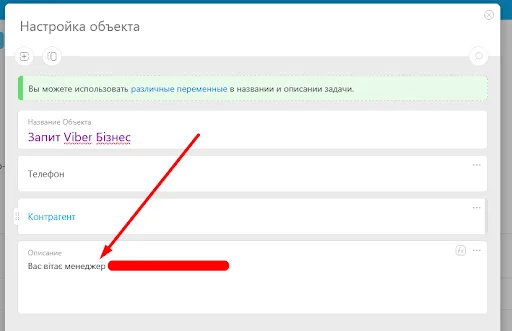
承認された挨拶メッセージテンプレートをタスクテンプレートのdescription fieldに追加します。タスクが作成されると、descriptionのテキストがクライアントへの最初のメッセージとして送信されます。
タスクテンプレート設定例:
| Field | Value |
|---|---|
| タスク名 | Viber Business Request |
| 電話番号 | クライアントの電話番号 |
| 取引先 | クライアントの取引先 |
| 説明 | 承認済みの挨拶メッセージテンプレート |
2.3 クイックインタラクション ワークフロー
ワークフローが迅速な処理で、長期のリード会話を維持する必要がない場合は、次のようにしてください:
- クライアントのチャット問い合わせを処理する
- タスク内のチャットでクライアントに返信する
- タスクのステータスを Completed に設定する
- クライアントが新しいメッセージを送信すると、自動的に新しいタスクが作成されます(Step 1.3 のチェックボックスが有効な場合)。
2.4 継続的会話 ワークフロー
クライアントのメッセージごとに別々のタスクを作成したくない場合は、チャット再開の自動化を設定してください。
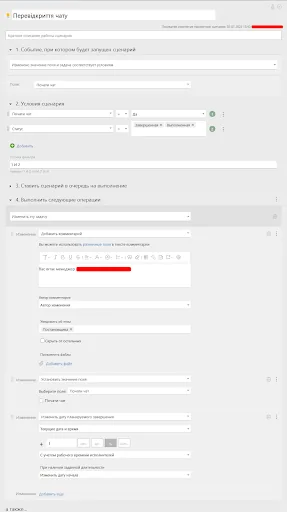
2.4.1 トランザクションメッセージでチャットを再開
タスクのステータスが Completed または Done に変更されたときにトリガーされる自動化シナリオを作成します:
Scenario: “Reopen Chat”
| 設定 | 値 |
|---|---|
| イベント | フィールド値が変更された |
| フィールド | Start chat |
| 条件 | Start chat = Yes AND Status in (Completed, Done) |
| フィルターロジック | 1 AND 2 |
アクション:
- 挨拶メッセージテンプレートでコメントを追加する(連絡先を受信者として通知)
Start chatフィールドをチェックする- 計画完了日を現在日時 + 1 時間に更新する
2.4.2 新しいコメントでチャットを再開
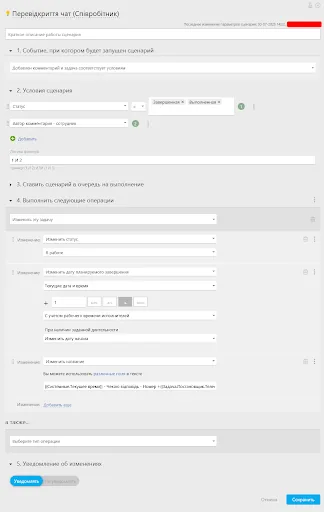
新しいコメントが追加されたときにチャットを再開する自動化シナリオを作成します(リード/クライアントまたは従業員から):
シナリオ: “Reopen Chat (Employee)“
| Setting | Value |
|---|---|
| イベント | 条件に一致するコメントが追加された |
| 条件 | ステータスが (Completed, Done) AND コメント作成者 = Employee |
| フィルターロジック | 1 AND 2 |
アクション:
- ステータスを In Progress に変更する
- 計画完了日を現在日時 + 1 時間に更新する
- タスク名を現在のタイムスタンプとクライアント情報で更新する
シナリオ: “Reopen Chat (Client)“
| Setting | Value |
|---|---|
| イベント | 条件に一致するコメントが追加された |
| 条件 | ステータスが (Completed, Done) AND コメント作成者 = Contact |
| フィルターロジック | 1 AND 2 |
アクション:
- ステータスを New に変更する
- 計画完了日を現在の日付 + 1 時間に更新する
- タスク名を現在のタイムスタンプとクライアント情報で更新する
ステップ 3: メッセージ送信(リード通知)
通知受信者
コメント(リードへの通知)を送信する際は、通知リストで連絡先(リード)が受信者としてチェックされていることを確認してください。チェックボックスの状態は条件により変わる可能性があるため、送信前に確認しましょう。
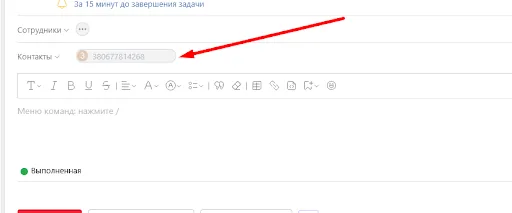
3.1 チェックボックス未チェック - クライアントはメッセージを受け取らない
受信者リストでリードのチェックボックスが未チェックの場合、クライアントは通知を 受け取りません。これを利用して、内部コメントをチームだけに表示させることができます。
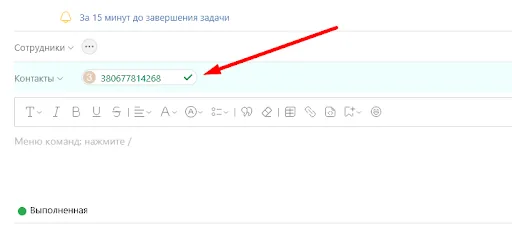
3.2 チェックボックスチェック済み - クライアントはメッセージを受け取る
リードのチェックボックスがチェックされている場合、メッセージは Viber または SMS で SMSBAT を通じてクライアントに送信されます。
3.3 メッセージ配信の確認
Planfix で配信ステータスを確認
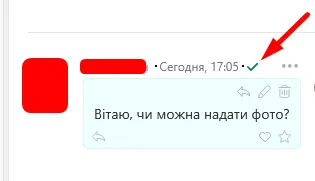
送信済みメッセージの横にあるチェックマークアイコンをクリックすると、そのコメントの全受信者に対する配信レポートが表示されます。
配信レポートで確認
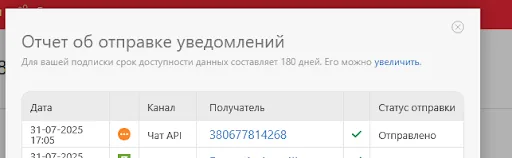
配信レポートにはクライアントが受信者として Sent ステータス(エラーなし)で表示されるはずです。レポートには日付、チャネル(Chat API)、受信者の電話番号、配信ステータスが示されます。
ベストプラクティス
テンプレート設定
- チャット開始時には transactional message テンプレートを使用してください(プロモよりコスト効果が高い)
- 挨拶メッセージは簡潔かつ関連性のあるものにしてください
- ロールアウト前に小規模グループでテンプレートをテストしてください
タスク管理
- 異なる Viber Business メッセージタイプごとに別々のタスクテンプレートを使用してください
- 短期・単発の問い合わせを扱う場合は、自動タスク作成チェックボックスを有効にしてください
- クライアントとの継続的な関係のためにタスクをオープンのままにし、チャット履歴を保持してください
オートメーション
- 従業員とクライアントのコメント再開シナリオの両方を設定してください
- 計画完了日を使用して SLA を追跡してください
- 意図しないメッセージを防ぐために通知受信者を慎重に設定してください
トラブルシューティング
メッセージが送信されない
- Planfix 設定で統合認証情報が正しいことを確認してください
- 連絡先の電話番号が正しい形式であることを確認してください
- リードがコメント通知リストで受信者としてチェックされていることを確認してください
- メッセージテンプレートが承認されていることを確認してください
タスクが自動的に作成されない
- “Create a new task if there are no active tasks” チェックボックスが有効になっていることを確認してください
- タスクテンプレートが正しく設定されていることを確認してください
- Notification URL が適切に設定されていることを確認してください
チャットが再開しない
- オートメーションシナリオが有効であることを確認してください
- ステータス条件がワークフローのステータスと一致しているか確認してください
Start chatフィールドが正しく設定されていることを確認してください
次のステップ
- SMSBAT API - API を使用したメッセージ送信について学ぶ
- Cascade API - マルチチャネルメッセージ配信を設定する
- Message Types - 利用可能なメッセージタイプを確認する
- Delivery Status - 配信ステータスを理解する