
Головний екран мобільного застосунку
Після входу застосунок Omnichannel Contact Center by SMSBAT відкривається на списку чатів. У ньому — чати з усіх підключених каналів: Viber, Viber-боти, Telegram, WhatsApp, Facebook, Instagram, віджет на сайті, Rozetka, Prom і OLX. На цій сторінці пояснено, що ви на ньому бачите.
Про все інше в застосунку читайте в Посібнику з мобільного застосунку. Як увійти — у статті Вхід у мобільний застосунок.
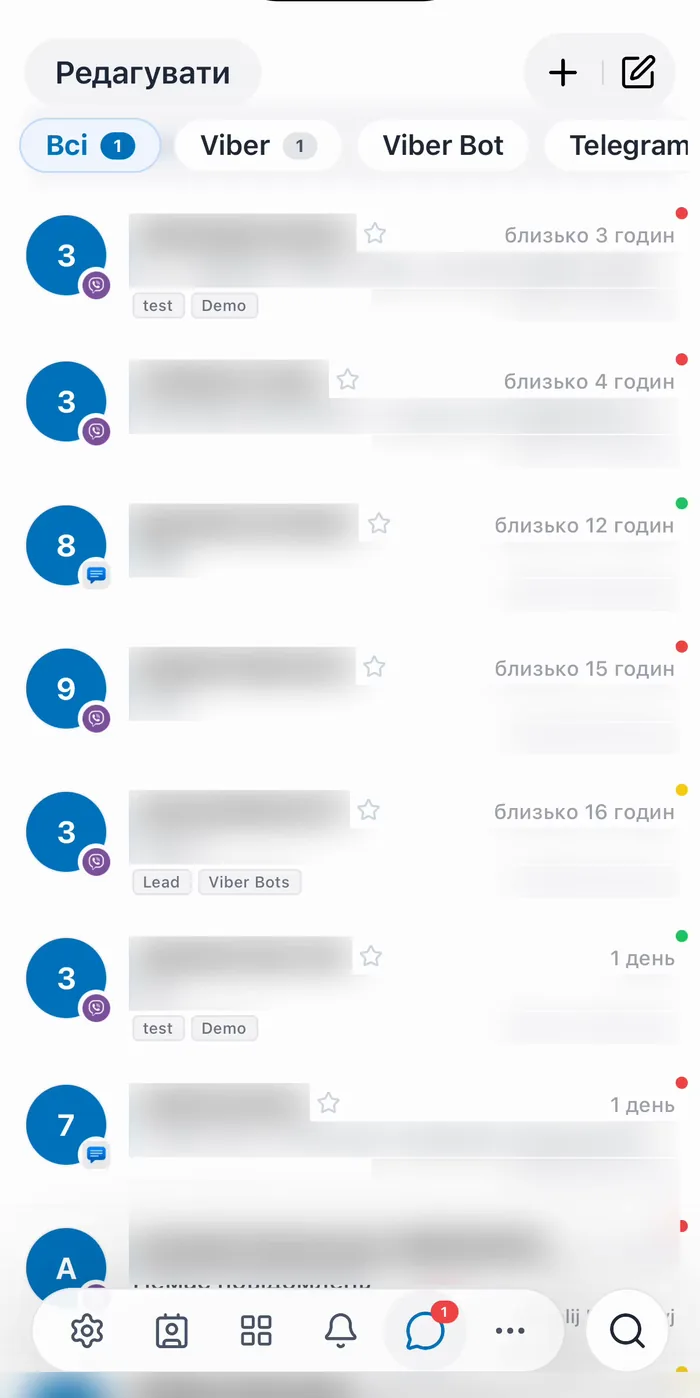
Нижнє меню
Унизу екрана — панель зі значками, а поруч — кругла кнопка пошуку.
| Значок | Що відкриває |
|---|---|
| Шестерня | Налаштування: дані оператора, тема, мова, формат відображення та Вийти з акаунту. |
| Картка контакту | Контакти: список клієнтів із пошуком. |
| Сітка | Публікації: коментарі до публікацій, Reels та історій у Facebook та Instagram. |
| Дзвіночок | Центр сповіщень. Червоний значок — кількість непрочитаних сповіщень. |
| Хмаринка діалогу | Список чатів. Червоний значок — загальна кількість непрочитаних повідомлень. |
| Три крапки | Меню фільтрів: непрочитані, обрані, за тегом, скинути. Поки фільтр увімкнено, значок стає лійкою. |
| Лупа (кругла кнопка) | Пошук у чатах за номером телефону або ім’ям. |
Що показує рядок чату
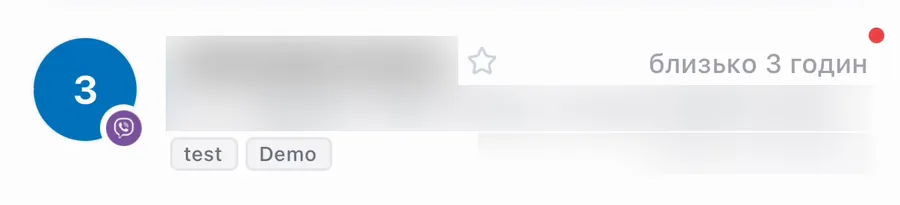
| Частина рядка | Що означає |
|---|---|
| Аватар із маленьким значком | Фото клієнта або перша літера імені. Маленький значок у куті — канал: Viber, Viber-бот, Telegram, віджет тощо. |
| Ім’я | Ім’я клієнта, а якщо відомий номер телефону — він у дужках. |
| Зірочка | Торкніться, щоб позначити чат зірочкою. Такі чати показує фільтр Обрані. |
| Значок AI | До чату підключено AI-агента. |
| Останнє повідомлення | Найновіше повідомлення. Жирне й синє, поки є непрочитані. |
| Час | Коли надійшло останнє повідомлення, наприклад близько 3 годин або 1 день. |
| Теги | Теги чату, наприклад VIP або Lead. |
| Оператор | Оператор, призначений на чат (або назва бота, сторінки чи віджета), і кількість непрочитаних. |
| Кольорова крапка | Статус чату, див. нижче. |
Торкніться рядка, щоб відкрити чат. Відкритий чат позначається прочитаним.
Кольори статусів
| Крапка | Статус |
|---|---|
| Синя | Новий: ще ніхто не відповів. |
| Червона | Відкритий: оператор працює з чатом. Ваша перша відповідь переводить новий чат у відкритий. |
| Жовта | Очікування: чекаємо на клієнта. |
| Помаранчева | На паузі |
| Зелена | Закритий |
Статус змінюють у самому чаті: три крапки в заголовку чату → Змінити статус. Див. Статуси чатів.
Кнопки каналів
Рядок кнопок під заголовком фільтрує список за каналом: Всі, Viber, Viber Bot, Telegram, Whatsapp, Facebook, Instagram, Widget, Rozetka, Prom, OLX. Показуються лише канали, які є у ваших чатах. Проведіть рядок убік, щоб побачити інші.
- Натисніть канал, наприклад Viber. У списку залишаться лише чати з цього каналу, а три крапки в нижньому меню стануть лійкою.
- Натисніть Всі, щоб знову бачити всі чати.
Число на кнопці — кількість чатів цього каналу з непрочитаними повідомленнями.
Оновлення та пошук
- Потягніть список униз, щоб оновити його. Старіші чати завантажуються самі під час прокручування вниз.
- Після оновлення або коли прокрутити на самий верх, над першим чатом з’являється поле Пошук чатів….
- Кругла кнопка з лупою відкриває пошук у чатах за номером телефону або ім’ям, зі своїми кнопками каналів.
Поширені запитання
Список порожній. Подивіться на нижнє меню: лійка замість трьох крапок означає, що ввімкнено фільтр. Відкрийте меню фільтрів і натисніть Скинути фільтри або натисніть Всі серед кнопок каналів.
Якогось каналу немає серед кнопок. Показуються лише канали, які є у ваших чатах. Канал без чатів не має кнопки.
Що означає червоне число на хмаринці діалогу? Загальну кількість непрочитаних повідомлень у всіх ваших чатах.
Чи можна бачити чати одного клієнта одним рядком? Так. У Налаштування → Формат відображення виберіть Ланцюжки Чату: розмови з того самого номера й каналу об’єднуються в один рядок.
Чому список змінюється сам? Нові повідомлення надходять у реальному часі, і список оновлюється, поки застосунок відкритий.