
Відповідь клієнту в мобільному застосунку
Кожна відповідь, яку ви надсилаєте в застосунку Omnichannel Contact Center by SMSBAT, іде клієнту в той канал, з якого він написав: Viber, Viber-бот, Telegram, WhatsApp, Facebook, Instagram або віджет на сайті.
Про все інше в застосунку — у Посібнику з мобільного застосунку. Щоб залишити нотатку, яку бачать лише колеги, напишіть внутрішній коментар, див. Коментарі та згадки в мобільному застосунку.
Напишіть відповідь
- Відкрийте чат зі списку чатів.
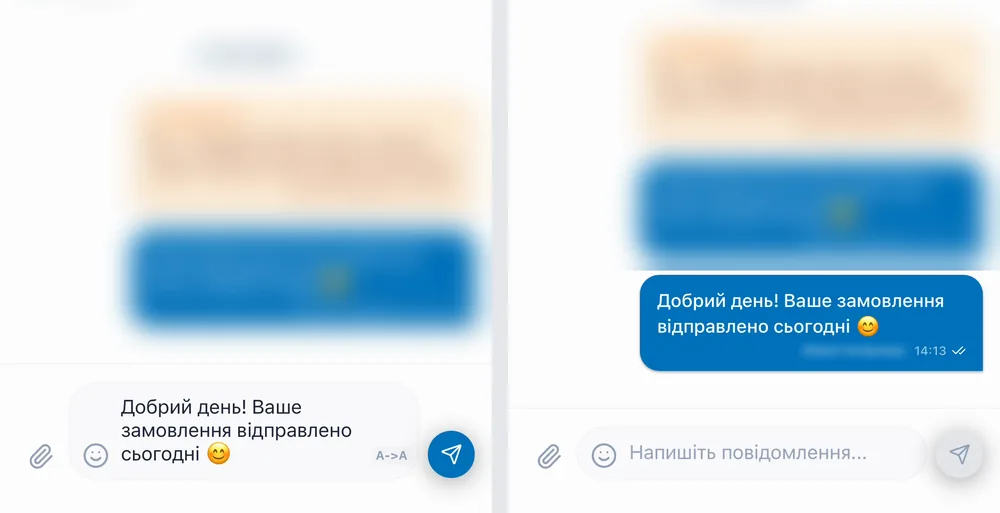
- Натисніть Напишіть повідомлення… унизу екрана й введіть текст. Кнопка надсилання праворуч стане синьою.
- Щоб додати смайлик, натисніть кнопку з усмішкою зліва в полі й виберіть потрібний. Він з’явиться там, де стоїть курсор.
Надішліть її
Натисніть кнопку надсилання (паперовий літачок). Повідомлення з’явиться в чаті синьою бульбашкою праворуч, з часом і вашим іменем.
| Що на бульбашці | Що це означає |
|---|---|
| Індикатор завантаження | Повідомлення надсилається. |
| Дві галочки | Повідомлення пішло клієнту. |
| Червона бульбашка зі знаком ! | Повідомлення не надіслано. Перевірте з’єднання й надішліть його ще раз. |
Що змінюється після відповіді
- Чат зі статусом Новий переходить у статус Відкритий. Див. Статуси чатів.
- Якщо до чату був підключений AI-агент, він вимикається, і клієнт спілкується лише з вами. Знову підключити агента можна кнопкою з роботом у заголовку чату.
Поширені запитання
Чи можна надіслати фото, файл або готову відповідь? Так. Натисніть скріпку зліва від поля: у меню є Фотографії, Документ і Шаблони. Див. Вкладення та шаблони.
Чи можна змінити або видалити повідомлення після надсилання? Натисніть і втримуйте повідомлення — відкриються дії з ним. Див. Дії з повідомленням.