
Planfix интеграција
Интегрирајте SMSBAT со Planfix CRM за испраќање Viber и SMS пораки директно од Planfix задачи и чатови. Овој водич ги опфаќа поставувањата, конфигурацијата на шаблони и автоматизацијата на чатот.
Преглед
SMSBAT интеграцијата со Planfix ви овозможува да:
- Испраќате Viber и SMS пораки до клиентите од Planfix задачи
- Автоматски создавате задачи од пристигнати чат пораки
- Повторно отварате чатови кога клиентите одговорат
- Следите статусот на испорака на пораките во Planfix
Претпоставки
- Активен SMSBAT акаунт со API акредитиви
- Planfix акаунт со администраторски пристап
- Одобрен Viber Business шаблон за пораки (за транзакциски пораки)
Чекор 1: Поврзете интеграцијата
1.1 Овозможете Chat API во Planfix
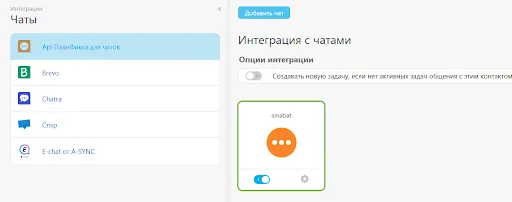
Навигирајте до Account Management > Integrations > Chats > Planfix Chat API во вашиот Planfix акаунт.
Изберете ја интеграцијата SMSBAT од листата и ја овозможете.
1.2 Конфигурирајте параметри за интеграција
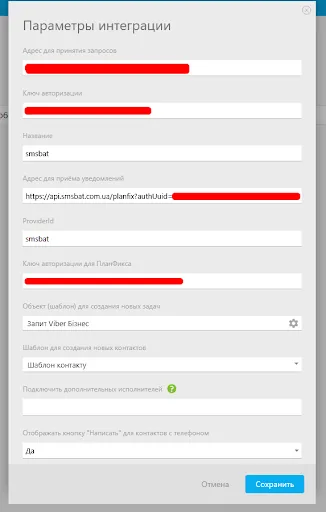
Пополнете ги поставките за интеграција со акредитивите обезбедени од SMSBAT:
| Параметар | Опис |
|---|---|
| Request URL | URL‑от обезбеден од SMSBAT за примање на барања |
| Клуч за авторизација | Your SMSBAT authorization key |
| Провајдер | smsbat |
| URL за известување | The webhook URL for receiving delivery notifications from Planfix, e.g. https://api.smsbat.com.ua/planfix/auth/uuid=... |
| ProviderId | smsbat |
| Клуч за авторизација на Planfix | Authorization key for Planfix side |
| Шаблон за задача | Select the template to use for creating tasks with chat |
| Шаблон за контакт | Select the template for creating new contacts |
Getting Credentials
Contact SMSBAT support at help@smsbat.com to receive your integration credentials (Request URL, Authorization Key, and Notification URL).
1.3 Поставки за креирање на задачи
Configure how Planfix handles incoming chat messages:
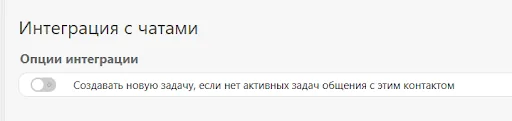
- Create a new task if there are no active tasks with this contact - Enable this option if your workflow involves short interactions or lead processing where each inquiry should create a new task.
- If your sales cycles are longer or you provide ongoing support, it is better to reopen existing tasks to keep the full conversation history with the client.
Step 2: Template and Chat Automation Setup
2.1 Configure the Greeting Template
Agree on a greeting message template with the client. Use a transactional message template to initiate the chat, as it is more cost-effective than a promotional message.
2.2 Set Up the Task Template
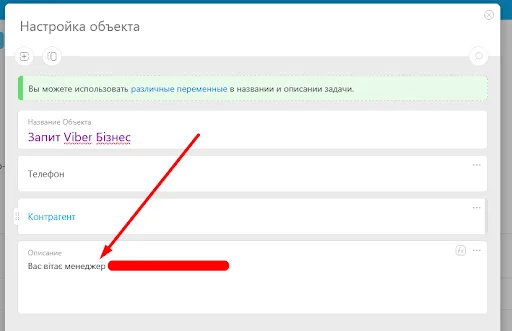
Add the approved greeting message template to the task template description field. When a task is created, the text from the description will be sent to the client as the first message.
Example task template configuration:
| Поле | Вредност |
|---|---|
| Име на задача | Viber Business Request |
| Телефон | Телефонски број на клиентот |
| Контрагент | Контрагент на клиентот |
| Опис | Вашиот одобрен шаблон за поздравна порака |
2.3 Работен процес за брзи интеракции
Ако вашиот работен процес вклучува брза обработка каде што не треба да одржувате долги разговори со потенцијални клиенти:
- Обработете барањето за чат на клиентот
- Одговорете на клиентот преку чатот во задачата
- Поставете статусот на задачата на Completed
- Кога клиентот испрати нова порака, автоматски ќе се создаде нова задача (ако полето за избор од Step 1.3 е вклучено)
2.4 Работен процес за тековни разговори
Ако не сакате да создавате посебна задача за секоја клиентска порака, поставете автоматизација за повторно отварање на чат.
2.4.1 Повторно отварање на чат преку транзакциска порака
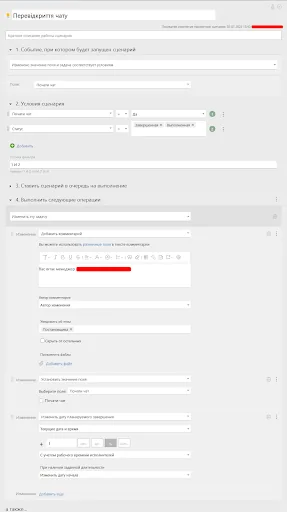
Создајте сценарио за автоматизација што се активира кога статусот на задачата се промени на Completed или Done:
Сценарио: “Reopen Chat”
| Подесување | Вредност |
|---|---|
| Настап | Вредноста на полето е променета |
| Поле | Start chat |
| Услови | Start chat = Yes AND Status in (Completed, Done) |
| Логика на филтер | 1 AND 2 |
Акции:
- Додајте коментар со шаблонот за поздравна порака (со известување на контактот како примател)
- Поставете поле
Start chatна означено - Ажурирајте планираниот датум на завршување на тековниот датум + 1 час
2.4.2 Отвори повторно разговор при нов коментар
Создадете автоматизирани сценарија кои повторно отварат разговор кога се додава нов коментар (од потенцијален клиент/клиент или од вработен):
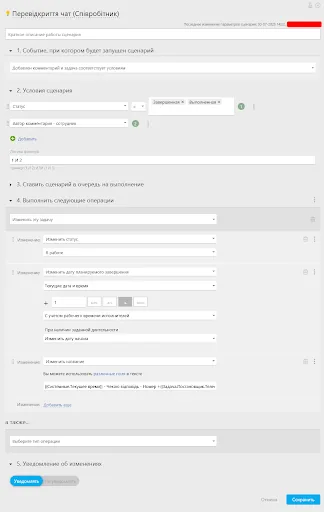
Сценарио: “Отвори повторно разговор (Вработен)“
| Setting | Value |
|---|---|
| Настап | Коментар додаден што одговара на условите |
| Услови | Статус во (Completed, Done) AND Автор на коментар = Employee |
| Логика на филтер | 1 AND 2 |
Акции:
- Променете статусот во In Progress
- Ажурирајте планираниот датум на завршување на тековниот датум + 1 час
- Ажурирајте името на задачата со тековен временски печат и информации за клиентот
Сценарио: “Отвори повторно разговор (Клиент)“
| Setting | Value |
|---|---|
| Настап | Коментар додаден што одговара на условите |
| Услови | Статус во (Completed, Done) AND Автор на коментар = Contact |
| Логика на филтер | 1 AND 2 |
Акции:
- Промени статус на New
- Ажурирај планиран датум на завршување на тековниот датум + 1 час
- Ажурирај име на задачата со тековен временски печат и информации за клиентот
Чекор 3: Испраќање пораки (Известувања за лидови)
Примачи на известувањето
Кога испраќате коментар (известување на лид), осигурајте се контактот (лид) е означен како примач во листата за известување. Забележете дека состојбата на полето за избор може да варира во зависност од условите, па проверете го пред испраќање.
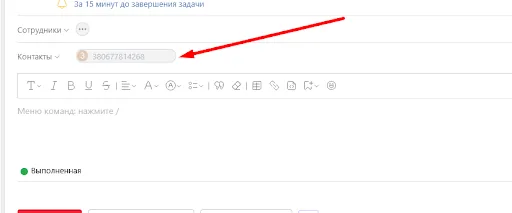
3.1 Поле за избор неозначено - Клиентот нема да ја добие пораката
Ако полето за избор на лидот е неозначено во листата на примачи, клиентот не ќе ја добие известувањето. Можете да го користите ова за да оставите интерни коментари видливи само за вашиот тим.
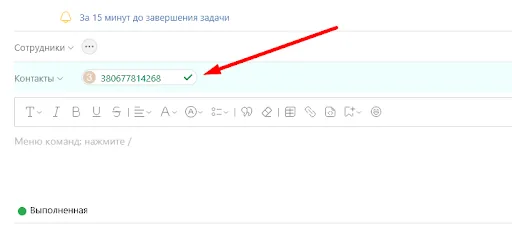
3.2 Поле за избор означено - Клиентот ќе ја добие пораката
Ако полето за избор на лидот е означено, пораката ќе се испрати до клиентот преку Viber или SMS преку SMSBAT.
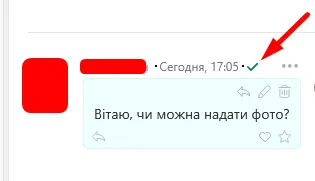
3.3 Потврда за испорака на пораката
Проверете статус на испорака во Planfix
Кликнете на иконата со потврдно знаме до испратената порака за да го видите извештајот за испорака за сите примачи на тој коментар.
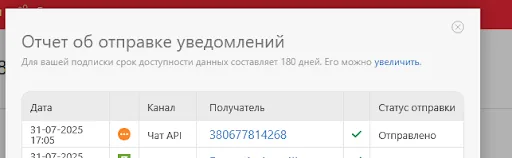
Потврдете во извештајот за испорака
Извештајот за испорака треба да го прикаже клиентот како примач со статус Sent (без статус на грешка). Извештајот прикажува датум, канал (Chat API), телефонски број на примачот и статус на испорака.
Најдобри практики
Поставување шаблони
- Користете шаблони за transactional message за иницирање на разговор (потрошувачки поефикасно од promo)
- Држете поздравните пораки кратки и релевантни
- Тестирајте го шаблонот со мала група пред да го пуштите
Управување со задачи
- Користете посебни шаблони за задачи за различни типови на Viber Business пораки
- Овозможете го полето за автоматско создавање на задача ако се справувате со кратки, еднократни барања
- Оставете ги задачите отворени за тековни клиентски односи за да ја зачувате историјата на разговорите
Автоматизација
- Поставете сценарија за повторно отварање на коментари за вработени и клиенти
- Користете планирани датуми на завршување за следење на SLA
- Внимателно конфигурирајте ги примачите на известувања за да избегнете непожелни пораки
Решавање на проблеми
Пораките не се испраќаат
- Потврдете дека интеграционите акредитиви се точни во поставките на Planfix
- Проверете дали телефонскиот број на контактот е во правилен формат
- Осигурајте се дека лидот е означен како примач во листата за известување за коментари
- Потврдете дека шаблонот за порака е одобрен
Задачите не се создаваат автоматски
- Потврдете дека полето “Create a new task if there are no active tasks” е овозможено
- Проверете дали шаблонот за задача е правилно конфигуриран
- Потврдете дека Notification URL е правилно поставен
Разговорот не се отвара повторно
- Проверете дали автоматизациските сценарија се активни
- Потврдете дека условите за статус се совпаѓаат со статусите во вашите работни процеси
- Осигурете се дека полето
Start chatе правилно конфигурирано
Следни чекори
- SMSBAT API - Научете за испраќање пораки преку API
- Cascade API - Поставете испорака на пораки преку повеќе канали
- Message Types - Истражете достапните типови пораки
- Delivery Status - Разберете ги статусите на испорака