
Главниот екран на мобилната апликација
Откако ќе се најавите, апликацијата Omnichannel Contact Center by SMSBAT се отвора на списокот со разговори. Во него се разговорите од сите поврзани канали: Viber, Viber ботови, Telegram, WhatsApp, Facebook, Instagram, виџетот на веб-страницата, Rozetka, Prom и OLX. Оваа страница објаснува што гледате на него.
За сè друго во апликацијата видете го Упатството за мобилната апликација. За најава видете Најава во мобилната апликација.
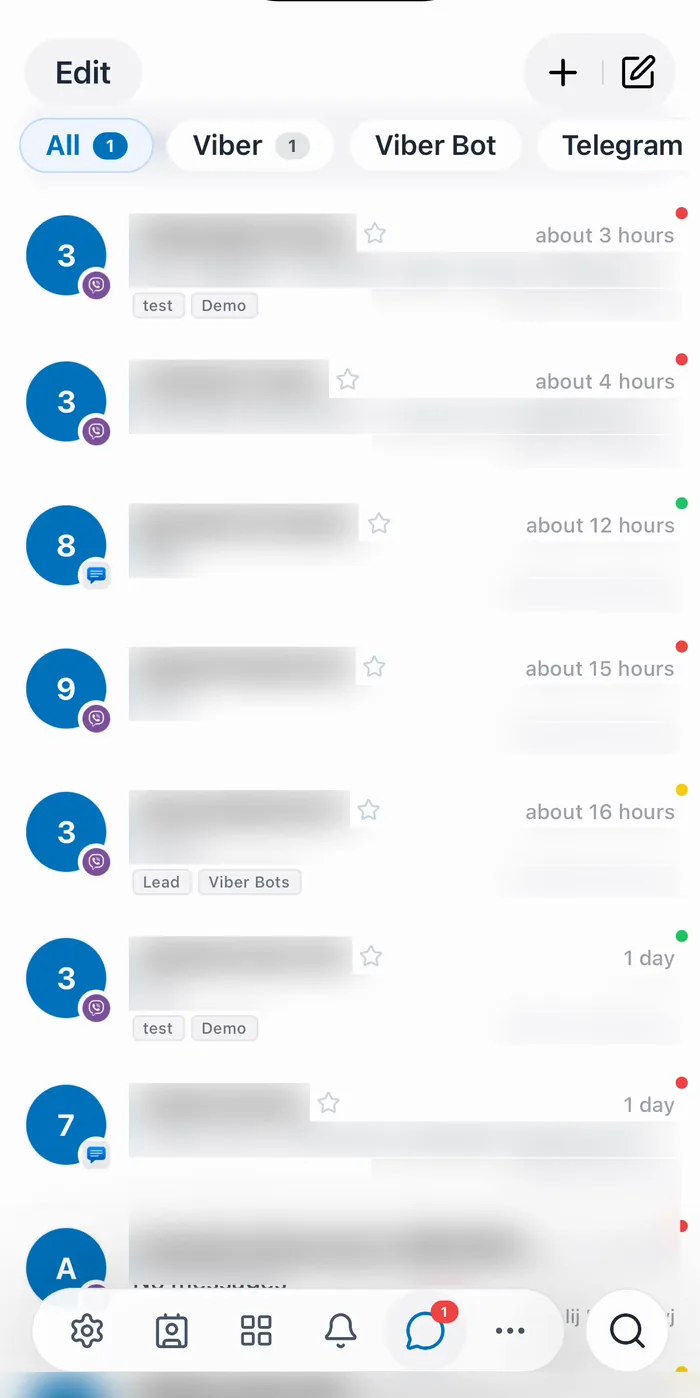
Долната лента
На дното од екранот има лента со икони и, веднаш до неа, тркалезно копче за пребарување.
| Икона | Што отвора |
|---|---|
| Запченик | Settings: Вашите податоци како оператор, тема, јазик, формат на прикажување и Log Out. |
| Картичка за контакт | Contacts: списокот со клиенти со Search contacts…. |
| Мрежа | Publications: коментари на објави, Reels и stories на Facebook и Instagram. |
| Ѕвонче | Notification Center. Црвената значка е бројот на непрочитани известувања. |
| Облаче за разговор | Списокот со разговори. Црвената значка е вкупниот број непрочитани пораки. |
| Три точки | Менито со филтри: непрочитани, со ѕвезда, по ознака, ресетирање. Додека е вклучен филтер, оваа икона се претвора во инка. |
| Лупа (тркалезно копче) | Пребарување низ разговорите по телефонски број или име. |
Што прикажува редот на разговорот
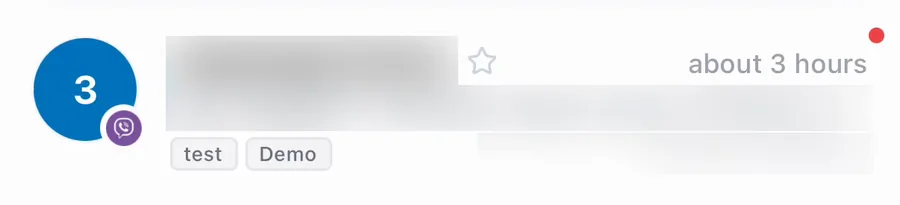
| Дел од редот | Што значи |
|---|---|
| Аватар со мала икона | Фотографијата или првата буква на клиентот. Малата икона во аголот е каналот: Viber, Viber бот, Telegram, виџет и така натаму. |
| Име | Името на клиентот, со телефонскиот број во загради кога е познат. |
| Ѕвезда | Допрете ја за да го означите разговорот со ѕвезда. Разговорите со ѕвезда може да се прикажат со филтерот Starred. |
| Значка AI | На разговорот е поврзан AI агент. |
| Последна порака | Најновата порака. Е задебелена и сина додека има непрочитани пораки. |
| Време | Кога пристигнала последната порака, на пример about 3 hours или 1 day. |
| Ознаки | Ознаките на разговорот, на пример VIP или Lead. |
| Оператор | Операторот доделен на разговорот, или името на ботот, страницата или виџетот, и бројот на непрочитани пораки. |
| Обоена точка | Статусот на разговорот, видете подолу. |
Допрете еден ред за да го отворите разговорот. Со отворањето разговорот се означува како прочитан.
Бои на статусите
| Точка | Статус |
|---|---|
| Сина | New: сè уште никој не одговорил. |
| Црвена | Open: оператор работи на него. Вашиот прв одговор го префрла новиот разговор во отворен. |
| Жолта | Waiting: се чека клиентот. |
| Портокалова | On Pause |
| Зелена | Closed |
Статусот го менувате во разговорот: три точки во заглавието на разговорот, потоа Change status. Видете Статуси на разговорите.
Чипови на каналите
Редот чипови под заглавието го филтрира списокот по канал: All, Viber, Viber Bot, Telegram, Whatsapp, Facebook, Instagram, Widget, Rozetka, Prom, OLX. Се прикажуваат само каналите што се јавуваат во Вашите разговори. Повлечете го редот настрана за да видите повеќе.
- Допрете канал, на пример Viber. Во списокот остануваат само разговорите од тој канал, а иконата со три точки во долната лента се претвора во инка.
- Допрете All за повторно да се прикажат сите разговори.
Бројот на чипот е колку разговори во тој канал имаат непрочитани пораки.
Освежување и пребарување
- Повлечете го списокот надолу за да го освежите. Постарите разговори се вчитуваат автоматски додека се движите надолу.
- По освежувањето, или кога ќе стигнете на самиот врв, полето Search chats… се појавува над првиот разговор.
- Тркалезното копче со лупа го отвора пребарувањето низ разговорите по телефонски број или име, со свои чипови на каналите.
Чести прашања
Списокот е празен. Проверете ја долната лента: инка наместо три точки значи дека е вклучен филтер. Отворете го менито со филтри и допрете Reset filters, или допрете All во чиповите на каналите.
Во чиповите недостасува канал. Се прикажуваат само каналите што се јавуваат во Вашите разговори. Каналот без разговори нема чип.
Што значи црвениот број на облачето за разговор? Вкупниот број непрочитани пораки во сите Ваши разговори.
Може ли да ги видам разговорите на еден клиент како еден ред? Да. Во Settings → Display format изберете Chat threads: разговорите од ист број и канал се обединуваат во еден ред.
Зошто списокот се менува сам? Новите пораки пристигнуваат во реално време и списокот се ажурира додека апликацијата е отворена.