
Контакти во мобилната апликација
Contacts во апликацијата Omnichannel Contact Center by SMSBAT е клиентската база на Вашата организација: имиња, телефони, е-пошта адреси и ознаки. Тоа е истата база како во chat.smsbat.com, па промените направени во апликацијата се појавуваат и во веб-работниот простор.
За сè друго во апликацијата видете го Упатството за мобилната апликација.
Отворете Contacts
Допрете ја иконата за контакти (човек во рамка) во долното мени. Списокот ги прикажува сите контакти со име и телефонски број.
За да ги видите само блокираните контакти, допрете го штитот до полето за пребарување. Блокираните контакти имаат црвена ознака Blocked. Допрете го штитот повторно за да се вратите на целиот список.
Креирајте контакт
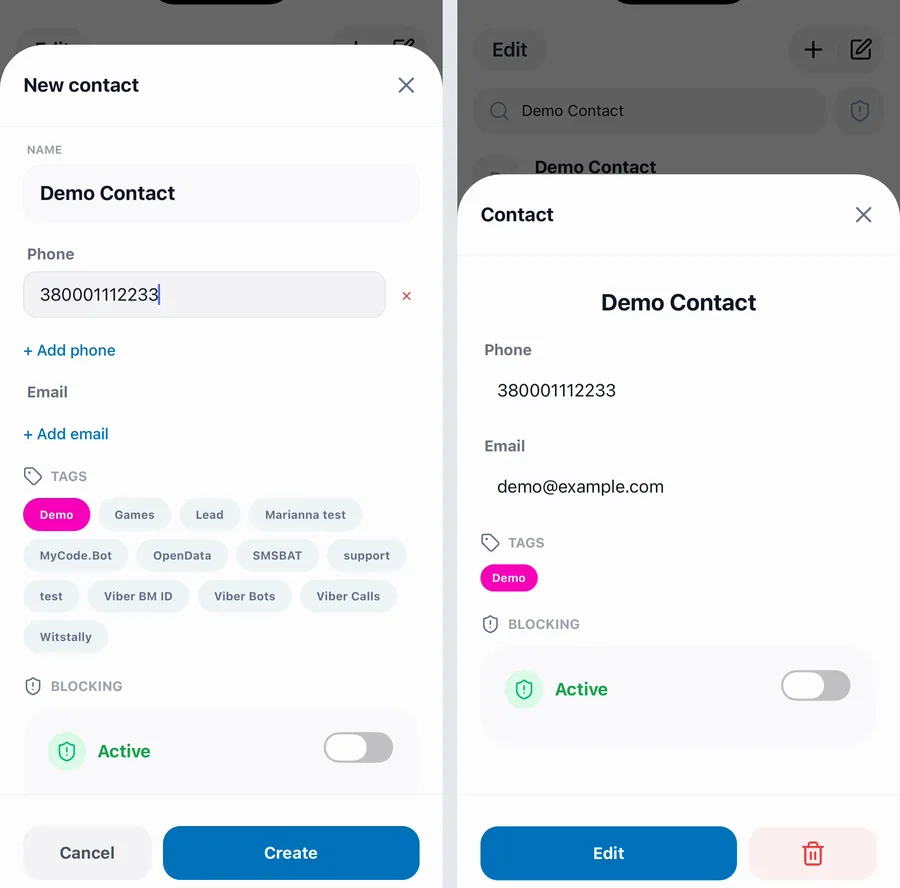
- Допрете + во горниот десен агол. Се отвора прозорецот New contact.
- Внесете го Name.
- Допрете + Add phone и внесете го бројот со повикувачкиот број на државата, на пример 380XXXXXXXXX. Додајте повеќе телефони на ист начин ако треба.
- Допрете + Add email ако ја имате е-пошта адресата на клиентот.
- Под Tags допрете ги ознаките што одговараат. Избраната ознака е истакната.
- Допрете Create. Апликацијата прикажува Contact created.
Пронајдете контакт
Внесете име или дел од телефонски број во Search contacts… на врвот од списокот.
Картичката на контактот
Допрете контакт за да ја отворите неговата картичка: телефони, е-пошта адреси, ознаки, каналите од кои клиентот пишувал и Blocking.
За да блокирате контакт, вклучете го прекинувачот во Blocking, напишете ја причината во Blocking comment и допрете Save blocking.
Уредете контакт
- Во картичката допрете Edit.
- Променете го името, телефоните, е-пошта адресите или ознаките.
- Допрете Save. Апликацијата прикажува Contact info updated, а промените веднаш се во картичката.
Избришете контакт
Во картичката допрете ја црвената канта и потврдете со Delete. Контактот исчезнува од списокот.
Чести прашања
Дали контактите од именикот на телефонот се појавуваат тука? Не. Апликацијата не ги чита контактите на Вашиот телефон. Списокот ги содржи само контактите на Вашата организација во SMSBAT.
Од каде доаѓаат ознаките? Се креираат во веб-работниот простор, видете Шаблони, контакти и поставки. Ознака на контактот од разговорот може да додадете и со повлекување во списокот со разговори, видете Брзи дејства во мобилната апликација.
Може ли оттука да започнам разговор со контакт? Започнете го со пенкалото во списокот со разговори, видете Започнете нов разговор во мобилната апликација.