
Брзи дејства во мобилната апликација
Не мора да отворате разговор во апликацијата Omnichannel Contact Center by SMSBAT за да го означите со ѕвезда, да му додадете ознака или да ја промените состојбата на читање. Повлекување на списокот со разговори го прави тоа во еден чекор, а режимот Edit го прави тоа за повеќе разговори одеднаш.
За останатиот дел од списокот со разговори видете Главниот екран на мобилната апликација. Разговорите со ѕвезда и ознаки подоцна лесно се наоѓаат со Филтри и пребарување.
Повлечете разговор
Повлечете го редот на разговорот оддесно налево. Од десната страна на редот се појавуваат три копчиња.
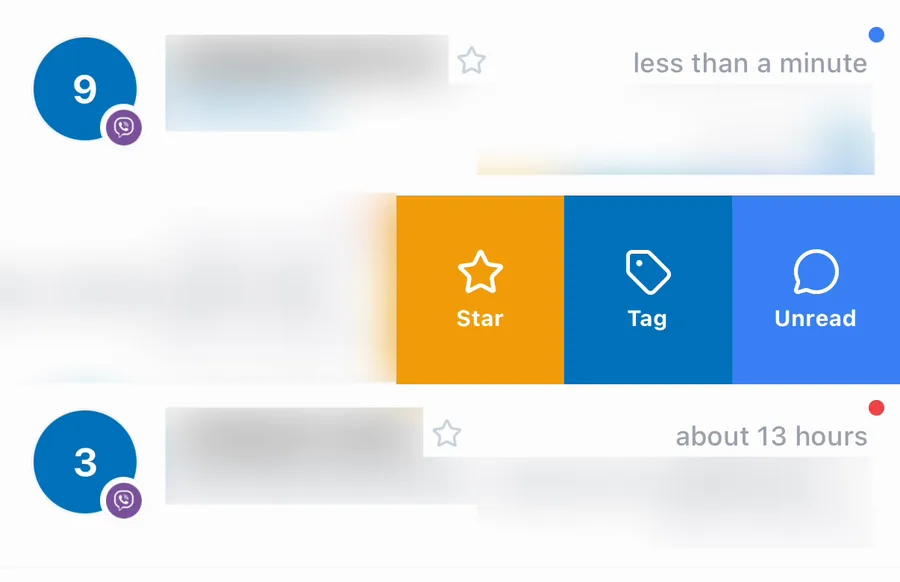
| Копче | Што прави |
|---|---|
| Star | Го означува разговорот со ѕвезда или ја отстранува ѕвездата. Ѕвездата до името на клиентот станува жолта. |
| Tag | Го отвора прозорецот Tags за овој разговор, видете подолу. |
| Unread / Read | Го обележува разговорот како непрочитан (последната порака станува задебелена и сина, со бројач) или повторно како прочитан. |
За да ги затворите копчињата без да направите ништо, допрете некаде на друго место во списокот или повлечете го редот назад.
Додадете ознака на разговор
- Повлечете го разговорот и допрете Tag.
- Прозорецот Tags ги прикажува ознаките на Вашата организација. Оние што разговорот веќе ги има се штиклирани.
- Допрете ознака за да ја штиклирате или да ја одштиклирате. За да додадете ознака што сè уште не постои, напишете ја во Create a new tag….
- Допрете Done за да го затворите прозорецот.
Секое допирање се зачувува веднаш, нема посебен чекор за зачувување: Done и крстот само го затвораат прозорецот. Списокот со ознаки е заеднички за целата организација, а ознаките на разговорот ги гледаат сите оператори, и во chat.smsbat.com.
Note
Допирањето штиклирана ознака веднаш ја отстранува од разговорот за сите. Ако допрете некоја по грешка, допрете ја повторно за да ја вратите.
Повеќе разговори одеднаш
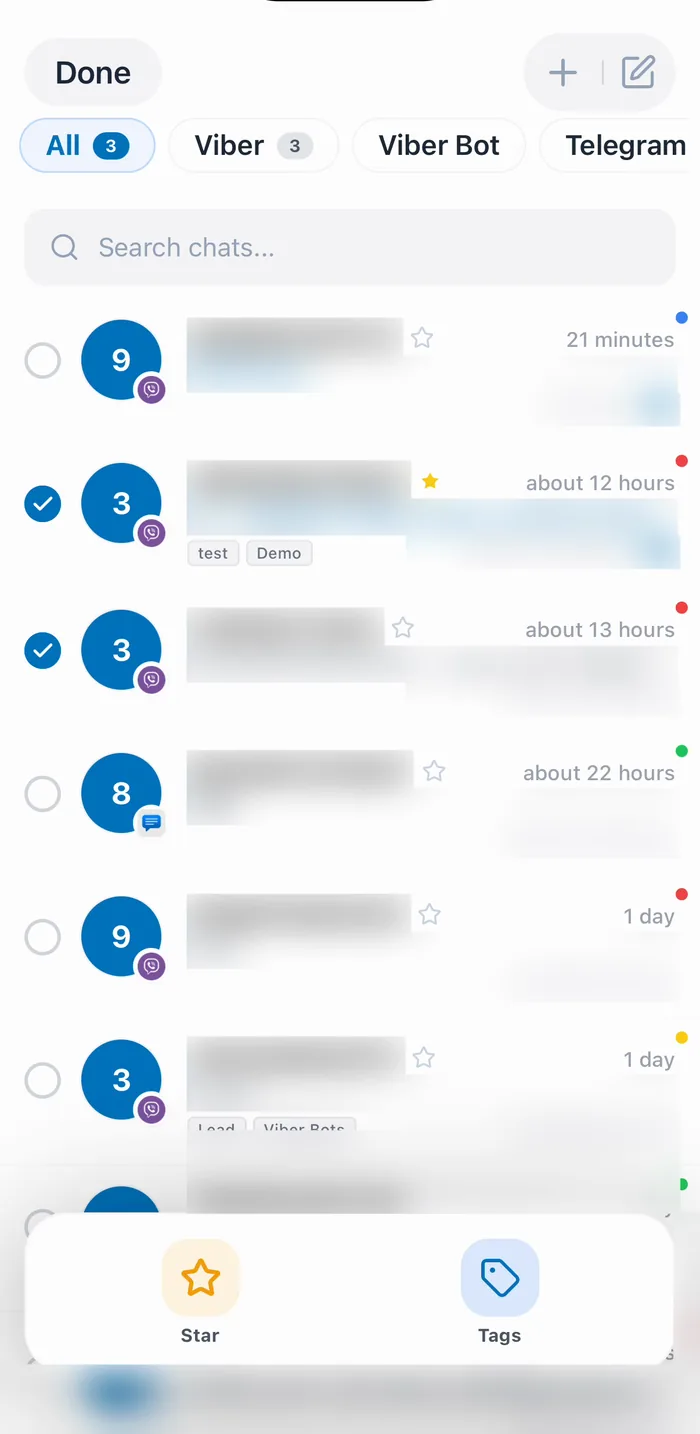
- Допрете Edit во горниот лев агол. Покрај секој разговор се појавува кружче.
- Допрете ги разговорите што Ви требаат. Секој добива штиклирање.
- На дното се појавува панел:
- Star ги означува со ѕвезда сите избрани разговори;
- Tags го отвора списокот со ознаки и ги додава избраните ознаки на сите избрани разговори.
- Допрете Done во горниот лев агол за да го напуштите овој режим.
Чести прашања
Копчињата не се појавуваат кога повлекувам. Повлечете од десниот раб на редот налево, хоризонтално и малку побрзо. Вертикално движење го лизга списокот.
По грешка обележав разговор како непрочитан. Повлечете го повторно и допрете Read, или едноставно отворете го разговорот: со отворањето разговорот се обележува како прочитан.
Дали клиентот ќе ја види ѕвездата или ознаките? Не. Ѕвездите, ознаките и состојбата на читање ги гледаат само операторите.
Каде можам да ги видам сите разговори со ѕвезда? Отворете го менито со филтри (три точки во долната лента) и допрете Starred. Видете Филтри и пребарување.
Може ли да обележам повеќе разговори како прочитани одеднаш? Не во апликацијата. Режимот Edit само додава ѕвезда и ознаки. Обележувајте ги разговорите како прочитани еден по еден со повлекување, или користете chat.smsbat.com.