
تسجيل الدخول إلى تطبيق الجوال
تطبيق Omnichannel Contact Center by SMSBAT مخصص للمشغّلين. تسجّل الدخول باسم المستخدم وكلمة المرور نفسيهما المستخدمين في مساحة العمل على الويب chat.smsbat.com. تغطي هذه الصفحة أول تشغيل: اللغة وتسجيل الدخول والإشعارات وتسجيل الخروج.
ولكل ما عدا ذلك في التطبيق، راجع دليل تطبيق الجوال.
قبل أن تبدأ
- ثبّت التطبيق: App Store لـ iPhone وiPad، وGoogle Play لـ Android.
- احصل على اسم مستخدم المشغّل وكلمة المرور من مسؤولك. تُنشأ الحسابات في omni.smsbat.com، راجع كيف تنشئ مشغّلين. لا يمكنك إنشاء حساب في التطبيق.
تغيير اللغة
في شاشة تسجيل الدخول زر لغة في الزاوية العلوية اليمنى. يعرض اللغة الحالية.
- اضغط على زر اللغة. تفتح القائمة App Language.
- ابحث عن اللغة في القائمة أو اكتب اسمها في Search languages…. تتوفر 38 لغة.
- اضغط على اللغة. تُغلق القائمة ويتبدّل التطبيق فورًا.
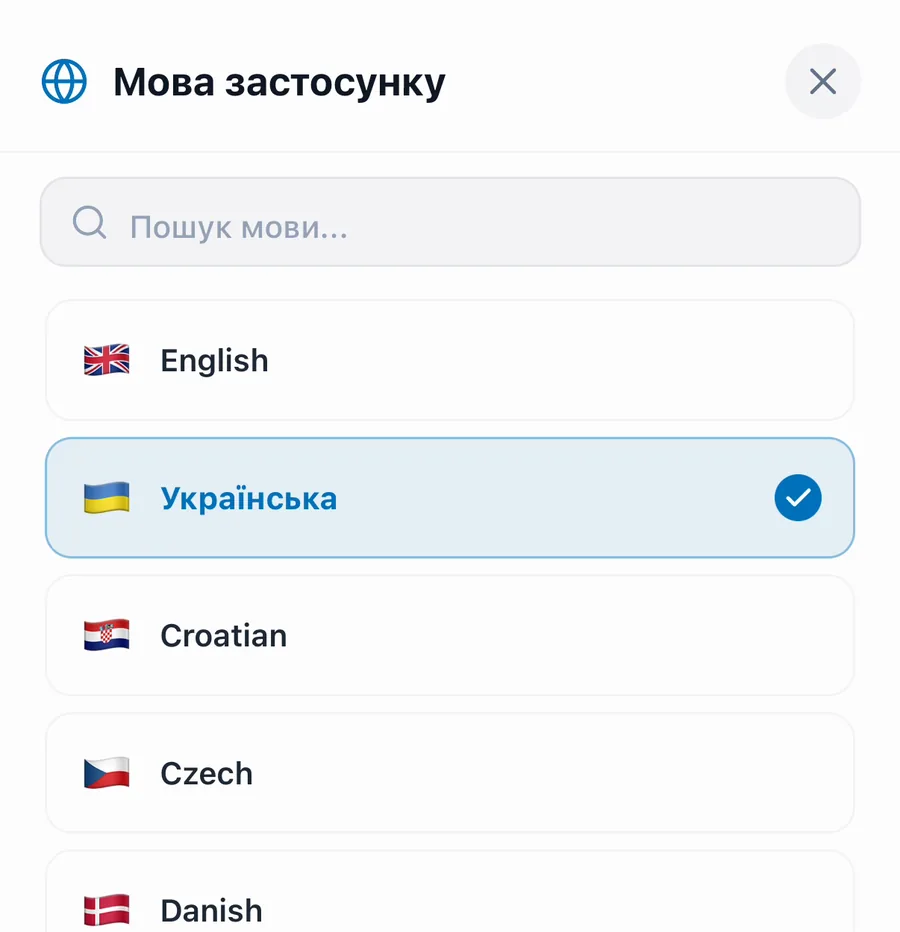
يحتفظ التطبيق باللغة التي اخترتها. ويمكنك تغييرها لاحقًا في Settings → App Language.
Note
في إصدارات التطبيق قبل 1.2.8 كان التطبيق يبدأ بالأوكرانية في كل مرة يُفتح فيها. حدّث التطبيق للاحتفاظ بلغتك.
تسجيل الدخول
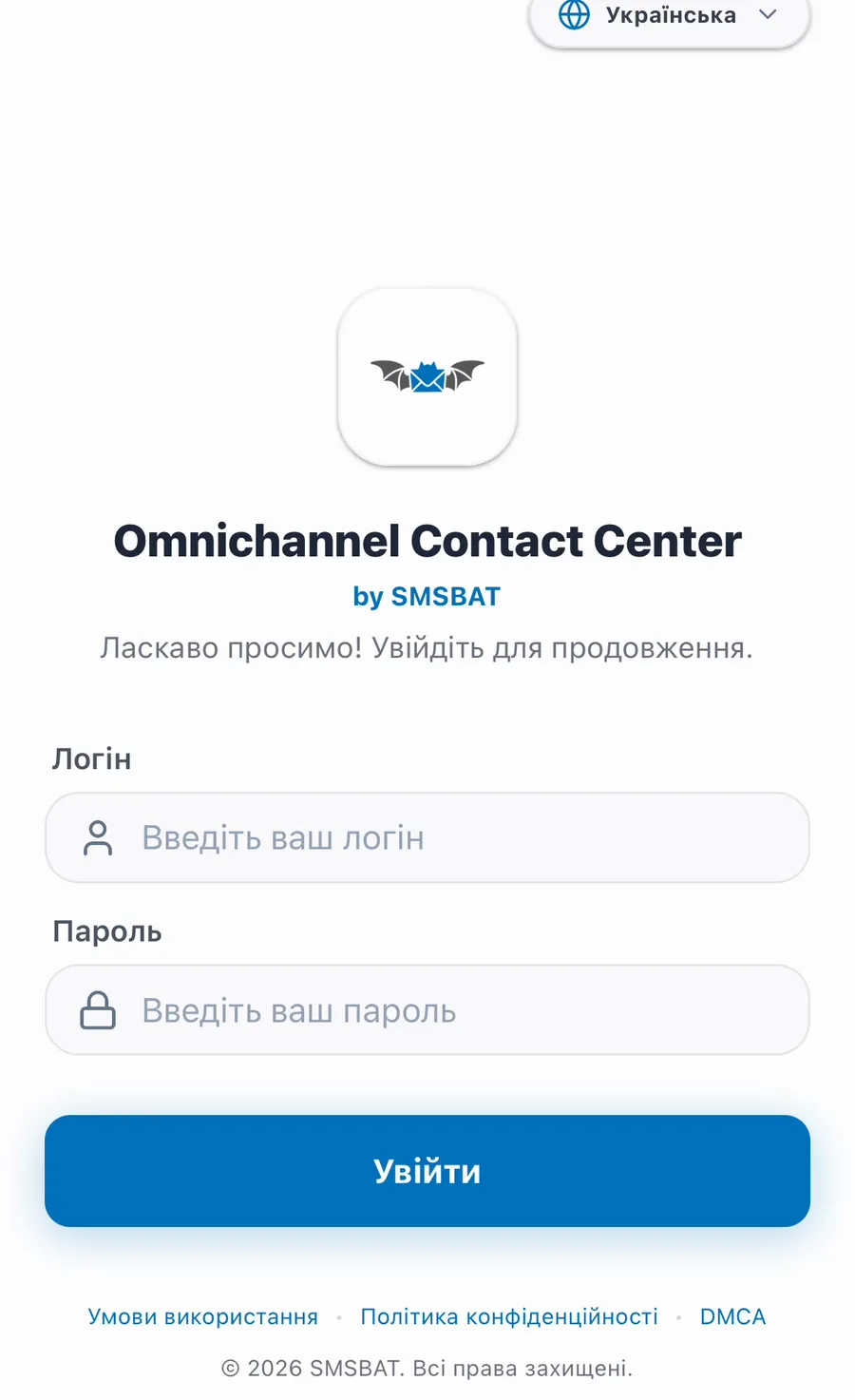
- في Login أدخل اسم مستخدم المشغّل (Enter your login).
- في Password أدخل كلمة المرور (Enter your password).
- اضغط Sign In.
| الحقل | ما الذي تدخله |
|---|---|
| Login | اسم مستخدم المشغّل، وهو نفسه الذي تستخدمه في chat.smsbat.com. |
| Password | كلمة مرور المشغّل. |
إذا كان أحد الحقلين فارغًا، فلا يفعل Sign In شيئًا. يتصل التطبيق دائمًا بـ SMSBAT: لا يوجد اختيار للخادم ولا تسجيل دخول بـ Face ID أو Touch ID أو بصمة الإصبع.
تفتح الروابط Terms of Use وPrivacy Policy وDMCA Notice في أسفل الشاشة الصفحات القانونية لـ SMSBAT.
السماح بالإشعارات
بعد أول تسجيل دخول مباشرةً يطلب التطبيق إذنًا بإرسال الإشعارات. اضغط Allow. وبدونه لا يتم إعلامك بالرسائل الجديدة أثناء إغلاق التطبيق.
إذا رفضت، فشغّل الإشعارات في إعدادات الهاتف، راجع تشغيل الإشعارات.
البقاء مسجّل الدخول
يتذكّرك التطبيق. وفي المرة التالية يفتح مباشرةً على قائمة المحادثات، وإذا انتهت جلستك فإنه يسجّل دخولك مجددًا في الخلفية. ولا ترى شاشة تسجيل الدخول مرة أخرى إلا بعد تسجيل الخروج، أو إذا تغيّر اسم المستخدم أو كلمة المرور أو عُطّل حساب المشغّل.
تسجيل الخروج
- اضغط أيقونة الترس في الأسفل لفتح Settings.
- مرّر لأسفل واضغط Log Out.
يُسجَّل خروجك فورًا، دون تأكيد. يتوقف الهاتف عن تلقي الإشعارات لحسابك ويُزال اسم المستخدم وكلمة المرور المحفوظان من الجهاز. سجّل الخروج دائمًا قبل أن تسلّم الهاتف لشخص آخر.
أسئلة شائعة
يقول التطبيق “Invalid login or password. Please check the details you entered.” اسم المستخدم أو كلمة المرور خاطئ. تحقق من لغة لوحة المفاتيح وCaps Lock ومن عدم وجود مسافة في النهاية. اسم المستخدم وكلمة المرور هما نفسهما في chat.smsbat.com.
أرى “Sign-in error. Check your login and password.” لم يتم تسجيل الدخول. تحقق من اتصال الإنترنت وحاول مرة أخرى. وإذا تكرر ذلك، فتحقق من اسم المستخدم وكلمة المرور.
نسيت كلمة المرور. اطلب من مسؤولك تعيين كلمة مرور جديدة في omni.smsbat.com، راجع كيف تنشئ مشغّلين. ليس في التطبيق استعادة لكلمة المرور.
اسم المستخدم وكلمة المرور صحيحان لكنني لا أستطيع تسجيل الدخول. اطلب من مسؤولك التحقق من أن حالة المشغّل لديك Active.
هل يمكنني إنشاء حساب في التطبيق؟ لا. ينشئ المسؤول حسابات المشغّلين.
هل يمكنني استخدام التطبيق وchat.smsbat.com في الوقت نفسه؟ نعم. كلاهما يعرض المحادثات نفسها ويتحدث في الوقت الفعلي.