
الصور والملفات والقوالب في تطبيق الجوال
إلى جانب النص، يمكنك أن ترسل إلى العميل صورة أو أي ملف أو ردًا جاهزًا من قوالب مؤسستك. كل ذلك خلف مشبك الورق في تطبيق Omnichannel Contact Center by SMSBAT.
ولكل ما عدا ذلك في التطبيق، راجع دليل تطبيق الجوال. وكيف تكتب ردًا عاديًا وترسله: الرد على عميل في تطبيق الجوال.
فتح قائمة مشبك الورق
في المحادثة، اضغط على مشبك الورق يسار Write a message…. تضم القائمة ثلاثة عناصر:
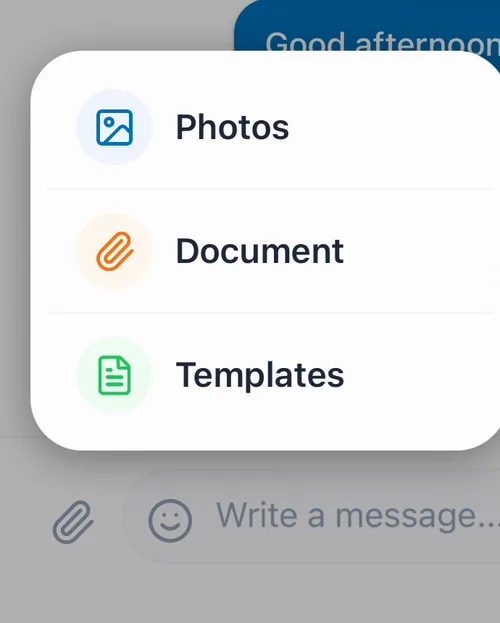
| العنصر | ما الذي يفعله |
|---|---|
| Photos | يفتح مكتبة الصور في هاتفك. |
| Document | يفتح أداة اختيار الملفات. يمكنك إرسال ملف من أي نوع. |
| Templates | يفتح الردود الجاهزة لمؤسستك. |
إرسال صورة
- اضغط على مشبك الورق، ثم Photos.
- في المرة الأولى، اسمح للتطبيق بالوصول إلى صورك.
- اضغط على الصورة. تذهب إلى العميل فورًا، دون تأكيد إضافي.
تظهر الصورة في المحادثة كرسالتك. تعني علامتان أنها وصلت إلى العميل. تُضغط الصور قبل الإرسال.
إرسال ملف
- اضغط على مشبك الورق، ثم Document.
- اختر الملف. يُرسل فورًا.
إذا تعذّر إرسال ملف، تتحول الرسالة إلى الأحمر مع علامة !. حاول مرة أخرى، أو أرسل الملف من chat.smsbat.com.
الرد بقالب
- اضغط على مشبك الورق، ثم Templates.
- ابحث عن القالب في القائمة أو اكتب جزءًا من اسمه في Search templates….
- اضغط على القالب. يدخل نصه في حقل الرسالة.
- غيّر النص عند الحاجة واضغط إرسال.
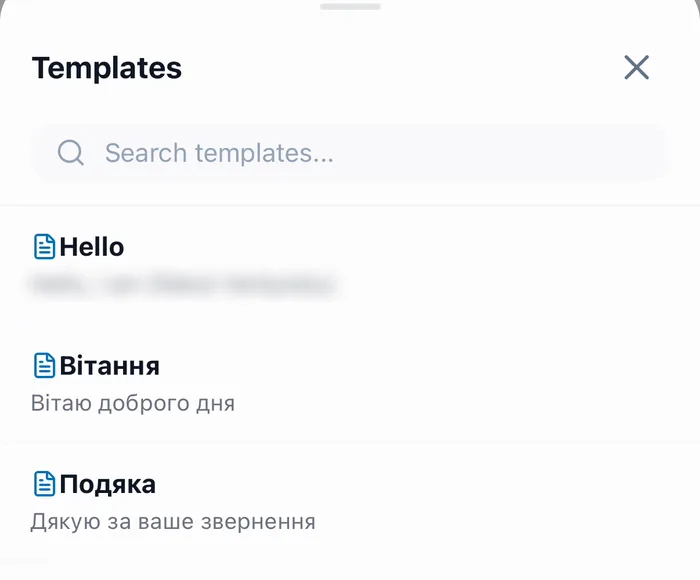
تُنشأ القوالب في مساحة العمل على الويب، راجع القوالب وجهات الاتصال والإعدادات. وإذا كانت القائمة فارغة، يعرض التطبيق No templates found.
أسئلة شائعة
هل يمكنني إلغاء صورة بعد الضغط عليها؟ لا، تُرسل الصورة فورًا. وإذا أرسلت صورة خاطئة، فاضغط على الرسالة مطولًا لترى ما يمكنك فعله بها، راجع الإجراءات على الرسالة.
هل يرى العميل أن الرد جاء من قالب؟ لا. يتلقى العميل رسالة عادية بنص القالب.
أين الملفات التي يرسلها لي العميل؟ في المحادثة. اضغط على صورة لفتحها بملء الشاشة، واضغط على ملف لفتحه.