
الشاشة الرئيسية لتطبيق الجوال
بعد تسجيل الدخول يفتح تطبيق Omnichannel Contact Center by SMSBAT على قائمة المحادثات. تضم القائمة المحادثات من كل القنوات المتصلة: Viber وبوتات Viber وTelegram وWhatsApp وFacebook وInstagram وأداة الموقع وRozetka وProm وOLX. تشرح هذه الصفحة ما تراه فيها.
ولكل ما عدا ذلك في التطبيق، راجع دليل تطبيق الجوال. ولتسجيل الدخول، راجع تسجيل الدخول إلى تطبيق الجوال.
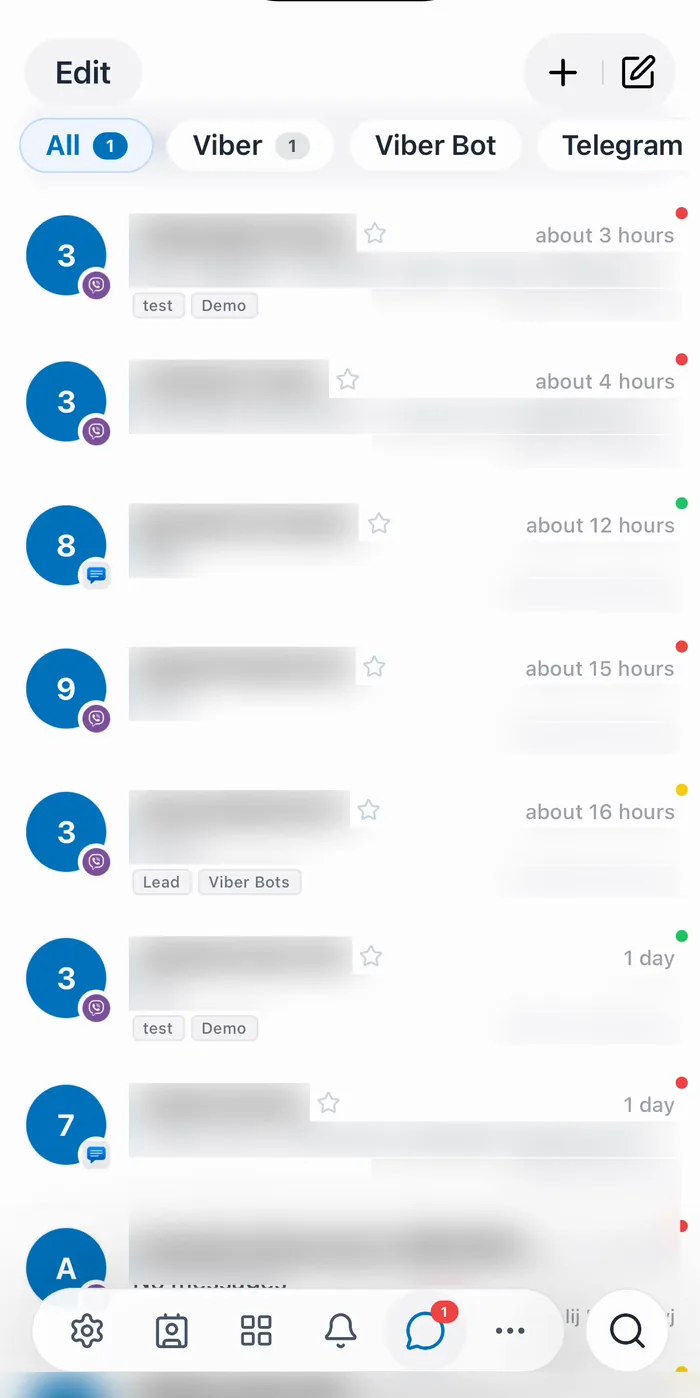
الشريط السفلي
في أسفل الشاشة شريط يضم أيقونات، وبجانبه زر بحث دائري.
| الأيقونة | تفتح |
|---|---|
| الترس | Settings: بيانات المشغّل والسمة واللغة وتنسيق العرض وLog Out. |
| بطاقة الاتصال | Contacts: قائمة العملاء مع Search contacts…. |
| الشبكة | Publications: التعليقات على منشورات Facebook وInstagram وReels والقصص. |
| الجرس | Notification Center. الشارة الحمراء هي عدد الإشعارات غير المقروءة. |
| فقاعة الكلام | قائمة المحادثات. الشارة الحمراء هي إجمالي عدد الرسائل غير المقروءة. |
| ثلاث نقاط | قائمة المرشّحات: غير المقروءة، المعلّمة بنجمة، حسب الوسم، إعادة الضبط. وأثناء تفعيل مرشّح تتحول هذه الأيقونة إلى قمع. |
| العدسة المكبّرة (الزر الدائري) | البحث في المحادثات برقم الهاتف أو الاسم. |
ما يعرضه صف المحادثة
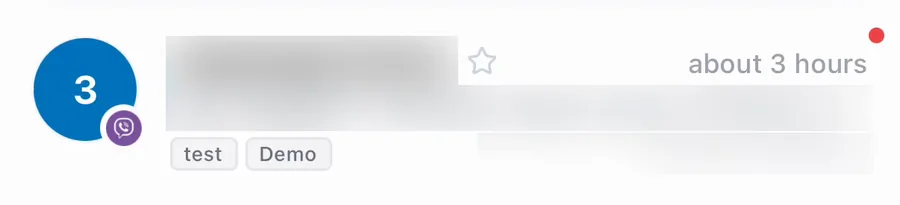
| جزء الصف | ماذا يعني |
|---|---|
| الصورة الرمزية مع أيقونة صغيرة | صورة العميل أو حرفه الأول. الأيقونة الصغيرة في الزاوية هي القناة: Viber أو بوت Viber أو Telegram أو الأداة وهكذا. |
| الاسم | اسم العميل، مع رقم الهاتف بين قوسين عندما يكون معروفًا. |
| النجمة | اضغط عليها لتعليم المحادثة بنجمة. يمكن عرض المحادثات المعلّمة بنجمة بالمرشّح Starred. |
| شارة AI | وكيل ذكاء اصطناعي متصل بالمحادثة. |
| آخر رسالة | أحدث رسالة. تكون غامقة وزرقاء ما دامت هناك رسائل غير مقروءة. |
| الوقت | وقت وصول آخر رسالة، مثل about 3 hours أو 1 day. |
| الوسوم | وسوم المحادثة، مثل VIP أو Lead. |
| المشغّل | المشغّل المعيّن للمحادثة، أو اسم البوت أو الصفحة أو الأداة، وعدد الرسائل غير المقروءة. |
| النقطة الملوّنة | حالة المحادثة، انظر أدناه. |
اضغط على صف لفتح المحادثة. فتح المحادثة يعلّمها كمقروءة.
ألوان الحالات
| النقطة | الحالة |
|---|---|
| زرقاء | New: لم يرد أحد بعد. |
| حمراء | Open: يعمل عليها مشغّل. يحوّل ردك الأول المحادثة الجديدة إلى مفتوحة. |
| صفراء | Waiting: بانتظار العميل. |
| برتقالية | On Pause |
| خضراء | Closed |
تغيّر الحالة داخل المحادثة: ثلاث نقاط في ترويسة المحادثة، ثم Change status. راجع حالات المحادثات.
شرائح القنوات
يرشّح صف الشرائح أسفل الترويسة القائمة حسب القناة: All وViber وViber Bot وTelegram وWhatsapp وFacebook وInstagram وWidget وRozetka وProm وOLX. تظهر فقط القنوات الموجودة في محادثاتك. اسحب الصف جانبيًا لرؤية المزيد.
- اضغط على قناة، مثل Viber. تبقى في القائمة المحادثات من هذه القناة فقط، وتتحول أيقونة النقاط الثلاث في الشريط السفلي إلى قمع.
- اضغط All لعرض كل المحادثات مرة أخرى.
الرقم على الشريحة هو عدد المحادثات في هذه القناة التي فيها رسائل غير مقروءة.
التحديث والبحث
- اسحب القائمة لأسفل لتحديثها. تُحمَّل المحادثات الأقدم تلقائيًا أثناء التمرير لأسفل.
- بعد التحديث، أو عند التمرير إلى الأعلى تمامًا، يظهر الحقل Search chats… فوق أول محادثة.
- يفتح زر العدسة المكبّرة الدائري البحث في المحادثات برقم الهاتف أو الاسم، مع شرائح قنوات خاصة به.
أسئلة شائعة
القائمة فارغة. تحقق من الشريط السفلي: القمع بدلًا من النقاط الثلاث يعني أن مرشّحًا مفعّل. افتح قائمة المرشّحات واضغط Reset filters، أو اضغط All في شرائح القنوات.
قناة غير موجودة في الشرائح. تظهر فقط القنوات الموجودة في محادثاتك. القناة التي لا محادثات فيها ليست لها شريحة.
ماذا يعني الرقم الأحمر على فقاعة الكلام؟ إجمالي عدد الرسائل غير المقروءة في جميع محادثاتك.
هل يمكنني رؤية محادثات عميل واحد في صف واحد؟ نعم. في Settings → Display format اختر Chat threads: تُدمج المحادثات من الرقم والقناة نفسيهما في صف واحد.
لماذا تتغير القائمة من تلقاء نفسها؟ تصل الرسائل الجديدة في الوقت الفعلي وتتحدث القائمة أثناء فتح التطبيق.