
تكامل Planfix
دمج SMSBAT مع Planfix CRM لإرسال رسائل Viber و SMS مباشرةً من مهام Planfix والدردشات. يغطي هذا الدليل الإعداد، تكوين القالب، وأتمتة الدردشة.
نظرة عامة
يتيح لك تكامل SMSBAT مع Planfix:
- إرسال رسائل Viber و SMS للعملاء من مهام Planfix
- إنشاء مهام تلقائيًا من رسائل الدردشة الواردة
- إعادة فتح الدردشات عندما يرد العملاء
- تتبع حالة تسليم الرسائل داخل Planfix
المتطلبات المسبقة
- حساب SMSBAT نشط مع بيانات اعتماد API
- حساب Planfix مع صلاحية المسؤول
- قالب رسالة Viber Business معتمد (لرسائل المعاملات)
الخطوة 1: ربط التكامل
1.1 تمكين Chat API في Planfix
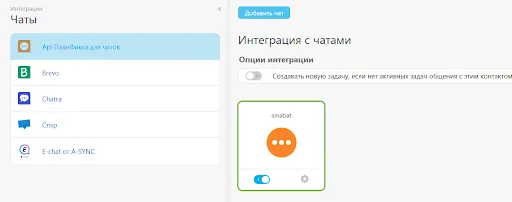
انتقل إلى Account Management > Integrations > Chats > Planfix Chat API في حساب Planfix الخاص بك.
اختر تكامل SMSBAT من القائمة وقم بتمكينه.
1.2 تكوين معلمات التكامل
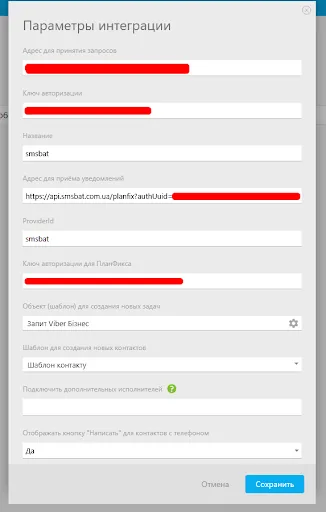
املأ إعدادات التكامل ببيانات الاعتماد التي قدمتها SMSBAT:
| المعامل | الوصف |
|---|---|
| Request URL | عنوان URL المقدم من SMSBAT لتلقي الطلبات |
| Authorization Key | مفتاح التفويض الخاص بـ SMSBAT الخاص بك |
| المزود | smsbat |
| Notification URL | عنوان الويب هوك لتلقي إشعارات التسليم من Planfix، مثال https://api.smsbat.com.ua/planfix/auth/uuid=... |
| معرف المزود | smsbat |
| Planfix Authorization Key | مفتاح التفويض لجهة Planfix |
| Task Template | اختر القالب المستخدم لإنشاء مهام مع الدردشة |
| Contact Template | اختر القالب لإنشاء جهات اتصال جديدة |
الحصول على بيانات الاعتماد
تواصل مع دعم SMSBAT على help@smsbat.com للحصول على بيانات الاعتماد الخاصة بالتكامل (عنوان الطلب، مفتاح التفويض، وعنوان الإشعارات).
1.3 إعدادات إنشاء المهمة
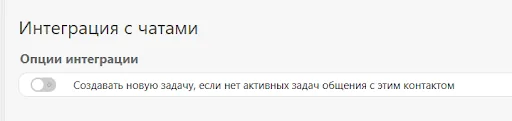
قم بتكوين كيفية تعامل Planfix مع رسائل الدردشة الواردة:
- إنشاء مهمة جديدة إذا لم تكن هناك مهام نشطة مع هذا الاتصال - فعّل هذا الخيار إذا كان سير عملك يتضمن تفاعلات قصيرة أو معالجة عملاء محتملين حيث يجب أن تُنشأ كل استفسار مهمة جديدة.
- إذا كانت دورات المبيعات لديك أطول أو كنت تقدم دعمًا مستمرًا، فمن الأفضل إعادة فتح المهام الموجودة للحفاظ على سجل المحادثة الكامل مع العميل.
الخطوة 2: إعداد القالب وأتمتة الدردشة
2.1 تكوين قالب التحية
اتفق مع العميل على قالب رسالة التحية. استخدم قالب رسالة معاملات لبدء الدردشة، لأنه أكثر توفيرًا مقارنةً برسالة ترويجية.
2.2 إعداد قالب المهمة
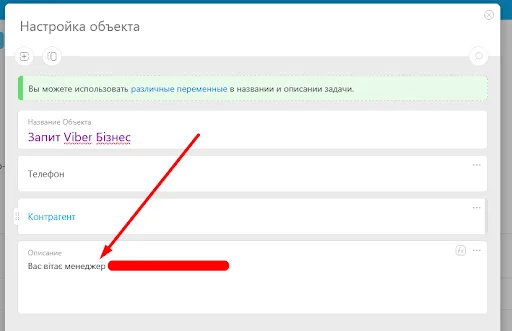
أضف قالب رسالة التحية المعتمد إلى حقل الوصف في قالب المهمة. عند إنشاء مهمة، سيتم إرسال النص من الوصف إلى العميل كأول رسالة.
مثال على تكوين قالب المهمة:
| الحقل | القيمة |
|---|---|
| اسم المهمة | Viber Business Request |
| الهاتف | Client phone number |
| الطرف المقابل | Client counterparty |
| الوصف | Your approved greeting message template |
2.3 سير عمل التفاعلات السريعة
إذا كان سير العمل الخاص بك يتضمن معالجة سريعة حيث لا تحتاج إلى الحفاظ على محادثات طويلة:
- معالجة استفسار العميل عبر الدردشة
- الرد على العميل عبر الدردشة في المهمة
- تعيين حالة المهمة إلى Completed
- عندما يرسل العميل رسالة جديدة، سيتم إنشاء مهمة جديدة تلقائيًا (إذا كان مربع الاختيار من الخطوة 1.3 مفعلاً)
2.4 سير عمل المحادثات المستمرة
إذا كنت لا تريد إنشاء مهمة منفصلة لكل رسالة من العميل، قم بإعداد أتمتة إعادة فتح الدردشة.
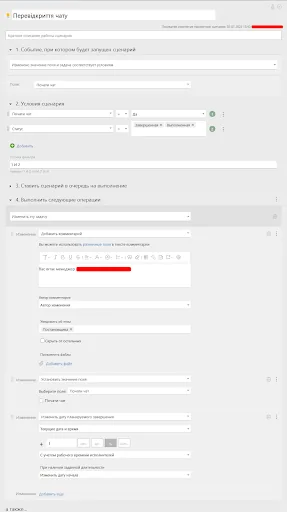
2.4.1 إعادة فتح الدردشة عبر رسالة معاملاتية
أنشئ سيناريو أتمتة يتم تشغيله عندما تتغير حالة المهمة إلى Completed أو Done:
سيناريو: “Reopen Chat”
| الإعداد | القيمة |
|---|---|
| الحدث | Field value changed |
| الحقل | Start chat |
| الشروط | Start chat = Yes AND Status in (Completed, Done) |
| منطق الفلتر | 1 AND 2 |
الإجراءات:
- إضافة تعليق باستخدام قالب رسالة الترحيب (إشعار جهة الاتصال كمتلقي)
- ضبط حقل
Start chatإلى محدد - تحديث تاريخ الانتهاء المخطط إلى التاريخ الحالي + ساعة واحدة
2.4.2 إعادة فتح الدردشة عند تعليق جديد
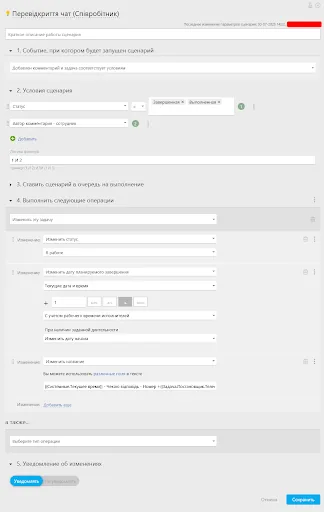
إنشاء سيناريوهات أتمتة تعيد فتح الدردشة عند إضافة تعليق جديد (إما من عميل/مرشح أو من موظف):
سيناريو: “إعادة فتح الدردشة (الموظف)“
| الإعداد | القيمة |
|---|---|
| الحدث | تم إضافة تعليق يطابق الشروط |
| الشروط | الحالة في (Completed, Done) AND مؤلف التعليق = Employee |
| منطق الفلتر | 1 AND 2 |
الإجراءات:
- تغيير الحالة إلى In Progress
- تحديث تاريخ الانتهاء المخطط إلى التاريخ الحالي + ساعة واحدة
- تحديث اسم المهمة بالطابع الزمني الحالي ومعلومات العميل
سيناريو: “إعادة فتح الدردشة (العميل)“
| الإعداد | القيمة |
|---|---|
| الحدث | تم إضافة تعليق يطابق الشروط |
| الشروط | الحالة في (Completed, Done) AND مؤلف التعليق = Contact |
| منطق الفلتر | 1 AND 2 |
الإجراءات:
- تغيير الحالة إلى جديد
- تحديث تاريخ الانتهاء المخطط إلى التاريخ الحالي + ساعة واحدة
- تحديث اسم المهمة بطابع زمني الحالي ومعلومات العميل
الخطوة 3: إرسال الرسائل (إشعارات العملاء المحتملين)
مستلمو الإشعار
عند إرسال تعليق (إشعار عميل محتمل)، تأكد من تحديد جهة الاتصال (العميل المحتمل) كمستلم في قائمة الإشعارات. لاحظ أن حالة خانة الاختيار قد تختلف حسب الظروف، لذا تحقق منها قبل الإرسال.
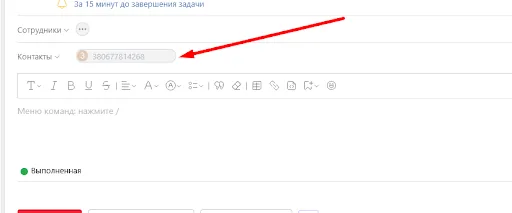
3.1 خانة الاختيار غير محددة - العميل لن يتلقى الرسالة
إذا كانت خانة الاختيار للعميل المحتمل غير محددة في قائمة المستلمين، فإن العميل لن يتلقى الإشعار. يمكنك استخدام ذلك لترك تعليقات داخلية مرئية فقط لفريقك.
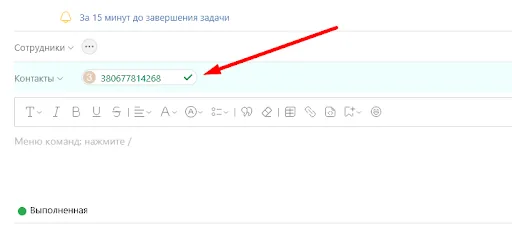
3.2 خانة الاختيار محددة - العميل سيتلقى الرسالة
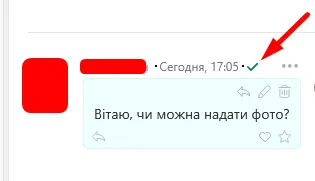
إذا تم تحديد خانة الاختيار للعميل المحتمل، سيتم إرسال الرسالة إلى العميل عبر Viber أو SMS عبر SMSBAT.
3.3 التحقق من تسليم الرسالة
التحقق من حالة التسليم في Planfix
انقر على أيقونة علامة الاختيار بجانب الرسالة المرسلة لعرض تقرير التسليم لجميع مستلمي ذلك التعليق.
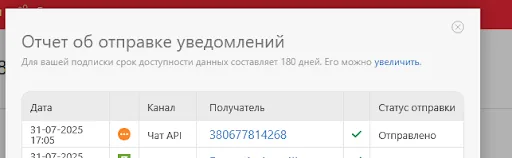
التحقق في تقرير التسليم
يجب أن يظهر تقرير التسليم العميل كمستلم بالحالة Sent (بدون حالة خطأ). يعرض التقرير التاريخ، القناة (Chat API)، رقم هاتف المستلم، وحالة التسليم.
أفضل الممارسات
إعداد القالب
- استخدم قوالب رسائل المعاملات لبدء الدردشة (أكثر توفيرًا من العروض الترويجية)
- احرص على أن تكون رسائل الترحيب مختصرة وذات صلة
- اختبر القالب مع مجموعة صغيرة قبل الإطلاق
إدارة المهام
- استخدم قوالب مهام منفصلة لأنواع رسائل Viber Business المختلفة
- فعّل خانة إنشاء المهمة تلقائيًا إذا كنت تتعامل مع استفسارات قصيرة ومرة واحدة
- اترك المهام مفتوحة لعلاقات العملاء المستمرة للحفاظ على سجل الدردشة
الأتمتة
- إعداد سيناريوهات إعادة فتح التعليقات للموظف والعميل
- استخدم تواريخ الإنجاز المخططة لتتبع SLA
- قم بتكوين مستلمي الإشعارات بعناية لتجنب الرسائل غير المقصودة
استكشاف الأخطاء وإصلاحها
الرسائل لا تُرسل
- تحقق من أن بيانات اعتماد التكامل صحيحة في إعدادات Planfix
- تحقق من أن رقم هاتف جهة الاتصال بالتنسيق الصحيح
- تأكد من تحديد العميل المحتمل كمستلم في قائمة إشعارات التعليقات
- تحقق من أن قالب الرسالة معتمد
المهام لا تُنشأ تلقائيًا
- أكد أن خانة “Create a new task if there are no active tasks” مفعلة
- تحقق من أن قالب المهمة مُكوَّن بشكل صحيح
- تحقق من أن Notification URL مُضبط بشكل صحيح
الدردشة لا تُعيد الفتح
- تحقق من أن سيناريوهات الأتمتة مفعلة
- تحقق من أن شروط الحالة تتطابق مع حالات سير العمل الخاصة بك
- تأكد من أن حقل
Start chatمُكوَّن بشكل صحيح
الخطوات التالية
- SMSBAT API - تعرف على إرسال الرسائل عبر API
- Cascade API - إعداد توصيل الرسائل عبر قنوات متعددة
- Message Types - استكشف أنواع الرسائل المتاحة
- Delivery Status - فهم حالات التسليم