
การรวม Planfix
รวม SMSBAT กับ Planfix CRM เพื่อส่งข้อความ Viber และ SMS โดยตรงจากงานและแชทของ Planfix คู่มือนี้ครอบคลุมการตั้งค่า การกำหนดค่าเทมเพลต และการอัตโนมัติของแชท.
ภาพรวม
การรวม SMSBAT กับ Planfix ทำให้คุณสามารถ:
- ส่งข้อความ Viber และ SMS ไปยังลูกค้าจากงานของ Planfix
- สร้างงานโดยอัตโนมัติจากข้อความแชทที่เข้ามา
- เปิดแชทใหม่เมื่อคลายตอบกลับ
- ติดตามสถานะการส่งข้อความภายใน Planfix
ข้อกำหนดเบื้องต้น
- บัญชี SMSBAT ที่ใช้งานอยู่พร้อมข้อมูลประจำตัว API
- บัญชี Planfix พร้อมสิทธิ์ผู้ดูแล
- เทมเพลตข้อความ Viber Business ที่ได้รับการอนุมัติ (สำหรับข้อความเชิงธุรกรรม)
ขั้นตอนที่ 1: เชื่อมต่อการรวม
1.1 เปิดใช้งาน Chat API ใน Planfix
ไปที่ Account Management > Integrations > Chats > Planfix Chat API ในบัญชี Planfix ของคุณ.
เลือกการรวม SMSBAT จากรายการและเปิดใช้งาน.
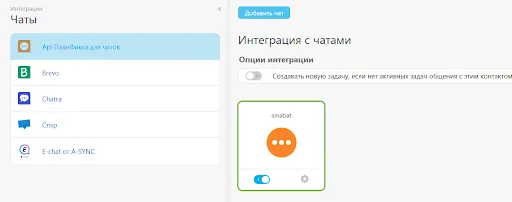
1.2 กำหนดค่าพารามิเตอร์การรวม
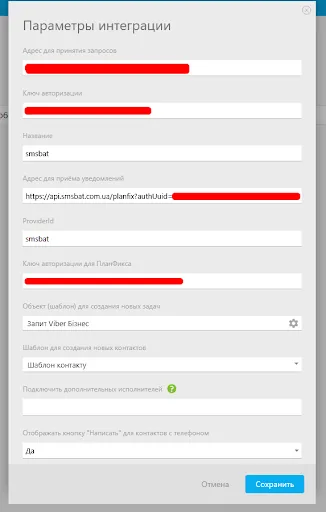
กรอกการตั้งค่าการรวมด้วยข้อมูลประจำตัวที่ SMSBAT ให้มา:
| พารามิเตอร์ | คำอธิบาย |
|---|---|
| Request URL | URL ที่ SMSBAT ให้สำหรับรับคำขอ |
| Authorization Key | คีย์การอนุญาต SMSBAT ของคุณ |
| Provider | smsbat |
| Notification URL | URL เว็บฮุคสำหรับรับการแจ้งเตือนการจัดส่งจาก Planfix, เช่น https://api.smsbat.com.ua/planfix/auth/uuid=... |
| ProviderId | smsbat |
| Planfix Authorization Key | คีย์การอนุญาตสำหรับฝั่ง Planfix |
| Task Template | เลือกเทมเพลตที่จะใช้สำหรับสร้างงานด้วยแชท |
| Contact Template | เลือกเทมเพลตสำหรับสร้างผู้ติดต่อใหม่ |
รับข้อมูลประจำตัว
ติดต่อฝ่ายสนับสนุน SMSBAT ที่ help@smsbat.com เพื่อรับข้อมูลประจำตัวการเชื่อมต่อของคุณ (Request URL, Authorization Key, และ Notification URL).
1.3 การตั้งค่าการสร้างงาน
กำหนดวิธีที่ Planfix จัดการข้อความแชทที่เข้ามา:
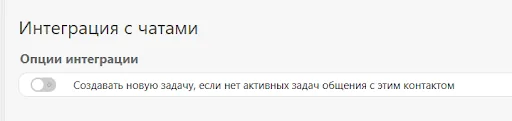
- Create a new task if there are no active tasks with this contact - เปิดใช้งานตัวเลือกนี้หากกระบวนการทำงานของคุณเกี่ยวกับการโต้ตอบสั้นหรือการประมวลผลลีดที่แต่ละคำถามควรสร้างงานใหม่.
- หากรอบการขายของคุณยาวนานหรือคุณให้การสนับสนุนต่อเนื่อง, ควรเปิดงานที่มีอยู่ใหม่เพื่อรักษาประวัติการสนทนาทั้งหมดกับลูกค้า.
ขั้นตอนที่ 2: การตั้งค่าเทมเพลตและการอัตโนมัติแชท
2.1 ตั้งค่าเทมเพลตการทักทาย
ตกลงกับลูกค้าเกี่ยวกับเทมเพลตข้อความทักทาย. ใช้เทมเพลต transactional message เพื่อเริ่มแชท, เนื่องจากคุ้มค่ากว่าข้อความโปรโมชั่น.
2.2 ตั้งค่าเทมเพลตงาน
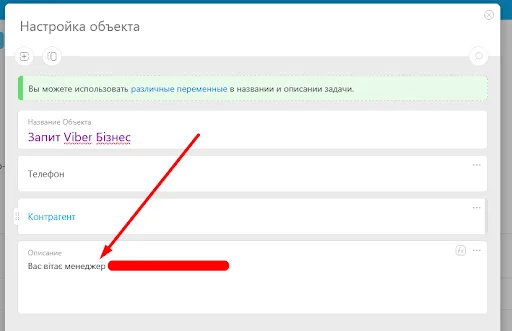
เพิ่มเทมเพลตข้อความทักทายที่ได้รับการอนุมัติไปยัง description field ของเทมเพลตงาน. เมื่อสร้างงาน, ข้อความจากคำอธิบายจะถูกส่งไปยังลูกค้าเป็นข้อความแรก.
ตัวอย่างการกำหนดค่าเทมเพลตงาน:
| ฟิลด์ | ค่า |
|---|---|
| ชื่องาน | Viber Business Request |
| โทรศัพท์ | Client phone number |
| คู่สัญญา | Client counterparty |
| คำอธิบาย | Your approved greeting message template |
2.3 กระบวนการโต้ตอบอย่างรวดเร็ว
หากกระบวนการของคุณเกี่ยวกับการประมวลผลอย่างรวดเร็วที่ไม่จำเป็นต้องรักษาการสนทนาที่ยาวนาน:
- ดำเนินการสอบถามแชทของลูกค้า
- ตอบกลับลูกค้าผ่านแชทในงาน
- ตั้งค่าสถานะงานเป็น Completed
- เมื่อคลายลูกค้าส่งข้อความใหม่ งานใหม่จะถูกสร้างโดยอัตโนมัติ (หากทำเครื่องหมายในขั้นตอน 1.3 ถูกเปิดใช้งาน)
2.4 กระบวนการสนทนาต่อเนื่อง
หากคุณไม่ต้องการสร้างงานแยกสำหรับแต่ละข้อความของลูกค้า ให้ตั้งค่าอัตโนมัติการเปิดแชทใหม่
2.4.1 เปิดแชทใหม่ผ่านข้อความเชิงธุรกรรม
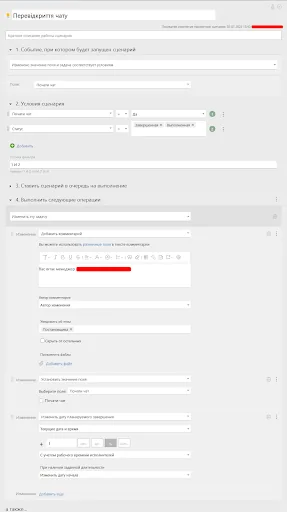
สร้างสถานการณ์อัตโนมัติที่ทำงานเมื่อสถานะงานเปลี่ยนเป็น Completed หรือ Done:
สถานการณ์: “Reopen Chat”
| การตั้งค่า | ค่า |
|---|---|
| เหตุการณ์ | Field value changed |
| ฟิลด์ | Start chat |
| เงื่อนไข | Start chat = Yes AND Status in (Completed, Done) |
| ตรรกะการกรอง | 1 AND 2 |
การกระทำ:
- เพิ่มความคิดเห็นด้วยเทมเพลตข้อความทักทาย (แจ้งผู้ติดต่อเป็นผู้รับ)
- ตั้งค่าฟิลด์
Start chatให้เลือก - อัปเดตวันที่คาดว่าจะเสร็จเป็นวันที่ปัจจุบัน + 1 ชั่วโมง
2.4.2 เปิดแชทใหม่เมื่อมีความคิดเห็นใหม่
สร้างสถานการณ์อัตโนมัติที่เปิดแชทใหม่เมื่อมีการเพิ่มความคิดเห็นใหม่ (ไม่ว่าจะมาจากลีด/ลูกค้าหรือจากพนักงาน):
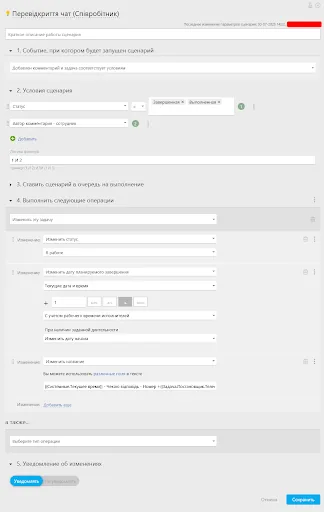
สถานการณ์: “Reopen Chat (Employee)“
| Setting | Value |
|---|---|
| Event | ความคิดเห็นที่เพิ่มตรงตามเงื่อนไข |
| Conditions | Status in (Completed, Done) AND Comment author = Employee |
| Filter Logic | 1 AND 2 |
การกระทำ:
- เปลี่ยนสถานะเป็น In Progress
- อัปเดตวันที่คาดว่าจะเสร็จเป็นวันที่ปัจจุบัน + 1 ชั่วโมง
- อัปเดตชื่องานด้วย timestamp ปัจจุบันและข้อมูลลูกค้า
สถานการณ์: “Reopen Chat (Client)“
| Setting | Value |
|---|---|
| Event | ความคิดเห็นที่เพิ่มตรงตามเงื่อนไข |
| Conditions | Status in (Completed, Done) AND Comment author = Contact |
| Filter Logic | 1 AND 2 |
การดำเนินการ:
- เปลี่ยนสถานะเป็น New
- อัปเดตวันที่คาดว่าจะเสร็จเป็นวันที่ปัจจุบัน + 1 ชั่วโมง
- อัปเดตชื่องานด้วยเวลาปัจจุบันและข้อมูลลูกค้า
ขั้นตอน 3: ส่งข้อความ (การแจ้งเตือน Lead)
ผู้รับการแจ้งเตือน
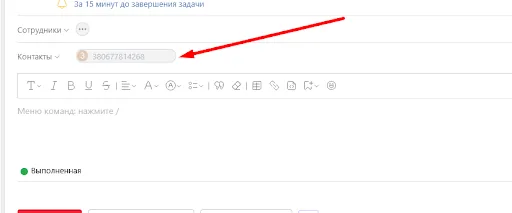
เมื่อส่งความคิดเห็น (แจ้งเตือน lead) ให้ตรวจสอบว่าติดต่อ (lead) ถูกเลือกเป็นผู้รับในรายการแจ้งเตือนแล้ว หมายเหตุว่ารัฐของช่องทำเครื่องหมายอาจเปลี่ยนแปลงตามเงื่อนไข ดังนั้นควรตรวจสอบก่อนส่ง
3.1 ช่องทำเครื่องหมายไม่ได้เลือก - ลูกค้าจะไม่ได้รับข้อความ
หากช่องทำเครื่องหมายของ lead ไม่ได้เลือกในรายการผู้รับ ลูกค้าจะ not รับการแจ้งเตือน คุณสามารถใช้เพื่อทิ้งความคิดเห็นภายในที่มองเห็นได้เฉพาะทีมของคุณ
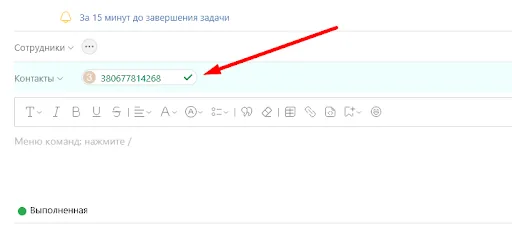
3.2 ช่องทำเครื่องหมายเลือกแล้ว - ลูกค้าจะได้รับข้อความ
หากช่องทำเครื่องหมายของ lead ถูกเลือก ข้อความจะถูกส่งไปยังลูกค้าผ่าน Viber หรือ SMS ผ่าน SMSBAT.
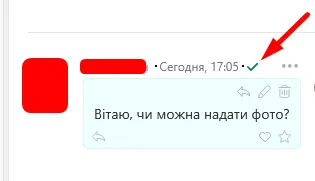
3.3 การตรวจสอบการส่งข้อความ
ตรวจสอบสถานะการส่งใน Planfix
คลิกที่ไอคอนเครื่องหมายถูกข้างข้อความที่ส่งเพื่อดูรายงานการส่งสำหรับผู้รับทั้งหมดของความคิดเห็นนั้น.
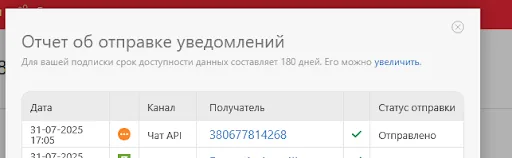
ตรวจสอบในรายงานการส่ง
รายงานการส่งควรแสดงลูกค้าเป็นผู้รับพร้อมสถานะ Sent (ไม่มีสถานะข้อผิดพลาด) รายงานจะแสดงวันที่, ช่องทาง (Chat API), หมายเลขโทรศัพท์ผู้รับ, และสถานะการส่ง.
แนวทางปฏิบัติที่ดีที่สุด
การตั้งค่าเทมเพลต
- ใช้เทมเพลต transactional message สำหรับการเริ่มแชท (คุ้มค่ากว่าการส่งโปรโมชั่น)
- ทำให้ข้อความทักทายสั้นและเกี่ยวข้อง
- ทดสอบเทมเพลตกับกลุ่มเล็กก่อนเปิดใช้งาน
การจัดการงาน
- ใช้เทมเพลตงานแยกต่างหากสำหรับประเภทข้อความ Viber Business ที่แตกต่างกัน
- เปิดใช้งานช่องทำเครื่องหมายสร้างงานอัตโนมัติหากคุณจัดการคำถามสั้น ๆ ครั้งเดียว
- รักษางานให้เปิดอยู่สำหรับความสัมพันธ์กับลูกค้าอย่างต่อเนื่องเพื่อรักษาประวัติแชท
การอัตโนมัติ
- ตั้งค่ากรณีการเปิดคอมเมนต์ใหม่ของพนักงานและลูกค้า
- ใช้วันที่เสร็จสิ้นที่วางแผนไว้เพื่อติดตาม SLA
- กำหนดค่าผู้รับการแจ้งเตือนอย่างระมัดระวังเพื่อหลีกเลี่ยงข้อความที่ไม่ตั้งใจ
การแก้ไขปัญหา
ข้อความไม่ถูกส่ง
- ตรวจสอบว่าข้อมูลรับรองการเชื่อมต่อถูกต้องในการตั้งค่า Planfix
- ตรวจสอบว่าเบอร์โทรของผู้ติดต่ออยู่ในรูปแบบที่ถูกต้อง
- ตรวจสอบให้แน่ใจว่า lead ถูกเลือกเป็นผู้รับในรายการแจ้งเตือนคอมเมนต์
- ตรวจสอบว่าเทมเพลตข้อความได้รับการอนุมัติ
งานไม่ถูกสร้างอัตโนมัติ
- ยืนยันว่าช่องทำเครื่องหมาย “Create a new task if there are no active tasks” ถูกเปิดใช้งาน
- ตรวจสอบว่าเทมเพลตงานถูกกำหนดค่าอย่างถูกต้อง
- ตรวจสอบว่า Notification URL ถูกตั้งค่าอย่างถูกต้อง
แชทไม่เปิดใหม่
- ตรวจสอบว่า scenario การทำงานอัตโนมัติกำลังทำงานอยู่
- ยืนยันว่าเงื่อนไขสถานะตรงกับสถานะของ workflow ของคุณ
- ตรวจสอบให้แน่ใจว่า ฟิลด์
Start chatถูกกำหนดค่าอย่างถูกต้อง
ขั้นตอนต่อไป
- SMSBAT API - เรียนรู้เกี่ยวกับการส่งข้อความผ่าน API
- Cascade API - ตั้งค่าการส่งข้อความหลายช่องทาง
- Message Types - สำรวจประเภทข้อความที่มีให้
- Delivery Status - ทำความเข้าใจสถานะการจัดส่ง