
เมนูแชทและสถานะในแอปมือถือ
ทุกแชทในแอป Omnichannel Contact Center by SMSBAT มีเมนูที่มีสี่การทำงาน: คัดลอกลิงก์ไปยังแชท ส่งแบบสำรวจ เปลี่ยนสถานะ และทำเครื่องหมายแชทว่ายังไม่ได้อ่าน
สำหรับเรื่องอื่น ๆ ทั้งหมดในแอป ดูคู่มือแอปมือถือ
เปิดเมนูแชท
ในแชท แตะจุดสามจุดที่มุมขวาบน Chat menu จะเปิดขึ้น Cancel ปิดเมนู
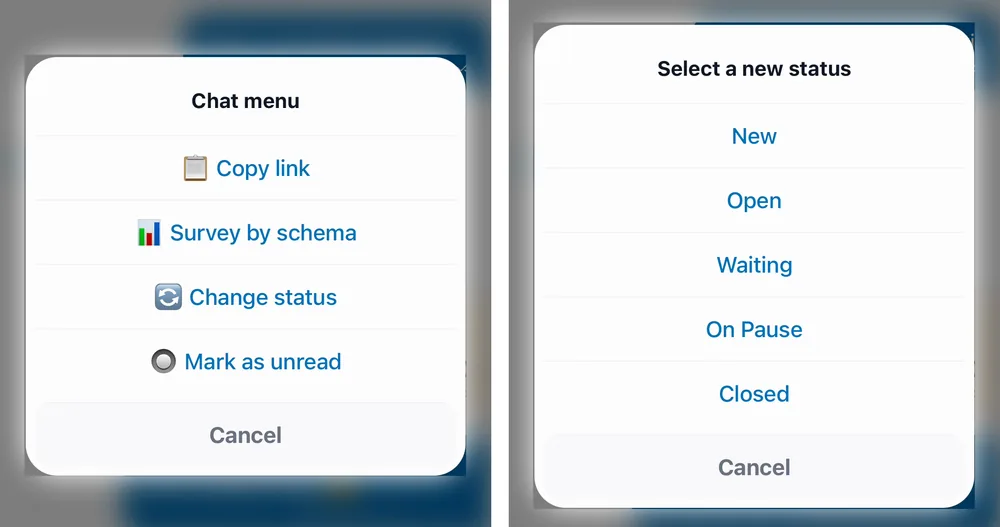
| รายการ | ทำอะไร |
|---|---|
| Copy link | คัดลอกที่อยู่ของแชทนี้ใน chat.smsbat.com ไปยังคลิปบอร์ด ส่งให้เพื่อนร่วมงานเพื่อให้เปิดแชทเดียวกันได้ |
| Survey by schema | เปิดรายการเทมเพลตแบบสำรวจขององค์กรของคุณ เลือกหนึ่งรายการแล้วแตะ Send: ลูกค้าจะได้รับแบบสำรวจ |
| Change status | เปิด Select a new status ดูด้านล่าง |
| Mark as unread | เปลี่ยนแชทกลับเป็นยังไม่ได้อ่าน เมื่อแชทยังไม่ได้อ่าน รายการจะแสดงเป็น Mark as read |
เปลี่ยนสถานะแชท
- แตะ Change status
- ใน Select a new status แตะสถานะที่คุณต้องการ
จุดสีข้างชื่อช่องทางในส่วนหัวของแชทจะเปลี่ยนทันที และจุดในรายการแชทก็เช่นกัน
| จุด | สถานะ |
|---|---|
| น้ำเงิน | New |
| แดง | Open |
| เหลือง | Waiting |
| ส้ม | On Pause |
| เขียว | Closed |
เมื่อคุณตอบแชทที่มีสถานะ New แชทจะเปลี่ยนเป็น Open เอง ดูตอบกลับลูกค้าในแอปมือถือ
ทำเครื่องหมายแชทว่ายังไม่ได้อ่าน
แตะ Mark as unread เพื่อกลับมาที่การสนทนาในภายหลัง ในรายการแชท แชทจะเป็นตัวหนาอีกครั้งและแสดงตัวนับที่ยังไม่ได้อ่าน การเปิดแชทจะทำเครื่องหมายว่าอ่านแล้ว
คำถามที่พบบ่อย
ใครเปิดลิงก์ที่คัดลอกได้บ้าง ลิงก์จะเปิดแชทใน chat.smsbat.com หลังจากเข้าสู่ระบบ จึงมีประโยชน์สำหรับเพื่อนร่วมงานจากองค์กรของคุณ
เทมเพลตแบบสำรวจมาจากไหน ตั้งค่าในพื้นที่ทำงานบนเว็บสำหรับองค์กรของคุณ หากรายการว่างเปล่า ให้สอบถามผู้ดูแลระบบของคุณ
ฉันทำเครื่องหมายแชทว่ายังไม่ได้อ่านโดยไม่เปิดแชทได้หรือไม่ ได้ ปัดแถวแชทจากขวาไปซ้ายในรายการแชทแล้วแตะ Unread ดูการทำงานด่วนในแอปมือถือ