
หน้าจอหลักของแอปมือถือ
หลังจากเข้าสู่ระบบ แอป Omnichannel Contact Center by SMSBAT จะเปิดที่รายการแชท ซึ่งรวมแชทจากทุกช่องทางที่เชื่อมต่อไว้: Viber, บอท Viber, Telegram, WhatsApp, Facebook, Instagram, วิดเจ็ตบนเว็บไซต์, Rozetka, Prom และ OLX หน้านี้อธิบายสิ่งที่คุณเห็นบนหน้าจอนั้น
สำหรับเรื่องอื่น ๆ ทั้งหมดในแอป ดูคู่มือแอปมือถือ สำหรับการเข้าสู่ระบบ ดูเข้าสู่ระบบแอปมือถือ
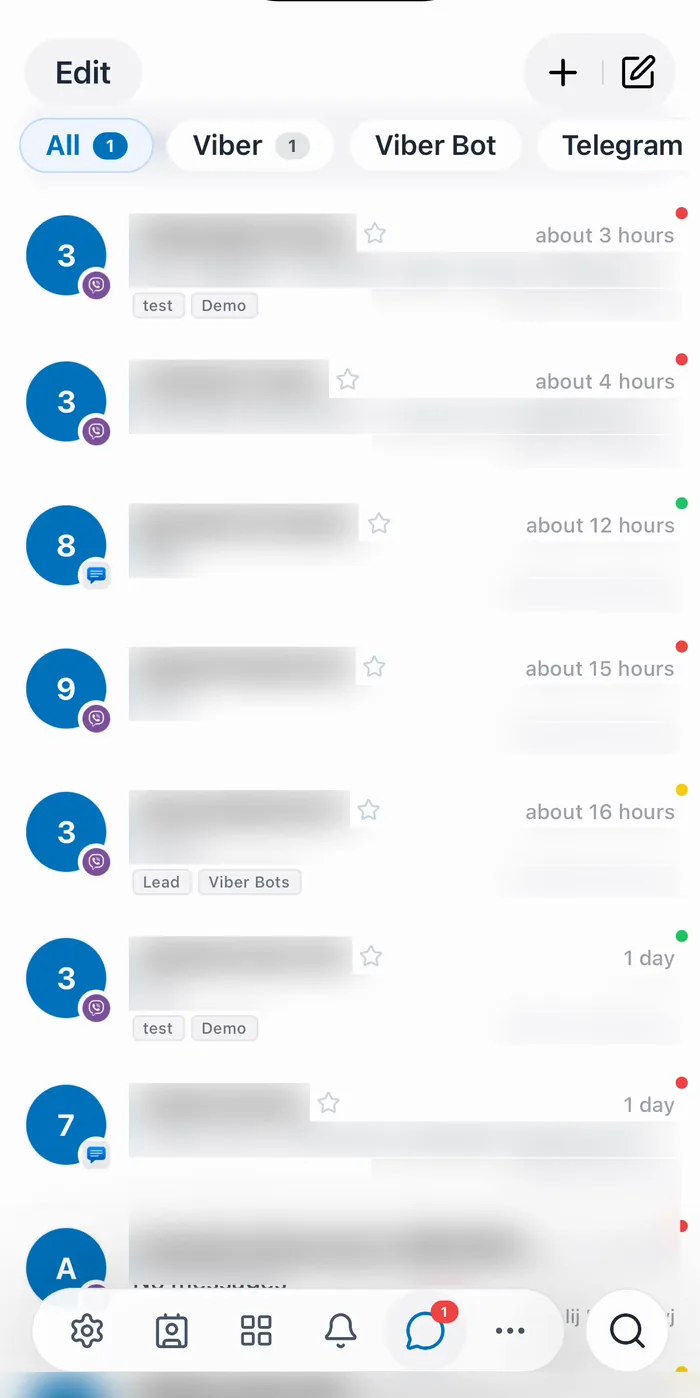
แถบด้านล่าง
ที่ด้านล่างของหน้าจอมีแถบที่มีไอคอน และถัดไปมีปุ่มค้นหากลม
| ไอคอน | เปิดอะไร |
|---|---|
| ฟันเฟือง | Settings: ข้อมูลผู้ปฏิบัติงานของคุณ ธีม ภาษา รูปแบบการแสดงผล และ Log Out |
| การ์ดผู้ติดต่อ | Contacts: รายชื่อลูกค้าพร้อมช่อง Search contacts… |
| ตาราง | Publications: ความคิดเห็นในโพสต์ Reels และสตอรี่ของ Facebook และ Instagram |
| กระดิ่ง | Notification Center ป้ายสีแดงคือจำนวนการแจ้งเตือนที่ยังไม่ได้อ่าน |
| ฟองคำพูด | รายการแชท ป้ายสีแดงคือจำนวนข้อความที่ยังไม่ได้อ่านทั้งหมด |
| จุดสามจุด | เมนูตัวกรอง: ยังไม่ได้อ่าน ติดดาว ตามแท็ก รีเซ็ต ขณะที่เปิดตัวกรองอยู่ ไอคอนนี้จะเปลี่ยนเป็นกรวย |
| แว่นขยาย (ปุ่มกลม) | ค้นหาในแชทด้วยหมายเลขโทรศัพท์หรือชื่อ |
แถวแชทแสดงอะไร
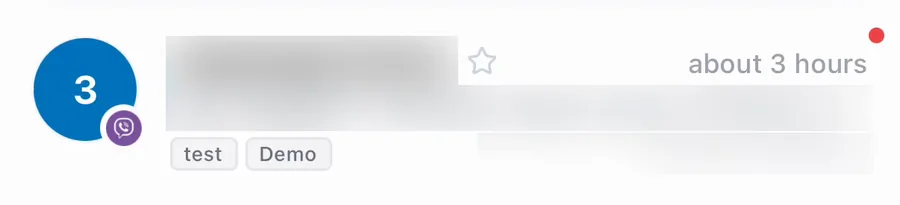
| ส่วนของแถว | ความหมาย |
|---|---|
| อวาตาร์พร้อมไอคอนเล็ก | รูปภาพหรือตัวอักษรแรกของลูกค้า ไอคอนเล็กที่มุมคือช่องทาง: Viber, บอท Viber, Telegram, วิดเจ็ต และอื่น ๆ |
| ชื่อ | ชื่อของลูกค้า พร้อมหมายเลขโทรศัพท์ในวงเล็บเมื่อทราบหมายเลข |
| ดาว | แตะเพื่อทำเครื่องหมายแชทเป็นแชทติดดาว แชทที่ติดดาวสามารถแสดงได้ด้วยตัวกรอง Starred |
| ป้าย AI | มี AI agent เชื่อมต่ออยู่กับแชท |
| ข้อความล่าสุด | ข้อความล่าสุด จะเป็นตัวหนาสีน้ำเงินเมื่อมีข้อความที่ยังไม่ได้อ่าน |
| เวลา | เวลาที่ข้อความล่าสุดมาถึง เช่น about 3 hours หรือ 1 day |
| แท็ก | แท็กของแชท เช่น VIP หรือ Lead |
| ผู้ปฏิบัติงาน | ผู้ปฏิบัติงานที่ได้รับมอบหมายให้แชท หรือชื่อบอท เพจ หรือวิดเจ็ต และจำนวนข้อความที่ยังไม่ได้อ่าน |
| จุดสี | สถานะของแชท ดูด้านล่าง |
แตะแถวเพื่อเปิดแชท การเปิดแชทจะทำเครื่องหมายว่าอ่านแล้ว
สีของสถานะ
| จุด | สถานะ |
|---|---|
| น้ำเงิน | New: ยังไม่มีใครตอบ |
| แดง | Open: ผู้ปฏิบัติงานกำลังดำเนินการอยู่ การตอบครั้งแรกของคุณจะเปลี่ยนแชทใหม่เป็นเปิด |
| เหลือง | Waiting: รอลูกค้า |
| ส้ม | On Pause |
| เขียว | Closed |
คุณเปลี่ยนสถานะได้ภายในแชท: แตะจุดสามจุดในส่วนหัวของแชท แล้วแตะ Change status ดูสถานะของแชท
ชิปช่องทาง
แถวของชิปใต้ส่วนหัวใช้กรองรายการตามช่องทาง: All, Viber, Viber Bot, Telegram, Whatsapp, Facebook, Instagram, Widget, Rozetka, Prom, OLX จะแสดงเฉพาะช่องทางที่ปรากฏในแชทของคุณ ปัดแถวไปด้านข้างเพื่อดูเพิ่มเติม
- แตะช่องทาง เช่น Viber รายการจะเหลือเฉพาะแชทจากช่องทางนั้น และไอคอนจุดสามจุดในแถบด้านล่างจะเปลี่ยนเป็นกรวย
- แตะ All เพื่อแสดงแชททั้งหมดอีกครั้ง
ตัวเลขบนชิปคือจำนวนแชทในช่องทางนั้นที่มีข้อความที่ยังไม่ได้อ่าน
รีเฟรชและค้นหา
- ดึงรายการลง เพื่อรีเฟรช แชทที่เก่ากว่าจะโหลดโดยอัตโนมัติเมื่อคุณเลื่อนลง
- หลังจากรีเฟรช หรือเมื่อคุณเลื่อนขึ้นไปบนสุด ช่อง Search chats… จะปรากฏเหนือแชทแรก
- ปุ่มแว่นขยายกลมจะเปิดการค้นหาในแชทด้วยหมายเลขโทรศัพท์หรือชื่อ พร้อมชิปช่องทางของตัวเอง
คำถามที่พบบ่อย
รายการว่างเปล่า ตรวจสอบแถบด้านล่าง: หากเป็นกรวยแทนจุดสามจุด แสดงว่ามีตัวกรองเปิดอยู่ เปิดเมนูตัวกรองแล้วแตะ Reset filters หรือแตะ All ในชิปช่องทาง
ช่องทางหนึ่งหายไปจากชิป จะแสดงเฉพาะช่องทางที่ปรากฏในแชทของคุณ ช่องทางที่ไม่มีแชทจะไม่มีชิป
ตัวเลขสีแดงบนฟองคำพูดหมายความว่าอะไร จำนวนข้อความที่ยังไม่ได้อ่านทั้งหมดในแชททุกแชทของคุณ
ฉันดูแชทของลูกค้าหนึ่งรายเป็นแถวเดียวได้หรือไม่ ได้ ใน Settings → Display format ให้เลือก Chat threads: การสนทนาจากหมายเลขและช่องทางเดียวกันจะรวมเป็นแถวเดียว
ทำไมรายการจึงเปลี่ยนไปเอง ข้อความใหม่มาถึงแบบเรียลไทม์ และรายการจะอัปเดตขณะที่แอปเปิดอยู่