
Planfix एकीकरण
SMSBAT को Planfix CRM के साथ एकीकृत करें ताकि Viber और SMS संदेश सीधे Planfix कार्यों और चैट्स से भेजे जा सकें। यह गाइड सेटअप, टेम्पलेट कॉन्फ़िगरेशन, और चैट ऑटोमेशन को कवर करता है।
अवलोकन
SMSBAT एकीकरण Planfix के साथ आपको यह करने की अनुमति देता है:
- Planfix कार्यों से ग्राहकों को Viber और SMS संदेश भेजें
- इनकमिंग चैट संदेशों से स्वचालित रूप से कार्य बनाएं
- जब ग्राहक जवाब दें तो चैट्स को पुनः खोलें
- Planfix के भीतर संदेश डिलीवरी स्थिति को ट्रैक करें
आवश्यकताएँ
- API क्रेडेंशियल्स के साथ एक सक्रिय SMSBAT खाता
- प्रशासक पहुंच के साथ Planfix खाता
- स्वीकृत Viber Business संदेश टेम्पलेट (लेनदेनात्मक संदेशों के लिए)
चरण 1: एकीकरण कनेक्ट करें
1.1 Planfix में चैट API सक्षम करें
अपने Planfix खाते में Account Management > Integrations > Chats > Planfix Chat API पर जाएँ।
सूची में से SMSBAT एकीकरण चुनें और इसे सक्षम करें।
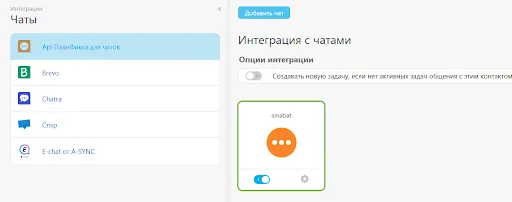
1.2 एकीकरण पैरामीटर कॉन्फ़िगर करें
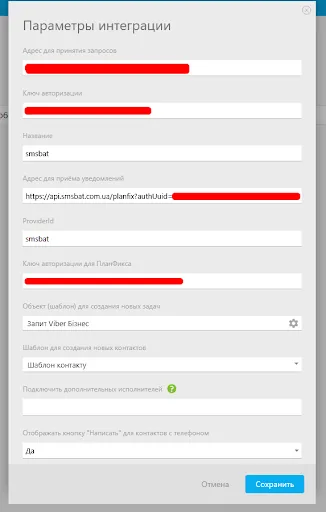
SMSBAT द्वारा प्रदान किए गए क्रेडेंशियल्स के साथ एकीकरण सेटिंग्स भरें:
| पैरामीटर | विवरण |
|---|---|
| Request URL | SMSBAT द्वारा अनुरोध प्राप्त करने के लिए प्रदान किया गया URL |
| Authorization Key | आपका SMSBAT प्राधिकरण कुंजी |
| Provider | smsbat |
| Notification URL | Planfix से डिलीवरी नोटिफिकेशन प्राप्त करने के लिए वेबहुक URL, उदाहरण के लिए https://api.smsbat.com.ua/planfix/auth/uuid=... |
| ProviderId | smsbat |
| Planfix Authorization Key | Planfix पक्ष के लिए प्राधिकरण कुंजी |
| Task Template | चैट के साथ टास्क बनाने के लिए उपयोग होने वाला टेम्प्लेट चुनें |
| Contact Template | नए संपर्क बनाने के लिए टेम्प्लेट चुनें |
प्रमाणपत्र प्राप्त करना
SMSBAT समर्थन से help@smsbat.com पर संपर्क करें ताकि आप अपने एकीकरण प्रमाणपत्र (Request URL, Authorization Key, और Notification URL) प्राप्त कर सकें।
1.3 टास्क निर्माण सेटिंग्स
Planfix इनकमिंग चैट संदेशों को कैसे संभालता है, इसे कॉन्फ़िगर करें:
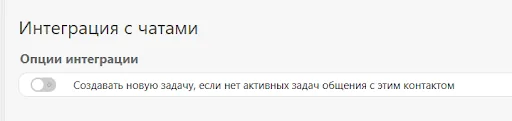
- Create a new task if there are no active tasks with this contact - यदि आपका कार्यप्रवाह छोटे इंटरैक्शन या लीड प्रोसेसिंग शामिल करता है जहाँ प्रत्येक पूछताछ को नया टास्क बनाना चाहिए, तो इस विकल्प को सक्षम करें।
- यदि आपके बिक्री चक्र लंबे हैं या आप निरंतर समर्थन प्रदान करते हैं, तो ग्राहक के साथ पूरी बातचीत इतिहास रखने के लिए मौजूदा टास्क को पुनः खोलना बेहतर है।
चरण 2: टेम्प्लेट और चैट ऑटोमेशन सेटअप
2.1 अभिवादन टेम्प्लेट कॉन्फ़िगर करें
क्लाइंट के साथ अभिवादन संदेश टेम्प्लेट पर सहमत हों। चैट शुरू करने के लिए transactional message टेम्प्लेट का उपयोग करें, क्योंकि यह प्रोमोशनल संदेश की तुलना में अधिक किफायती है।
2.2 टास्क टेम्प्लेट सेट अप करें
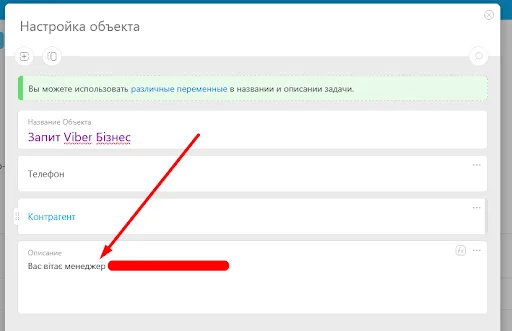
स्वीकृत अभिवादन संदेश टेम्प्लेट को टास्क टेम्प्लेट के description field में जोड़ें। जब टास्क बनाया जाता है, तो विवरण का पाठ क्लाइंट को पहला संदेश के रूप में भेजा जाएगा।
उदाहरण टास्क टेम्प्लेट कॉन्फ़िगरेशन:
| Field | Value |
|---|---|
| कार्य नाम | Viber Business Request |
| फ़ोन | Client phone number |
| विपक्षी | Client counterparty |
| विवरण | Your approved greeting message template |
2.3 त्वरित इंटरैक्शन वर्कफ़्लो
यदि आपका वर्कफ़्लो तेज़ प्रोसेसिंग शामिल करता है जहाँ आपको लंबी लीड वार्तालापों को बनाए रखने की आवश्यकता नहीं है:
- क्लाइंट की चैट पूछताछ को प्रोसेस करें
- कार्य में चैट के माध्यम से क्लाइंट को उत्तर दें
- कार्य की स्थिति को Completed पर सेट करें
- जब क्लाइंट नया संदेश भेजता है, तो एक नया कार्य स्वचालित रूप से बनाया जाएगा (यदि चरण 1.3 से चेकबॉक्स सक्षम है)
2.4 चल रही वार्तालाप वर्कफ़्लो
यदि आप प्रत्येक क्लाइंट संदेश के लिए अलग कार्य नहीं बनाना चाहते हैं, तो चैट पुनः खोलने का ऑटोमेशन सेट करें।
2.4.1 लेनदेन संदेश के माध्यम से चैट पुनः खोलें
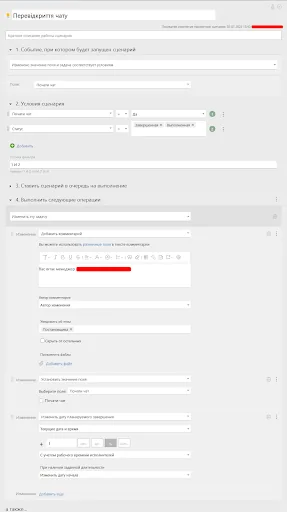
एक ऑटोमेशन परिदृश्य बनाएं जो तब ट्रिगर हो जब कार्य की स्थिति Completed या Done में बदलती है:
परिदृश्य: “Reopen Chat”
| सेटिंग | मान |
|---|---|
| इवेंट | Field value changed |
| फ़ील्ड | Start chat |
| शर्तें | Start chat = Yes AND Status in (Completed, Done) |
| फ़िल्टर लॉजिक | 1 AND 2 |
क्रियाएँ:
- अभिवादन संदेश टेम्पलेट के साथ एक टिप्पणी जोड़ें (संपर्क को प्राप्तकर्ता के रूप में सूचित करते हुए)
Start chatफ़ील्ड को चेक्ड सेट करें- नियोजित पूर्णता तिथि को वर्तमान तिथि + 1 घंटे में अपडेट करें
2.4.2 नई टिप्पणी पर चैट पुनः खोलें
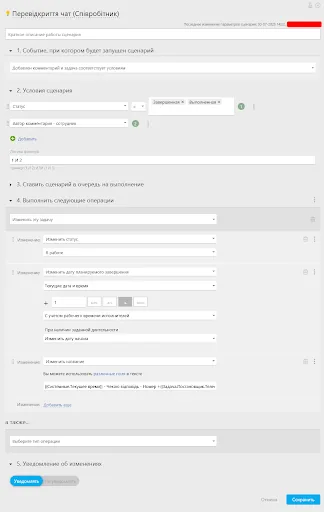
ऑटोमेशन परिदृश्य बनाएं जो नई टिप्पणी जोड़ने पर चैट को पुनः खोलते हैं (लीड/क्लाइंट या कर्मचारी से):
परिदृश्य: “Reopen Chat (Employee)“
| Setting | Value |
|---|---|
| इवेंट | शर्तों से मेल खाने वाली टिप्पणी जोड़ी गई |
| शर्तें | Status in (Completed, Done) AND Comment author = Employee |
| फ़िल्टर लॉजिक | 1 AND 2 |
क्रियाएँ:
- स्थिति को In Progress में बदलें
- नियोजित पूर्णता तिथि को वर्तमान तिथि + 1 घंटे में अपडेट करें
- कार्य नाम को वर्तमान टाइमस्टैम्प और क्लाइंट जानकारी के साथ अपडेट करें
परिदृश्य: “Reopen Chat (Client)“
| Setting | Value |
|---|---|
| इवेंट | शर्तों से मेल खाने वाली टिप्पणी जोड़ी गई |
| शर्तें | Status in (Completed, Done) AND Comment author = Contact |
| फ़िल्टर लॉजिक | 1 AND 2 |
कार्रवाई:
- स्थिति को नया में बदलें
- नियोजित पूर्णता तिथि को वर्तमान तिथि + 1 घंटे में अपडेट करें
- कार्य नाम को वर्तमान टाइमस्टैम्प और क्लाइंट जानकारी के साथ अपडेट करें
चरण 3: संदेश भेजना (लीड सूचनाएँ)
सूचना प्राप्तकर्ता
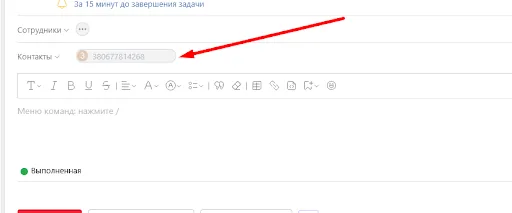
जब आप टिप्पणी भेजते हैं (लीड को सूचित करते हुए), सुनिश्चित करें कि संपर्क (लीड) को सूचना सूची में प्राप्तकर्ता के रूप में चेक किया गया है। ध्यान दें कि चेकबॉक्स की स्थिति शर्तों के आधार पर बदल सकती है, इसलिए भेजने से पहले इसे सत्यापित करें।
3.1 चेकबॉक्स अनचेक्ड - क्लाइंट संदेश नहीं प्राप्त करेगा
यदि प्राप्तकर्ता सूची में लीड का चेकबॉक्स अनचेक्ड है, तो क्लाइंट नहीं सूचना प्राप्त करेगा। आप इसे केवल अपनी टीम के लिए दिखाई देने वाली आंतरिक टिप्पणियाँ छोड़ने के लिए उपयोग कर सकते हैं।
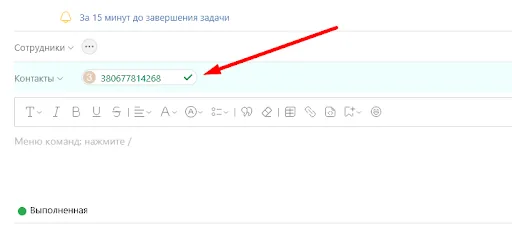
3.2 चेकबॉक्स चेक्ड - क्लाइंट संदेश प्राप्त करेगा
यदि लीड का चेकबॉक्स चेक्ड है, तो संदेश Viber या SMS के माध्यम से SMSBAT के जरिए क्लाइंट को भेजा जाएगा।
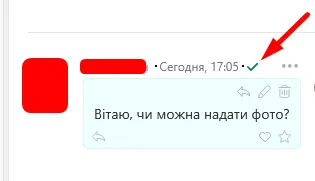
3.3 संदेश डिलीवरी की पुष्टि
Planfix में डिलीवरी स्थिति जांचें
भेजे गए संदेश के बगल में स्थित चेकमार्क आइकन पर क्लिक करके उस टिप्पणी के सभी प्राप्तकर्ताओं के लिए डिलीवरी रिपोर्ट देखें।
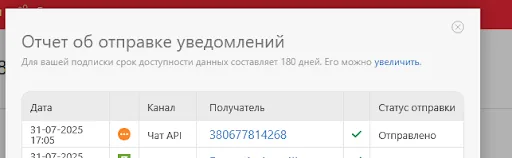
डिलीवरी रिपोर्ट में सत्यापित करें
डिलीवरी रिपोर्ट में क्लाइंट को प्राप्तकर्ता के रूप में स्थिति Sent (त्रुटि स्थिति के बिना) दिखना चाहिए। रिपोर्ट में तिथि, चैनल (Chat API), प्राप्तकर्ता फोन नंबर, और डिलीवरी स्थिति दिखती है।
सर्वोत्तम प्रथाएँ
टेम्प्लेट सेटअप
- चैट शुरू करने के लिए transactional message टेम्प्लेट का उपयोग करें (प्रोमो की तुलना में अधिक लागत-प्रभावी)
- अभिवादन संदेश संक्षिप्त और प्रासंगिक रखें
- रोलआउट से पहले छोटे समूह के साथ टेम्प्लेट का परीक्षण करें
कार्य प्रबंधन
- विभिन्न Viber Business संदेश प्रकारों के लिए अलग कार्य टेम्प्लेट का उपयोग करें
- यदि आप छोटे, एकबारगी पूछताछ को संभालते हैं तो स्वचालित कार्य निर्माण चेकबॉक्स सक्षम करें
- चल रहे क्लाइंट संबंधों के लिए कार्य खुले रखें ताकि चैट इतिहास संरक्षित रहे
स्वचालन
- कर्मचारी और क्लाइंट टिप्पणी पुनः खोलने के परिदृश्य दोनों सेट करें
- SLA को ट्रैक करने के लिए नियोजित पूर्णता तिथियों का उपयोग करें
- अनपेक्षित संदेशों से बचने के लिए सूचना प्राप्तकर्ताओं को सावधानीपूर्वक कॉन्फ़िगर करें
समस्या निवारण
संदेश नहीं भेजे जा रहे हैं
- Planfix सेटिंग्स में इंटीग्रेशन क्रेडेंशियल सही हैं, यह सत्यापित करें
- जांचें कि संपर्क का फ़ोन नंबर सही फ़ॉर्मेट में है
- सुनिश्चित करें कि लीड टिप्पणी सूचना सूची में प्राप्तकर्ता के रूप में चेक किया गया है
- सत्यापित करें कि संदेश टेम्प्लेट स्वीकृत है
कार्य स्वचालित रूप से नहीं बन रहे हैं
- “Create a new task if there are no active tasks” चेकबॉक्स सक्षम है, यह पुष्टि करें
- जांचें कि कार्य टेम्प्लेट सही ढंग से कॉन्फ़िगर किया गया है
- सत्यापित करें कि Notification URL सही तरीके से सेट है
चैट पुनः नहीं खुल रही है
- जांचें कि ऑटोमेशन परिदृश्य सक्रिय हैं
- सत्यापित करें कि स्थिति शर्तें आपके वर्कफ़्लो स्थितियों से मेल खाती हैं
- सुनिश्चित करें कि
Start chatफ़ील्ड सही ढंग से कॉन्फ़िगर किया गया है
अगले कदम
- SMSBAT API - API के माध्यम से संदेश भेजने के बारे में जानें
- Cascade API - मल्टी-चैनल संदेश डिलीवरी सेट अप करें
- Message Types - उपलब्ध संदेश प्रकारों का अन्वेषण करें
- Delivery Status - डिलीवरी स्थितियों को समझें