
मोबाइल ऐप की मुख्य स्क्रीन
साइन इन करने के बाद Omnichannel Contact Center by SMSBAT ऐप चैट सूची पर खुलता है। इसमें हर जुड़े चैनल की चैट होती हैं: Viber, Viber बॉट, Telegram, WhatsApp, Facebook, Instagram, वेबसाइट विजेट, Rozetka, Prom और OLX। यह पेज बताता है कि इस पर आपको क्या दिखता है।
ऐप की बाकी हर बात के लिए देखें मोबाइल ऐप गाइड। साइन इन करने के लिए देखें मोबाइल ऐप में साइन इन करें।
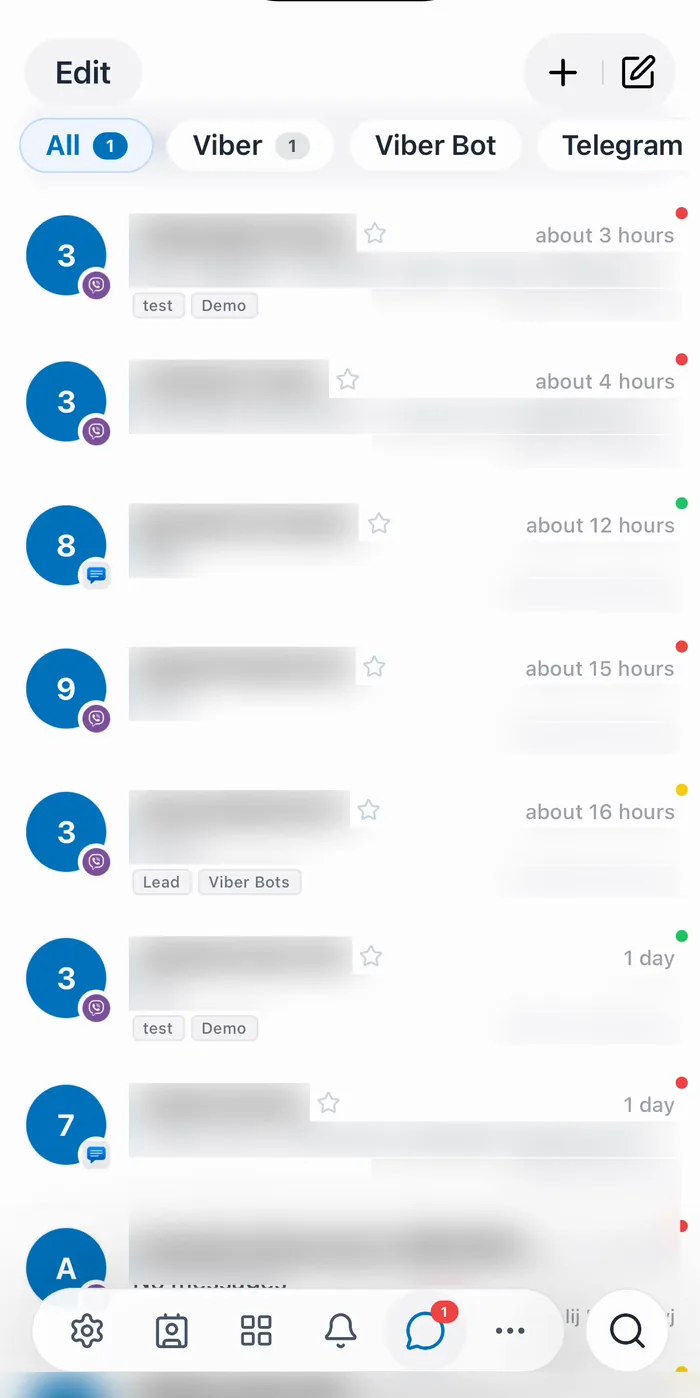
निचला बार
स्क्रीन के नीचे आइकनों वाला एक बार है और उसके बगल में गोल खोज बटन।
| आइकन | क्या खुलता है |
|---|---|
| गियर | Settings: आपका ऑपरेटर डेटा, थीम, भाषा, प्रदर्शन प्रारूप और Log Out। |
| संपर्क कार्ड | Contacts: Search contacts… के साथ ग्राहकों की सूची। |
| ग्रिड | Publications: Facebook और Instagram पोस्ट, Reels और स्टोरीज़ पर टिप्पणियाँ। |
| घंटी | Notification Center। लाल बैज अपठित सूचनाओं की संख्या है। |
| संवाद बुलबुला | चैट सूची। लाल बैज अपठित संदेशों की कुल संख्या है। |
| तीन बिंदु | फ़िल्टर मेन्यू: अपठित, तारांकित, टैग के अनुसार, रीसेट। फ़िल्टर चालू रहने पर यह आइकन फ़नल बन जाता है। |
| मैग्निफ़ायर (गोल बटन) | फ़ोन नंबर या नाम से सभी चैट में खोज। |
चैट की पंक्ति में क्या दिखता है
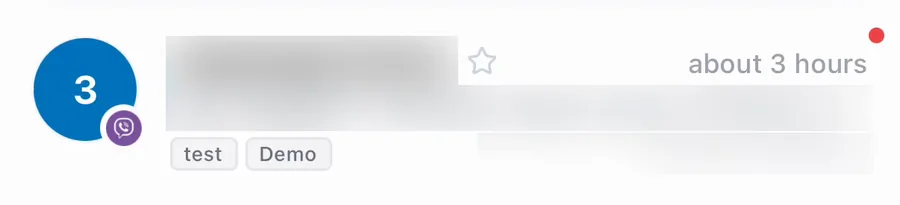
| पंक्ति का हिस्सा | इसका क्या अर्थ है |
|---|---|
| छोटे आइकन वाला अवतार | ग्राहक की फ़ोटो या पहला अक्षर। कोने का छोटा आइकन चैनल है: Viber, Viber बॉट, Telegram, विजेट आदि। |
| नाम | ग्राहक का नाम; फ़ोन नंबर ज्ञात होने पर कोष्ठक में। |
| तारा | चैट को तारांकित करने के लिए इस पर टैप करें। तारांकित चैट Starred फ़िल्टर से दिखाई जा सकती हैं। |
| AI बैज | चैट से एक AI एजेंट जुड़ा है। |
| अंतिम संदेश | सबसे नया संदेश। अपठित संदेश होने पर यह गाढ़ा और नीला होता है। |
| समय | अंतिम संदेश कब आया, उदाहरण के लिए about 3 hours या 1 day। |
| टैग | चैट के टैग, उदाहरण के लिए VIP या Lead। |
| ऑपरेटर | चैट को सौंपा गया ऑपरेटर, या बॉट, पेज या विजेट का नाम, और अपठित संदेशों की संख्या। |
| रंगीन बिंदु | चैट की स्थिति, नीचे देखें। |
चैट खोलने के लिए पंक्ति पर टैप करें। चैट खोलने पर वह पठित हो जाती है।
स्थिति के रंग
| बिंदु | स्थिति |
|---|---|
| नीला | New: अभी किसी ने उत्तर नहीं दिया। |
| लाल | Open: कोई ऑपरेटर इस पर काम कर रहा है। आपका पहला उत्तर नई चैट को खुली स्थिति में बदल देता है। |
| पीला | Waiting: ग्राहक की प्रतीक्षा। |
| नारंगी | On Pause |
| हरा | Closed |
स्थिति आप चैट के अंदर बदलते हैं: चैट हेडर में तीन बिंदु, फिर Change status। देखें चैट की स्थितियाँ।
चैनल चिप्स
हेडर के नीचे चिप्स की पंक्ति सूची को चैनल के अनुसार फ़िल्टर करती है: All, Viber, Viber Bot, Telegram, Whatsapp, Facebook, Instagram, Widget, Rozetka, Prom, OLX। केवल वही चैनल दिखते हैं जो आपकी चैट में मौजूद हैं। और देखने के लिए पंक्ति को बगल में स्वाइप करें।
- किसी चैनल पर टैप करें, उदाहरण के लिए Viber। सूची में केवल उसी चैनल की चैट रहती हैं, और निचले बार का तीन बिंदु आइकन फ़नल बन जाता है।
- फिर से सभी चैट दिखाने के लिए All पर टैप करें।
चिप पर दी गई संख्या बताती है कि उस चैनल की कितनी चैट में अपठित संदेश हैं।
रीफ़्रेश और खोज
- सूची को रीफ़्रेश करने के लिए उसे नीचे खींचें। नीचे स्क्रॉल करने पर पुरानी चैट अपने आप लोड होती हैं।
- रीफ़्रेश के बाद, या बिल्कुल ऊपर स्क्रॉल करने पर, पहली चैट के ऊपर Search chats… फ़ील्ड दिखता है।
- गोल मैग्निफ़ायर बटन फ़ोन नंबर या नाम से सभी चैट में खोज खोलता है, जिसके अपने चैनल चिप्स होते हैं।
अक्सर पूछे जाने वाले प्रश्न
सूची खाली है। निचला बार देखें: तीन बिंदुओं की जगह फ़नल का मतलब है कि फ़िल्टर चालू है। फ़िल्टर मेन्यू खोलकर Reset filters पर टैप करें, या चैनल चिप्स में All पर टैप करें।
चिप्स में कोई चैनल नहीं दिख रहा। केवल वही चैनल दिखते हैं जो आपकी चैट में मौजूद हैं। जिस चैनल की कोई चैट नहीं, उसका चिप नहीं होता।
संवाद बुलबुले पर लाल संख्या का क्या अर्थ है? आपकी सभी चैट में अपठित संदेशों की कुल संख्या।
क्या मैं एक ग्राहक की चैट को एक ही पंक्ति में देख सकता हूँ? हाँ। Settings → Display format में Chat threads चुनें: एक ही नंबर और चैनल की बातचीत एक पंक्ति में जोड़ दी जाती हैं।
सूची अपने आप क्यों बदलती है? नए संदेश रियल टाइम में आते हैं और ऐप खुला रहने पर सूची अपडेट होती रहती है।