
Como criar e conectar um chatbot Viber
Os Viber Chatbots permitem que as empresas automatizem a comunicação com o cliente, enviem mídia interativa avançada e executem campanhas de transmissão diretamente dentro do aplicativo Rakuten Viber.
Este guia abrangente cobre tudo o que você precisa saber sobre os recursos do Viber Bot, registro passo a passo no painel de administração do Viber e como conectá-lo à plataforma SMSBAT.
Capacidades do chatbot do Viber
Antes de se cadastrar, é importante entender o que o Viber Bots pode fazer para otimizar a experiência do seu cliente:
- Teclados interativos (botões): Menus de botões personalizados com estilos, cores e ações personalizados. Você pode usá-los para criar menus de navegação interativos, respostas rápidas ou links para recursos externos.
- Mensagens em carrossel: Mostre produtos ou cartões. Cada carrossel pode conter até 6 slides contendo uma imagem, título, legenda e um botão de ação, que os usuários podem percorrer.
- Janela de sessão gratuita de 24 horas: Quando um usuário inicia uma conversa com seu bot (envia uma mensagem, clica em um botão ou se inscreve), uma sessão de 24 horas é iniciada. Durante esta janela, você pode enviar mensagens ilimitadas para esse usuário gratuitamente.
- Campanhas de transmissão: Fora das sessões ativas, você pode enviar mensagens de transmissão para seus usuários inscritos (cobradas de acordo com as taxas de mensagens do chatbot do Viber).
- Aquisição de IA e chat ao vivo: Conecte seu bot a assistentes de IA (como ChatGPT) para resolver perguntas frequentes instantaneamente ou entregue conversas complexas para operadores de suporte ao vivo usando o painel web omnicanal SMSBAT.
Guia de registro passo a passo
Siga estas etapas para registrar seu bot diretamente na rede oficial Rakuten Viber:
1. Acesse o painel de administração do Rakuten Viber
Vá para o painel de administração do Viber oficial e faça login.
- Se você não possui uma conta, insira seu número de telefone pessoal conectado a um aplicativo Viber e clique em Login.
- O Viber enviará um código de verificação diretamente para o seu aplicativo móvel Viber. Digite este código para acessar o painel.
2. Crie uma conta de bot
Uma vez logado, clique no botão Criar conta de bot no menu de navegação da barra lateral esquerda.
3. Preencha os detalhes do perfil do bot
Você deve preencher o formulário de registro com as informações da sua marca:
- Avatar (mín. 300x300px): Carregue uma imagem/logotipo quadrado. Isso representará seu bot para os usuários.
- Nome da conta: Insira o nome de exibição público do seu bot. Deve representar o nome da sua empresa ou projeto.
- URI: Sufixo para o link do seu bot (por exemplo, inserir
mybrandcriaviber.com/mybrand). Deve ser alfanumérico, minúsculo e exclusivo. - Categoria e subcategoria: selecione as categorias que melhor descrevem sua empresa.
- Idioma: Selecione o idioma padrão para a listagem pública do seu bot.
- Descrição da conta: Explique o que seu bot faz. Esta descrição é mostrada aos usuários antes de eles se inscreverem.
- Endereço do site: Insira seu site oficial (por exemplo,
https://example.com). - Endereço de e-mail: E-mail de suporte da sua empresa.
- Localização: Selecione a localização da sua empresa no mapa.
4. Aceite os termos e crie
Role até o final da página, marque a caixa para concordar com os Termos de Uso do Viber e clique em Ativo ou Criar.
Recuperando sua chave de API (token de acesso)
Após a criação bem-sucedida, o painel gerará sua Chave de aplicativo (token de acesso) exclusiva.
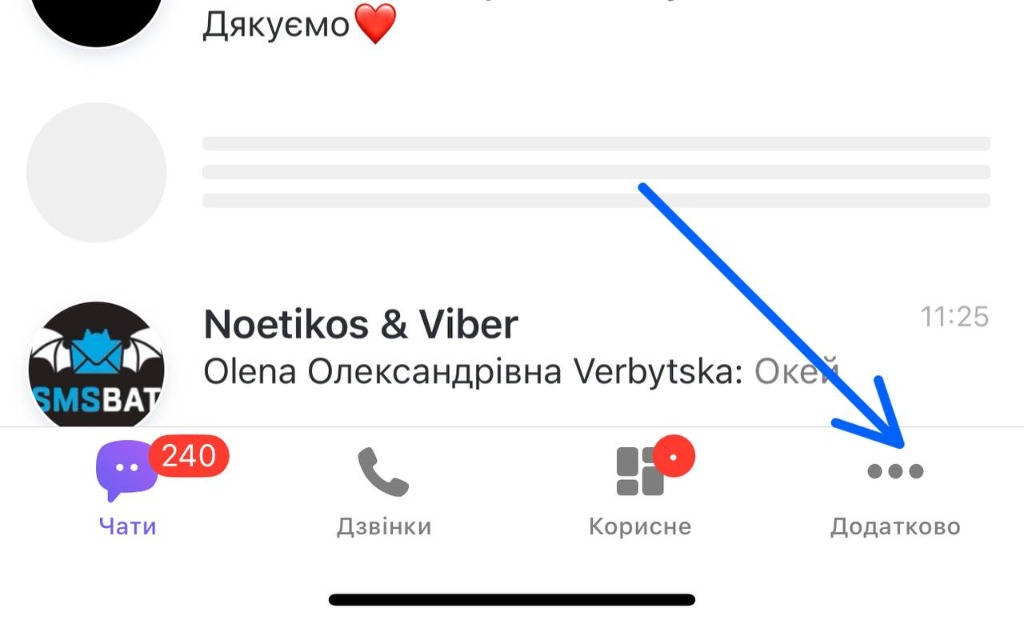
Copie esta chave e salve-a com segurança. Você precisará dele para vincular seu bot Viber à plataforma SMSBAT.
Como conectar seu bot ao SMSBAT
- Faça login em seu Painel SMSBAT.
- Navegue até Integrações ou Canais -> Viber Chatbots.
- Clique em Adicionar Bot e cole a Chave de API (Token) copiada do Viber.
- Clique em Conectar. O SMSBAT configurará automaticamente os webhooks do lado do Viber e seu bot ficará online imediatamente!
Dica
Após conectar, envie uma mensagem de teste ao seu novo bot para confirmar a conexão do webhook. Agora você pode criar modelos de bate-papo, configurar respostas automáticas e integrar operadores de IA.