
Kontakte in der mobilen App
Kontakte in der App Omnichannel Contact Center by SMSBAT ist die Kundendatenbank Ihrer Organisation: Namen, Telefonnummern, E-Mail-Adressen und Schlagworte. Es ist dieselbe Datenbank wie in chat.smsbat.com, sodass in der App vorgenommene Änderungen auch im Web-Arbeitsbereich erscheinen.
Alles Weitere zur App finden Sie im Leitfaden zur mobilen App.
Kontakte öffnen
Tippen Sie im unteren Menü auf das Kontaktsymbol (eine Person in einem Rahmen). Die Liste zeigt jeden Kontakt mit Name und Telefonnummer.
Um nur blockierte Kontakte zu sehen, tippen Sie auf das Schild neben dem Suchfeld. Blockierte Kontakte tragen die rote Beschriftung Blockiert. Tippen Sie erneut auf das Schild, um zur gesamten Liste zurückzukehren.
Einen Kontakt erstellen
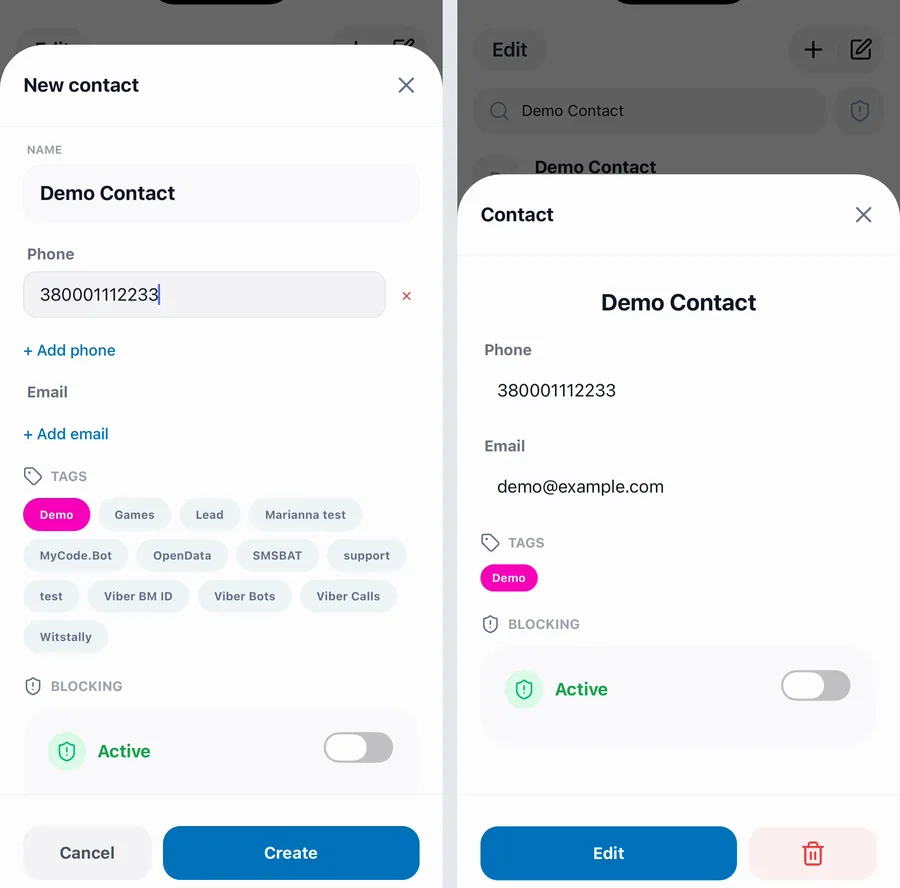
- Tippen Sie oben rechts auf +. Das Fenster Neuer Kontakt öffnet sich.
- Geben Sie den Name ein.
- Tippen Sie auf + Telefon hinzufügen und geben Sie die Nummer mit Ländervorwahl ein, zum Beispiel 380XXXXXXXXX. Fügen Sie bei Bedarf auf dieselbe Weise weitere Telefonnummern hinzu.
- Tippen Sie auf + E-Mail hinzufügen, wenn Sie die E-Mail-Adresse des Kunden haben.
- Tippen Sie unter Tags auf die passenden Schlagworte. Ein gewähltes Schlagwort wird hervorgehoben.
- Tippen Sie auf Erstellen. Die App zeigt Kontakt erstellt.
Einen Kontakt finden
Geben Sie oben in der Liste unter Kontakte suchen… einen Namen oder einen Teil einer Telefonnummer ein.
Die Kontaktkarte
Tippen Sie auf einen Kontakt, um seine Karte zu öffnen: Telefonnummern, E-Mail-Adressen, Schlagworte, die Kanäle, aus denen der Kunde geschrieben hat, und Blockierung.
Um einen Kontakt zu blockieren, schalten Sie den Schalter bei Blockierung ein, schreiben Sie den Grund in Blockierungskommentar und tippen Sie auf Blockierung speichern.
Einen Kontakt bearbeiten
- Tippen Sie in der Karte auf Bearbeiten.
- Ändern Sie den Namen, die Telefonnummern, die E-Mail-Adressen oder die Schlagworte.
- Tippen Sie auf Speichern. Die App zeigt Kontaktinformationen aktualisiert, und die Änderungen stehen sofort in der Karte.
Einen Kontakt löschen
Tippen Sie in der Karte auf den roten Papierkorb und bestätigen Sie mit Löschen. Der Kontakt verschwindet aus der Liste.
Häufige Fragen
Erscheinen hier Kontakte aus dem Adressbuch des Telefons? Nein. Die App liest die Kontakte Ihres Telefons nicht. Die Liste enthält nur die Kontakte Ihrer Organisation in SMSBAT.
Woher kommen die Schlagworte? Sie werden im Web-Arbeitsbereich erstellt, siehe Vorlagen, Kontakte und Einstellungen. Sie können dem Kontakt eines Chats auch per Wischgeste in der Chat-Liste ein Schlagwort hinzufügen, siehe Schnellaktionen in der mobilen App.
Kann ich von hier aus einen Chat mit einem Kontakt beginnen? Beginnen Sie ihn mit dem Stift in der Chat-Liste, siehe Einen neuen Chat in der mobilen App starten.