
Contacts dans l'application mobile
Contacts dans l’application Omnichannel Contact Center by SMSBAT est la base clients de votre organisation : noms, téléphones, e-mails et balises. C’est la même base que dans chat.smsbat.com, donc les modifications faites dans l’application apparaissent aussi dans l’espace de travail web.
Pour tout le reste dans l’application, consultez le Guide de l’application mobile.
Ouvrir Contacts
Appuyez sur l’icône des contacts (une personne dans un cadre) dans le menu inférieur. La liste affiche tous les contacts avec leur nom et leur numéro de téléphone.
Pour ne voir que les contacts bloqués, appuyez sur le bouclier à côté du champ de recherche. Les contacts bloqués portent l’étiquette rouge Bloqué. Appuyez de nouveau sur le bouclier pour revenir à la liste complète.
Créer un contact
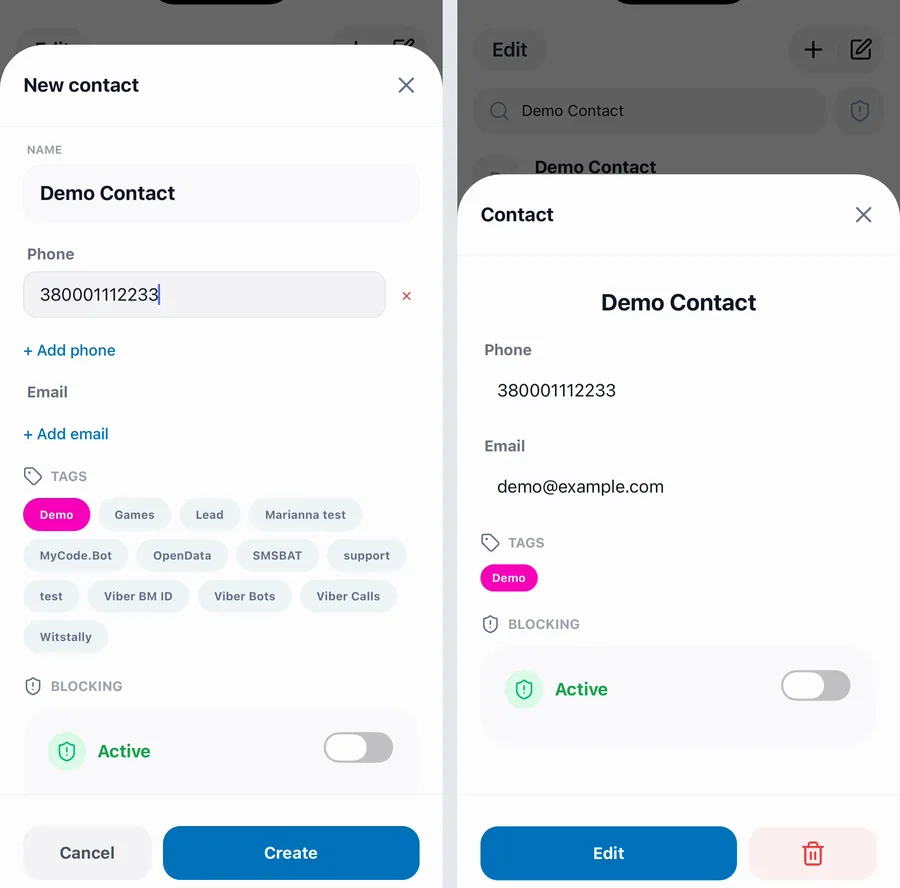
- Appuyez sur + dans le coin supérieur droit. La fenêtre Nouveau contact s’ouvre.
- Saisissez le Nom.
- Appuyez sur + Ajouter un téléphone et saisissez le numéro avec l’indicatif du pays, par exemple 380XXXXXXXXX. Ajoutez d’autres téléphones de la même manière si nécessaire.
- Appuyez sur + Ajouter un e-mail si vous avez l’e-mail du client.
- Sous Balises, appuyez sur les balises qui conviennent. Une balise choisie est mise en surbrillance.
- Appuyez sur Créer. L’application affiche Contact créé.
Trouver un contact
Saisissez un nom ou une partie d’un numéro de téléphone dans Rechercher des contacts… en haut de la liste.
La fiche du contact
Appuyez sur un contact pour ouvrir sa fiche : téléphones, e-mails, balises, canaux depuis lesquels le client a écrit, et Blocage.
Pour bloquer un contact, activez l’interrupteur dans Blocage, écrivez le motif dans Commentaire de blocage et appuyez sur Enregistrer le blocage.
Modifier un contact
- Dans la fiche, appuyez sur Modifier.
- Modifiez le nom, les téléphones, les e-mails ou les balises.
- Appuyez sur Sauvegarder. L’application affiche Informations du contact mises à jour, et les modifications apparaissent aussitôt dans la fiche.
Supprimer un contact
Dans la fiche, appuyez sur la corbeille rouge et confirmez avec Supprimer. Le contact disparaît de la liste.
Questions fréquentes
Les contacts du carnet d’adresses du téléphone apparaissent-ils ici ? Non. L’application ne lit pas les contacts de votre téléphone. La liste ne contient que les contacts de votre organisation dans SMSBAT.
D’où viennent les balises ? Elles sont créées dans l’espace de travail web, voir Modèles, contacts et paramètres. Vous pouvez aussi ajouter une balise au contact d’un chat avec un glissement dans la liste des chats, voir Actions rapides dans l’application mobile.
Puis-je démarrer un chat avec un contact depuis ici ? Démarrez-le avec le stylo dans la liste des chats, voir Démarrer un nouveau chat dans l’application mobile.