
Kontakter i mobilappen
Kontakter i appen Omnichannel Contact Center by SMSBAT er din organisations kundebase: navne, telefonnumre, e-mailadresser og tags. Det er den samme base som i chat.smsbat.com, så ændringer foretaget i appen vises også i webarbejdsområdet.
For alt andet i appen, se Vejledning til mobilappen.
Åbn Kontakter
Tryk på kontaktikonet (en person i en ramme) i den nederste menu. Listen viser alle kontakter med navn og telefonnummer.
For kun at se blokerede kontakter skal du trykke på skjoldet ved siden af søgefeltet. Blokerede kontakter har den røde etiket Blokeret. Tryk på skjoldet igen for at vende tilbage til hele listen.
Opret en kontakt
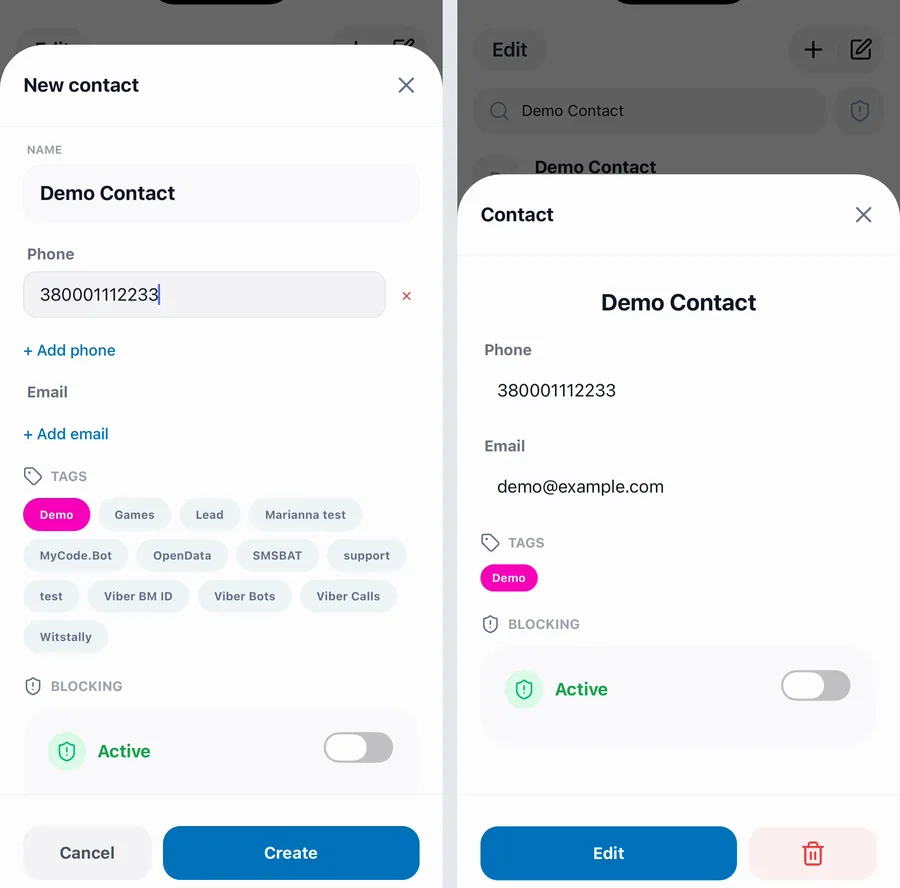
- Tryk på + i øverste højre hjørne. Vinduet Ny kontakt åbnes.
- Skriv Navn.
- Tryk på + Tilføj telefon, og skriv nummeret med landekode, for eksempel 380XXXXXXXXX. Tilføj flere telefonnumre på samme måde, hvis det er nødvendigt.
- Tryk på + Tilføj e-mail, hvis du har kundens e-mailadresse.
- Tryk på de passende tags under Tags. Et valgt tag fremhæves.
- Tryk på Opret. Appen viser Kontakt oprettet.
Find en kontakt
Skriv et navn eller en del af et telefonnummer i Søg i kontakter… øverst på listen.
Kontaktkortet
Tryk på en kontakt for at åbne dens kort: telefonnumre, e-mailadresser, tags, de kanaler, kunden har skrevet fra, og Blokering.
For at blokere en kontakt skal du slå kontakten i Blokering til, skrive årsagen i Blokeringskommentar og trykke på Gem blokering.
Rediger en kontakt
- Tryk på Rediger på kortet.
- Ændr navn, telefonnumre, e-mailadresser eller tags.
- Tryk på Gem. Appen viser Kontaktoplysninger opdateret, og ændringerne står med det samme på kortet.
Slet en kontakt
Tryk på den røde skraldespand på kortet, og bekræft med Slet. Kontakten forsvinder fra listen.
Almindelige spørgsmål
Vises kontakter fra telefonens adressebog her? Nej. Appen læser ikke din telefons kontakter. Listen rummer kun din organisations kontakter i SMSBAT.
Hvor kommer tags fra? De oprettes i webarbejdsområdet, se Skabeloner, kontakter og indstillinger. Du kan også tilføje et tag til en chats kontakt med et stryg på chatlisten, se Hurtige handlinger i mobilappen.
Kan jeg starte en chat med en kontakt herfra? Start den med pennen på chatlisten, se Start en ny chat i mobilappen.