
Kontakty v mobilní aplikaci
Kontakty v aplikaci Omnichannel Contact Center by SMSBAT jsou zákaznická databáze vaší organizace: jména, telefony, e-maily a štítky. Je to stejná databáze jako v chat.smsbat.com, takže změny provedené v aplikaci se zobrazí i ve webovém pracovním prostoru.
Vše ostatní v aplikaci najdete v Průvodci mobilní aplikací.
Otevřete Kontakty
Klepněte na ikonu kontaktů (osoba v rámečku) ve spodní nabídce. Seznam zobrazuje všechny kontakty se jménem a telefonním číslem.
Chcete-li zobrazit jen blokované kontakty, klepněte na štít vedle vyhledávacího pole. Blokované kontakty mají červený štítek Blokováno. Dalším klepnutím na štít se vrátíte k celému seznamu.
Vytvoření kontaktu
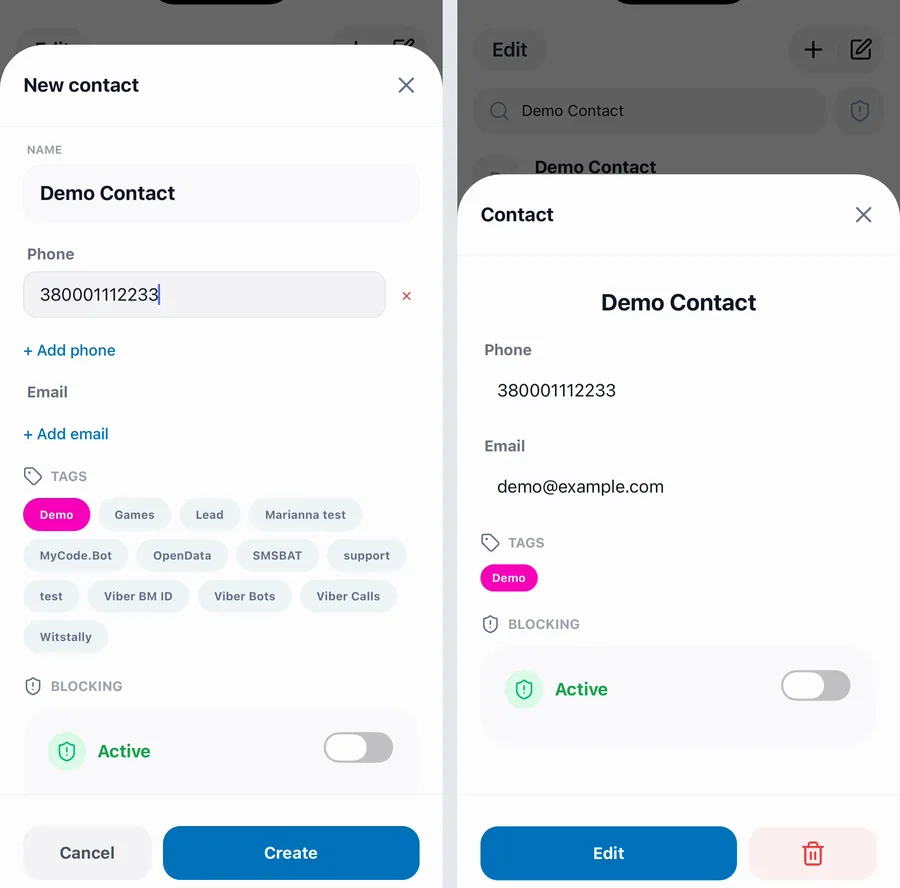
- Klepněte na + v pravém horním rohu. Otevře se okno Nový kontakt.
- Napište Jméno.
- Klepněte na + Přidat telefon a napište číslo s kódem země, například 380XXXXXXXXX. Podle potřeby přidejte další telefony stejným způsobem.
- Pokud máte e-mail zákazníka, klepněte na + Přidat e-mail.
- V části Štítky klepněte na štítky, které se hodí. Vybraný štítek je zvýrazněn.
- Klepněte na Vytvořit. Aplikace zobrazí Kontakt byl vytvořen.
Vyhledání kontaktu
Napište jméno nebo část telefonního čísla do pole Hledat kontakty… v horní části seznamu.
Karta kontaktu
Klepnutím na kontakt otevřete jeho kartu: telefony, e-maily, štítky, kanály, ze kterých zákazník psal, a Blokování.
Chcete-li kontakt zablokovat, zapněte přepínač v Blokování, napište důvod do pole Komentář k blokování a klepněte na Uložit blokování.
Úprava kontaktu
- V kartě klepněte na Upravit.
- Změňte jméno, telefony, e-maily nebo štítky.
- Klepněte na Uložit. Aplikace zobrazí Informace o kontaktu byly aktualizovány a změny jsou v kartě okamžitě.
Smazání kontaktu
V kartě klepněte na červený koš a potvrďte tlačítkem Smazat. Kontakt zmizí ze seznamu.
Časté otázky
Zobrazují se zde kontakty z adresáře telefonu? Ne. Aplikace nečte kontakty ve vašem telefonu. Seznam obsahuje pouze kontakty vaší organizace v SMSBAT.
Odkud se berou štítky? Vytvářejí se ve webovém pracovním prostoru, viz Šablony, kontakty a nastavení. Štítek ke kontaktu chatu můžete přidat také přejetím prstem v seznamu chatů, viz Rychlé akce v mobilní aplikaci.
Mohu odsud zahájit chat s kontaktem? Zahajte jej perem v seznamu chatů, viz Zahájení nového chatu v mobilní aplikaci.