
Fotos, Dateien und Vorlagen in der mobilen App
Neben Text können Sie einem Kunden ein Foto, eine beliebige Datei oder eine fertige Antwort aus den Vorlagen Ihrer Organisation senden. Alles befindet sich hinter der Büroklammer in der App Omnichannel Contact Center by SMSBAT.
Alles Weitere zur App finden Sie im Leitfaden zur mobilen App. Wie Sie eine einfache Antwort schreiben und senden: Einem Kunden in der mobilen App antworten.
Das Büroklammer-Menü öffnen
Tippen Sie in einem Chat auf die Büroklammer links von Nachricht schreiben…. Das Menü hat drei Punkte:
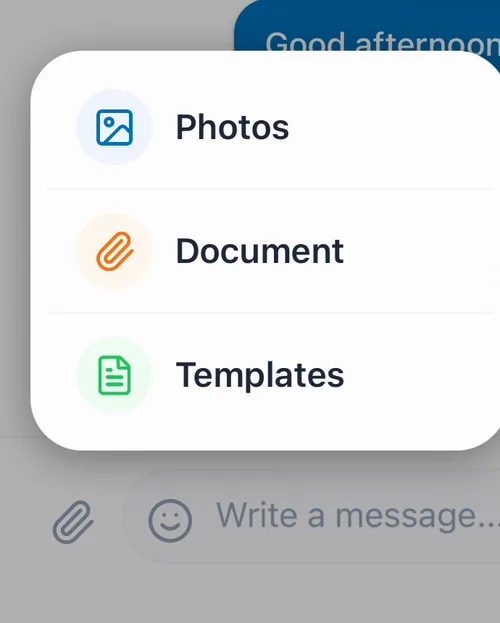
| Punkt | Was er bewirkt |
|---|---|
| Fotos | Öffnet die Fotomediathek Ihres Telefons. |
| Dokument | Öffnet die Dateiauswahl. Sie können eine Datei beliebigen Typs senden. |
| Vorlagen | Öffnet die fertigen Antworten Ihrer Organisation. |
Ein Foto senden
- Tippen Sie auf die Büroklammer, dann auf Fotos.
- Erlauben Sie der App beim ersten Mal den Zugriff auf Ihre Fotos.
- Tippen Sie auf das Foto. Es geht sofort an den Kunden, es gibt keine zusätzliche Bestätigung.
Das Foto erscheint im Chat als Ihre Nachricht. Zwei Häkchen bedeuten, dass es den Kunden erreicht hat. Fotos werden vor dem Senden komprimiert.
Eine Datei senden
- Tippen Sie auf die Büroklammer, dann auf Dokument.
- Wählen Sie die Datei. Sie wird sofort gesendet.
Wenn eine Datei nicht gesendet werden kann, wird die Nachricht rot und mit einem Zeichen ! versehen. Versuchen Sie es erneut oder senden Sie die Datei aus chat.smsbat.com.
Mit einer Vorlage antworten
- Tippen Sie auf die Büroklammer, dann auf Vorlagen.
- Suchen Sie die Vorlage in der Liste oder geben Sie einen Teil ihres Namens unter Vorlagen suchen… ein.
- Tippen Sie auf die Vorlage. Ihr Text kommt in das Nachrichtenfeld.
- Ändern Sie den Text bei Bedarf und tippen Sie auf Senden.
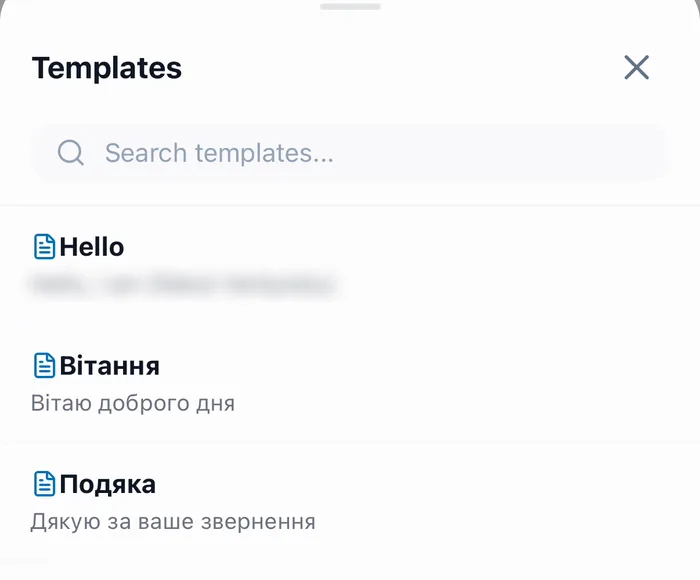
Vorlagen werden im Web-Arbeitsbereich erstellt, siehe Vorlagen, Kontakte und Einstellungen. Wenn die Liste leer ist, zeigt die App Keine Vorlagen gefunden.
Häufige Fragen
Kann ich ein Foto abbrechen, nachdem ich darauf getippt habe? Nein, das Foto wird sofort gesendet. Wenn Sie das falsche gesendet haben, halten Sie die Nachricht gedrückt, um zu sehen, was Sie damit tun können, siehe Aktionen für eine Nachricht.
Sieht der Kunde, dass die Antwort aus einer Vorlage stammt? Nein. Der Kunde erhält eine gewöhnliche Nachricht mit dem Text der Vorlage.
Wo sind die Dateien, die der Kunde mir sendet? Im Chat. Tippen Sie auf ein Foto, um es im Vollbild zu öffnen, und auf eine Datei, um sie zu öffnen.