
Contacte în aplicația mobilă
Contacts din aplicația Omnichannel Contact Center by SMSBAT este baza de clienți a organizației tale: nume, telefoane, adrese de email și etichete. Este aceeași bază ca în chat.smsbat.com, așa că modificările făcute în aplicație apar și în spațiul de lucru web.
Pentru tot restul din aplicație, vezi Ghidul aplicației mobile.
Deschide Contacts
Atinge pictograma de contacte (o persoană într-un cadru) din meniul de jos. Lista afișează fiecare contact cu numele și numărul de telefon.
Pentru a vedea doar contactele blocate, atinge scutul de lângă câmpul de căutare. Contactele blocate au eticheta roșie Blocked. Atinge din nou scutul pentru a reveni la lista completă.
Creează un contact
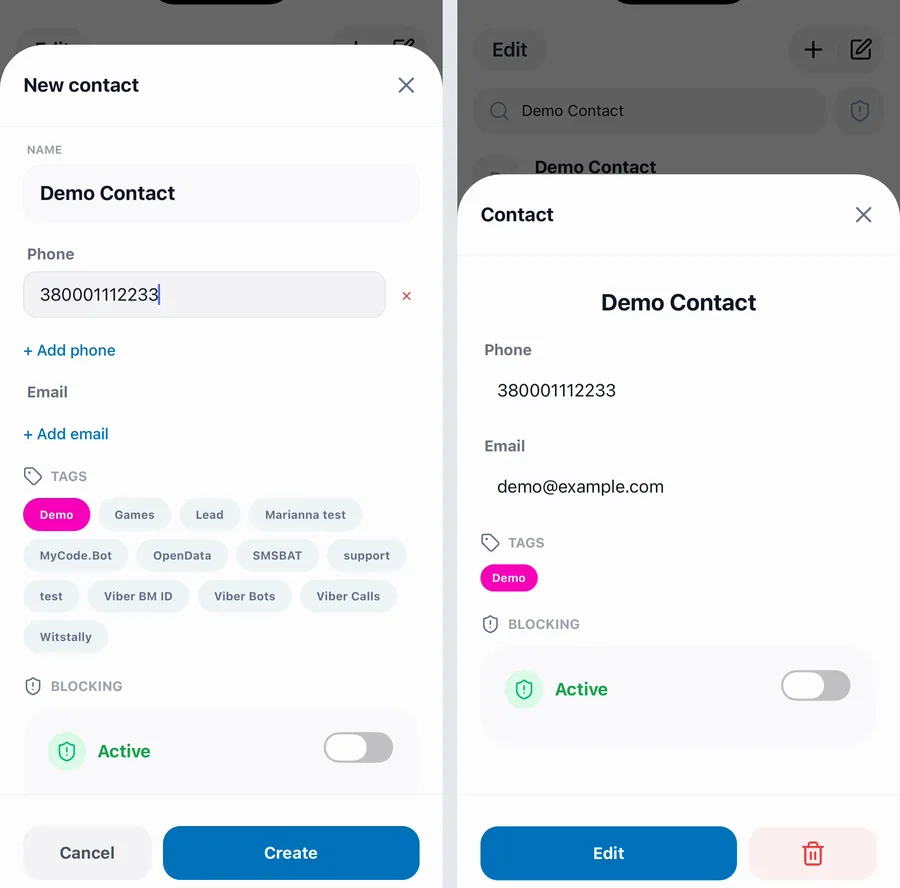
- Atinge + în colțul din dreapta sus. Se deschide fereastra New contact.
- Scrie Name.
- Atinge + Add phone și scrie numărul cu prefixul țării, de exemplu 380XXXXXXXXX. Adaugă alte telefoane în același mod, dacă este nevoie.
- Atinge + Add email dacă ai adresa de email a clientului.
- La Tags, atinge etichetele potrivite. O etichetă aleasă este evidențiată.
- Atinge Create. Aplicația afișează Contact created.
Găsește un contact
Scrie un nume sau o parte dintr-un număr de telefon în Search contacts… din partea de sus a listei.
Fișa contactului
Atinge un contact pentru a-i deschide fișa: telefoane, adrese de email, etichete, canalele din care a scris clientul și Blocking.
Pentru a bloca un contact, activează comutatorul din Blocking, scrie motivul în Blocking comment și atinge Save blocking.
Editează un contact
- În fișă, atinge Edit.
- Modifică numele, telefoanele, adresele de email sau etichetele.
- Atinge Save. Aplicația afișează Contact info updated, iar modificările apar imediat în fișă.
Șterge un contact
În fișă, atinge coșul roșu și confirmă cu Delete. Contactul dispare din listă.
Întrebări frecvente
Apar aici contactele din agenda telefonului? Nu. Aplicația nu citește contactele telefonului tău. Lista conține doar contactele organizației tale din SMSBAT.
De unde provin etichetele? Se creează în spațiul de lucru web, vezi Șabloane, contacte și setări. Poți adăuga o etichetă la contactul unui chat și cu o glisare în lista de chaturi, vezi Acțiuni rapide în aplicația mobilă.
Pot începe de aici un chat cu un contact? Începe-l cu stiloul din lista de chaturi, vezi Începe un chat nou în aplicația mobilă.